

はじめに
AIに詳しくない立場から、ナレコムAI Agent Studio を実際に使ってAIエージェントを作成してみました。
この記事では、何ができるのか、どのような業務に活用できそうか、実際に使ってみてどうだったか を、初心者の目線でまとめています。
AIエージェントに興味がある方や、 「生成AIとどう違うの?」「実務でどう使えるの?」と気になっている方の参考になればうれしいです。
生成AIとAIエージェントの違いとは?
まず、生成AI と AIエージェント の違いが少し分かりにくかったので、整理してみました。
・生成AIとはテキスト・画像・動画・音声などのコンテンツを新しく生成する技術
・AIエージェントとはゴール(目標)を達成するために、AIが自ら判断・計画し、外部ツールも活用しながらタスクを自律的に実行するシステム
主な違い
| 特徴 | 生成AI | AIエージェント |
|---|---|---|
| 役割 | コンテンツの生成 | タスクの実行 |
| 動作 | 受動的 | 能動的・自律的 |
| 実行単位 | 単一のタスク | 複数のタスク |
| 外部連携 | 基本的には少ない(単体で完結しやすい) | 検索・API・メールなど、ツールを活用する |
| 記憶 | 会話履歴などのコンテキスト | 長期記憶や状態管理を活用する場合がある |
つまり、生成AIは指示に従って「作る」ことに向いていて、AIエージェントは自分で考えて「動く・進める」ことに向いている、と考えると分かりやすいです。
ナレコムAI Agent Studio とは
特徴
ナレコムAI Agent Studio は、法人向けのAIエージェント作成ツールです。
非エンジニアでも、ドラッグ&ドロップで業務フローを設計・実行できるのが特長です。
実際に触ってみて特に印象的だったのは、業務フローを比較的簡単に作成できることでした。
通常であれば、AIアプリやワークフローを作る際に「設計」「実装」「検証」「修正」など複数の工程が必要になりますが、ナレコムAI Agent Studio では、そうした作業をかなりシンプルに始められます。
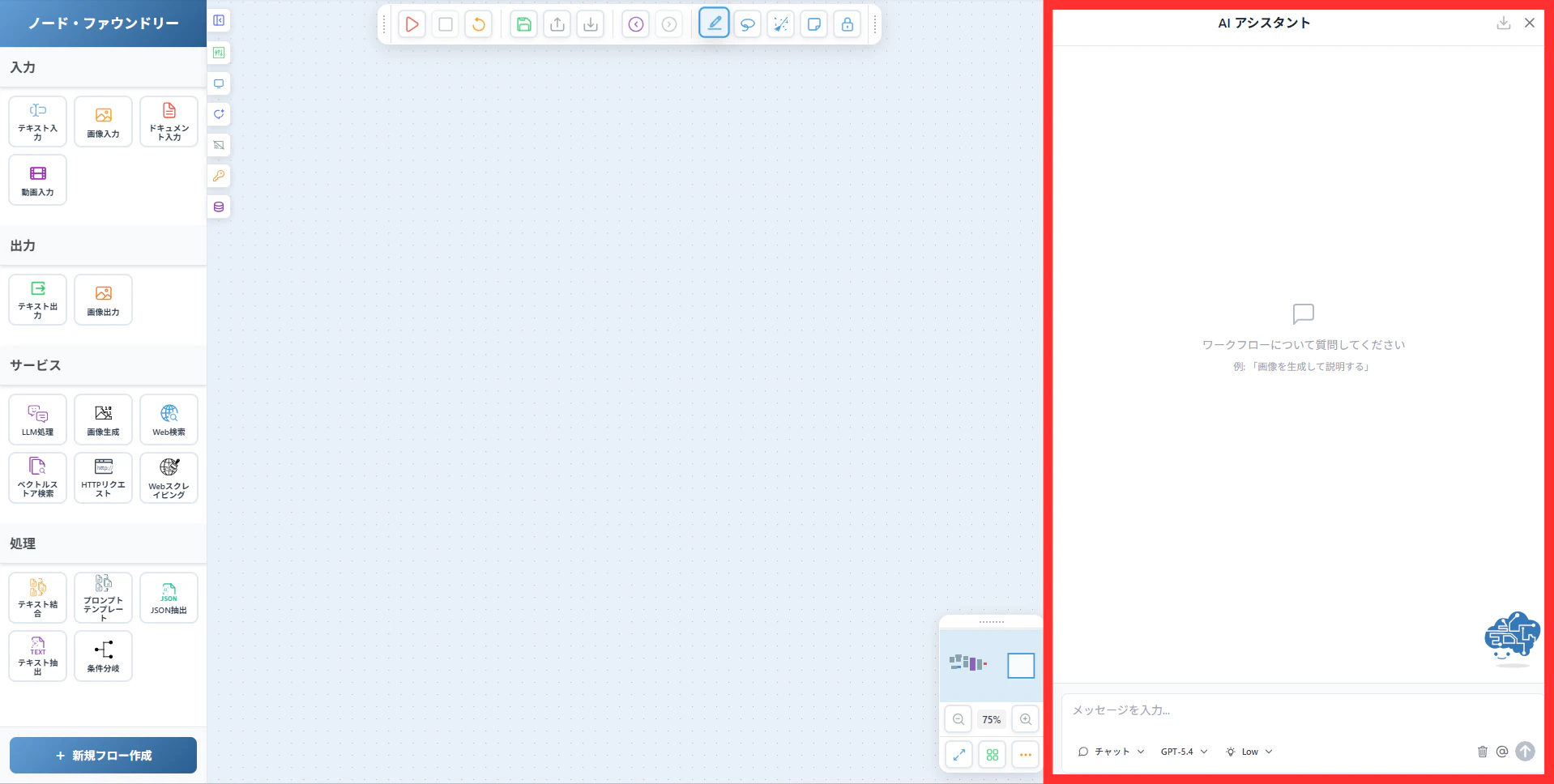
AIアシスタントも搭載
このAIアシスタントがあることで、手作業でワークフローを作るだけでなく、AIとチャットしながらワークフロー作成を進められます。
「どのような業務を自動化したいのか」「どんな入力が必要か」「回答条件をどうするか」といった点を、対話しながら整理できるため、
専門知識が少ない人でも設計の初期段階に取り組みやすいと感じました。
AIエージェントはどんな業務で使えるのか?
主にAIエージェントがどのような業務で使われているのか、Webで調べてみました。
問い合わせ対応
よくある質問にAIが先に答えることで、担当者の負担を減らせます。
特に、一次対応や定型的な問い合わせが多い業務では効果が出やすそうです。
メールや文章の作成
メールの下書きや案内文をAIが作成することで、作業時間を短縮できます。
文章のたたき台をAIに作ってもらい、人が最終確認する流れにすると効率化しやすいです。
会議の要約
会議メモをまとめたり、決まった内容を整理したりする用途で使われます。
議事録作成の負担軽減にもつながります。
毎回繰り返している作業を、少しラクにするところから始めるのがよさそうです。
特に、「定型業務」「一次対応」「社内問い合わせ」 はAIエージェントと相性が良いと感じました。
実際に使ってみよう
実際にナレコムAI Agent Studio のAIアシスタントを利用して、エージェントを作成してみました。
今回は、 社内FAQ・お問い合わせ一次対応に関するエージェント を作成します。
まずはAIに、「こんなものを作りたい」 と伝えてみます。
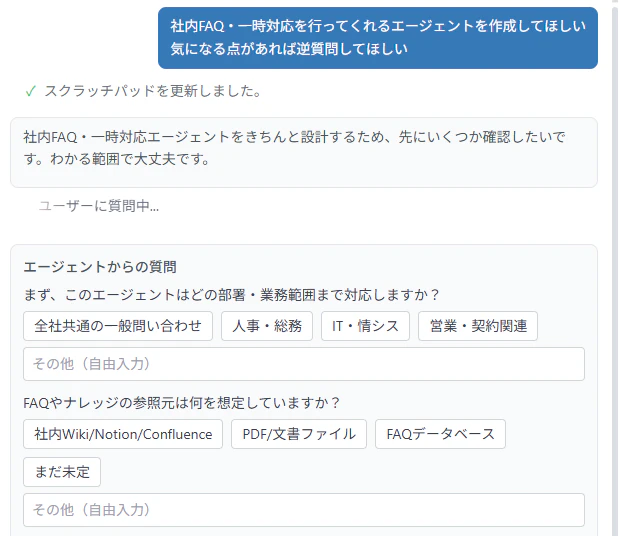
逆質問もきちんとしてくれました。
AIからの質問に答えていくことで、何を目的に、どのような条件で動くエージェントを作るのか が少しずつ整理されていきます。
簡単に、AIと整理した内容を紹介します。
社内問い合わせに対し、Wordファイルに記載されたFAQや手順書を参照して回答するAIエージェントを作る。
回答はFAQに明記された内容のみに限定し、記載のない内容や判断できない内容は答えず、対応部署へ案内する。
また、回答は簡潔な自然文とし、社内ルールや機密情報に配慮する。
大まかな要件が決まったので、実際にAIに作成してもらいます。
今回は、エージェントモードに切り替えて作成しました。
AIに作成をお願いするだけで...

一気にワークフローが完成しました。
手作業で一から組み立てるよりも、作り始めるまでのハードルがかなり低いと感じました。
まずは、一度きちんと動くかテストしてみます。
FAQのWordファイルに仮のテストデータを入れ、以下の内容を入力しました。
入力したこと
経費の申請がしたい、必要な書類は?
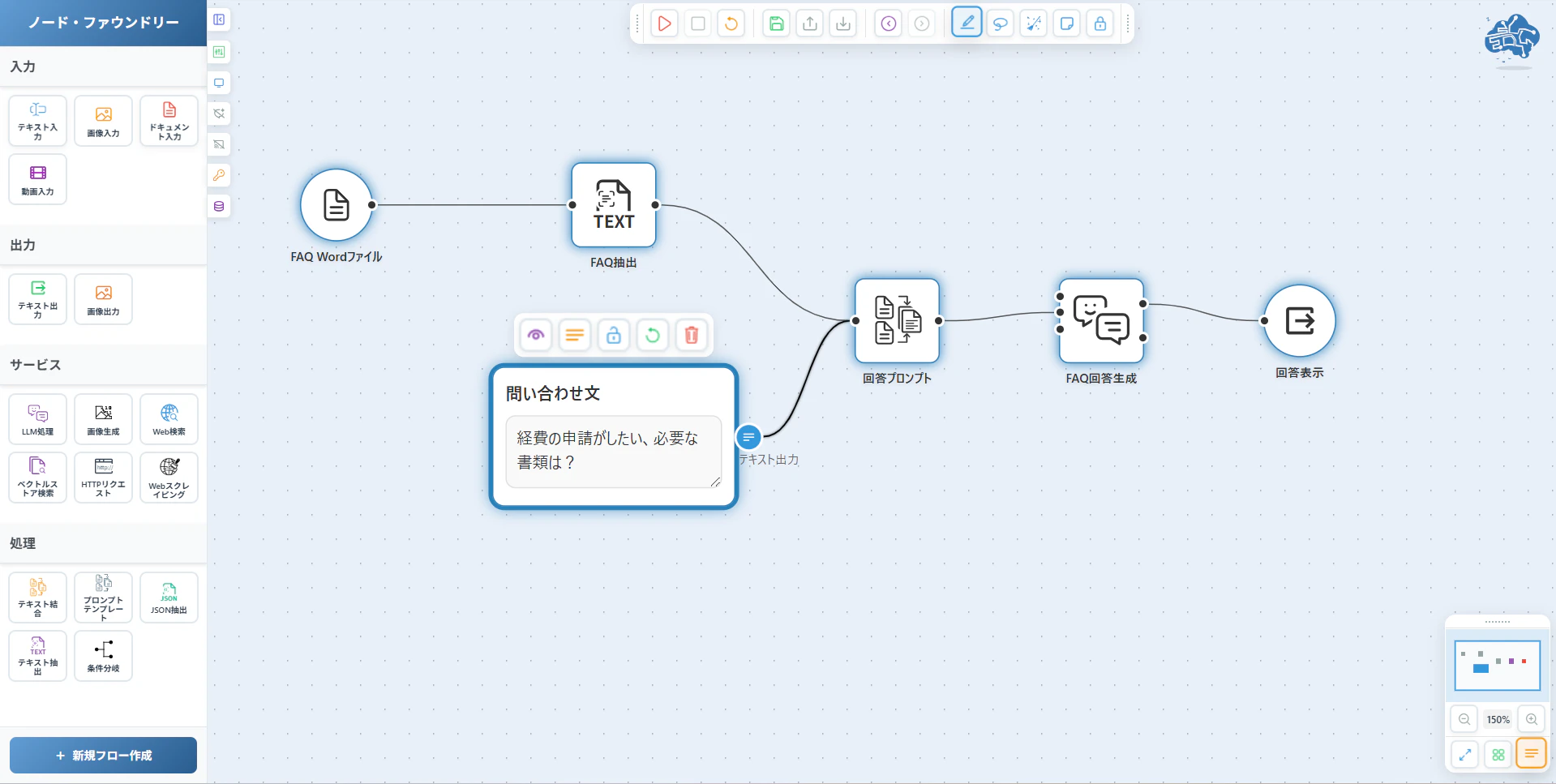
上の▶(実行ボタン)を押してみると実行されました。
実際の出力結果
申請に必要な書類は、原則「領収書の原本または電子データ」です(領収書データを申請時に添付)。
電車代は、利用区間・利用日が確認できるIC履歴のスクリーンショットまたは履歴データを添付してください。
※クレジットカードの利用明細だけでは原則として申請できません。
実際の手順書に書いてあったこと
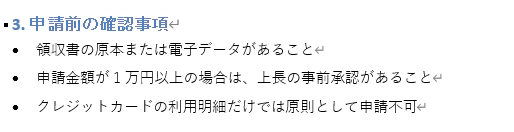
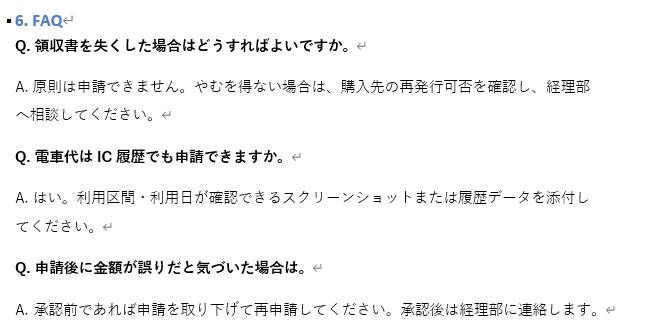
期待通りの回答が得られました。
FAQや手順書の内容に沿って回答できており、社内問い合わせの一次対応用途として十分に活用できそうだと感じました。
実際に使ってみて
実際に触ってみて感じたのは、以下のような点です。
- 作りたいものを視覚的に確認しながら、AIが作業を補助してくれるため、技術や知識が少ない人でも取り組みやすい
- AIとの対話を通じて要件を整理できるため、最初の設計段階の負担を減らしやすい
- FAQ対応や定型業務の自動化など、比較的導入イメージを持ちやすい用途から始めやすい
一方で、AIエージェントは便利な反面、
「何を参照させるか」「どこまで回答させるか」「誤回答をどう防ぐか」 といった設計も大切だと感じました。
特に業務利用では、精度だけでなく、運用ルールや確認フローを含めて設計すること が重要だと思います。
最後に
今回は、ナレコムAI Agent Studio を実際に使いながら、 AIエージェントの特徴や、業務への活用イメージを確認してみました。
非エンジニアでも比較的扱いやすく、特にFAQ対応や一次問い合わせ対応のような定型業務との相性の良さを感じました。
AIエージェントは、業務効率化の手段としてだけでなく、
社内の知見を活かしやすくする仕組みとしても活用できそうです。
詳細は以下をご参照ください。
参考文献について