
Godot Engineで使用するノードに関しての備忘録です。
この記事はGeminiを活用して作成しました。
はじめに
Godot 4で2Dゲームを作る際、キャラクターにパラパラアニメ(スプライトシートや連番画像)を適用する最も手軽なのが AnimatedSprite2D ノードを使う方法です
この記事では、AnimatedSprite2Dの基本的なセットアップから、スクリプト(GDScript)を使ってアニメーションを切り替える・制御する実践的な方法を記述します
1. AnimatedSprite2Dの基本セットアップ
まずはノードを配置し、アニメーションデータをインポートする手順です
1-1. ノードの追加とSpriteFramesの作成
- シーンに
AnimatedSprite2Dノードを追加します - インスペクター側にある
Sprite Framesプロパティの[空]をクリックし、新規 SpriteFramesを選択します - 作成された
SpriteFramesをもう一度クリックすると、画面下部に 「アニメーション」パネル が開きます
1-2. アニメーションのインポート
アニメーションパネルでは、以下の2つの方法で画像を読み込めます
-
連番画像(1枚ずつのファイル)の場合
- パネル上の「フォルダからフレームを追加」ボタン(ファイルのアイコン)を押し、対象の画像を複数選択して読み込みます

- パネル上の「フォルダからフレームを追加」ボタン(ファイルのアイコン)を押し、対象の画像を複数選択して読み込みます
-
スプライトシート(1枚にまとまった画像)の場合
-
「グリッドからフレームを追加」ボタン(チェス盤のようなアイコン)を押し、画像を選択します

-
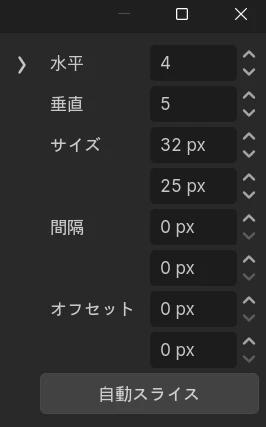
フレームの分割設定を行います。格子状のフレーム選択ダイアログが表示されています。スプライトシートの構成に合わせて、水平(列)と垂直(行)の数値やX、Yのサイズを入力します(例:横4枚・縦3枚なら、水平「4」、垂直「3」)
-
フレームの追加: マウスでアニメーションさせるフレームを順番に選択するか、「すべてのフレームを選択/消去」ボタンを押して全フレームをハイライトさせ、「〇〇フレームを追加」をクリックします
-
格子状のフレーム選択ダイアログ
💡 Tips: アニメーションの速度を変えたい場合は、パネル内にある
FPS(行当たりのフレーム数、デフォルトは5)の数値を調整してください(早くする場合は上げる)。また、ループさせたくない場合はLoopボタンをオフ(デフォルトでオン)にしておきます

2. スクリプト(GDScript)からの基本制御
アニメーションの準備ができたら、コードから再生や停止、切り替えを行ってみましょう
再生と停止
extends CharacterBody2D

# 子ノードのAnimatedSprite2Dを格納
@onready var _animated_sprite = $AnimatedSprite2D

func _ready():
    # アニメーションを再生
    _animated_sprite.play("walk")

func _process(delta):
    if some_condition: # 例えば
        # アニメーションを停止
        _animated_sprite.stop()
アニメーションの切り替え
キャラクターの移動状態に合わせてアニメーションを切り替える典型的な例です
func update_animation(velocity: Vector2):
    if velocity.x != 0: # 動いている間
        _animated_sprite.play("run")
        # 進行方向(左右)に合わせて画像を反転させる
        _animated_sprite.flip_h = velocity.x < 0
    else:
        _animated_sprite.play("idle")
⚠️ Godot 4の注意点
play()メソッドは すでにそのアニメーションが再生されている場合は無視される(最初からリプレイされない) 仕様になっています
そのため、毎フレームplay("run")を呼び出しても、アニメーションが最初の1フレーム目でフリーズすることはありません。安心して_processや_physics_process内で呼び出せます
3. 実践で役立つ応用テクニック
3-1. アニメーションの終了を検知する(シグナル)
「攻撃アニメーションが終わったら、通常状態(idle)に戻したい」というケースは非常に多いです
この場合、AnimatedSprite2D が持つ animation_finished シグナルを利用します
エディタのノードタブから接続するか、コードで以下のように記述します
func _ready():
    # シグナルをコードから接続
    _animated_sprite.animation_finished.connect(_on_animation_finished)

func attack():
    _animated_sprite.play("attack")

func _on_animation_finished():
    # 終わったアニメーションが "attack" だったら idle に戻す
    if _animated_sprite.animation == "attack":
        _animated_sprite.play("idle")
3-2. 特定のフレームを狙って処理を実行する
「攻撃アニメーションの3フレーム目で、実際に攻撃判定(当たり判定)を発生させたい」といった場合は、frame_changed シグナルが便利です
func _ready():
    _animated_sprite.frame_changed.connect(_on_frame_changed)

func _on_frame_changed():
    # 現在再生中のアニメーションと、そのフレーム数をチェック
    if _animated_sprite.animation == "attack" and _animated_sprite.frame == 3:
        execute_hitbox() # 自作の攻撃判定発生関数
まとめ:AnimationPlayerとの使い分けは?
Godotにはもう一つ、AnimationPlayer という強力なアニメーションノードがあります。どちらを使うべきか迷ったら、以下の基準で選ぶのがおすすめです
| ノード名 | 向いている用途 |
|---|---|
| AnimatedSprite2D | 2Dのパラパラアニメ、シンプルなキャラクター、エフェクトなど。設定がとにかく爆速で楽 |
| AnimationPlayer | 座標移動、回転、拡大縮小、当たり判定の有効/無効化、音声再生など、画像以外のプロパティも同時にアニメーションさせたい時 |
基本的には、グラフィックのパラパラアニメーションは AnimatedSprite2D でサクッと作り、より複雑な挙動(コンボ攻撃のタイムラインなど)が必要になったら AnimationPlayer(またはそれらを管理する AnimationTree)へステップアップしていくのが良いでしょう
快適なGodot 4ライフを!
参考リンク