

はじめに
2026年7月にKAG AI Week 2026 Summerが開催されました。
私も登壇していましたが、今回は登壇資料についてXで引用ポストを頂くなど個人的に比較的大きな反響を頂けました。
今回の記事では"個人的に"「LTや登壇イベント」などでのプレゼン資料作成時に気を付けたことをまとめています。
当たり前のことが多いと思いますが、参考になれば幸いです。
前提
この記事で記載は登壇イベントで使用するわかりやすさや見やすさ重視の資料作成です。
打ち合わせなどで使用する説明資料とは別のものと考えてください。
結論
いろいろと書いていますが、特に以下の点を気を付けて作っています。
- タイトル以外の文章は短文で、できるだけ図や絵を中心に紙芝居のように作る
- そのページで伝えたい内容を1つにする
- 吹き出しで表したり枠で囲んで視線誘導する
気を付けているポイント
資料は登壇時に読む台本ではない
資料を台本にすると資料が文字ばかりになり、それを読んだり読み終えた文章を聞き続ける読者や視聴者の負担が増えます。
資料は本の挿絵や紙芝居の絵のようなつもりで作りましょう。
資料の文字を読むと登壇時に読むことに頭がいっぱいになって余計な緊張を生みます。
伝えたいテーマを一言で表す
登壇資料を作る中で「あれも伝えたいこれも伝えたい」と内容が盛りだくさんになり、読者がテーマとの関連性を見失い、結局一番伝えたいことが伝わらない状態になりやすいです。特に新しい技術の共有をする登壇内容だとそれが起きやすいイメージがあります。
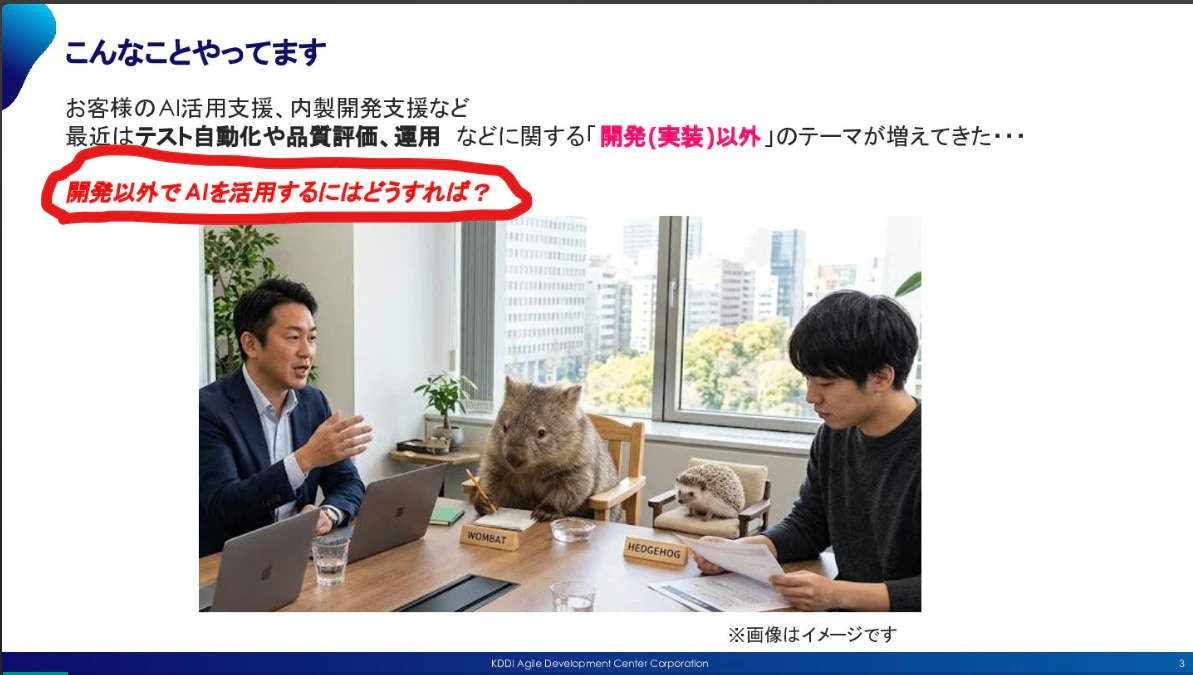
タイトルページ以外に背景ページなど複数箇所で何を伝えたいか一言加えたり、常にテーマを意識した内容にすることで読者や視聴者が最後まで集中できると思います。
↓背景のページに何の話をするか書く
文章は最小限にする、1ページで伝えることは1つにする、ページ数は多くてOK
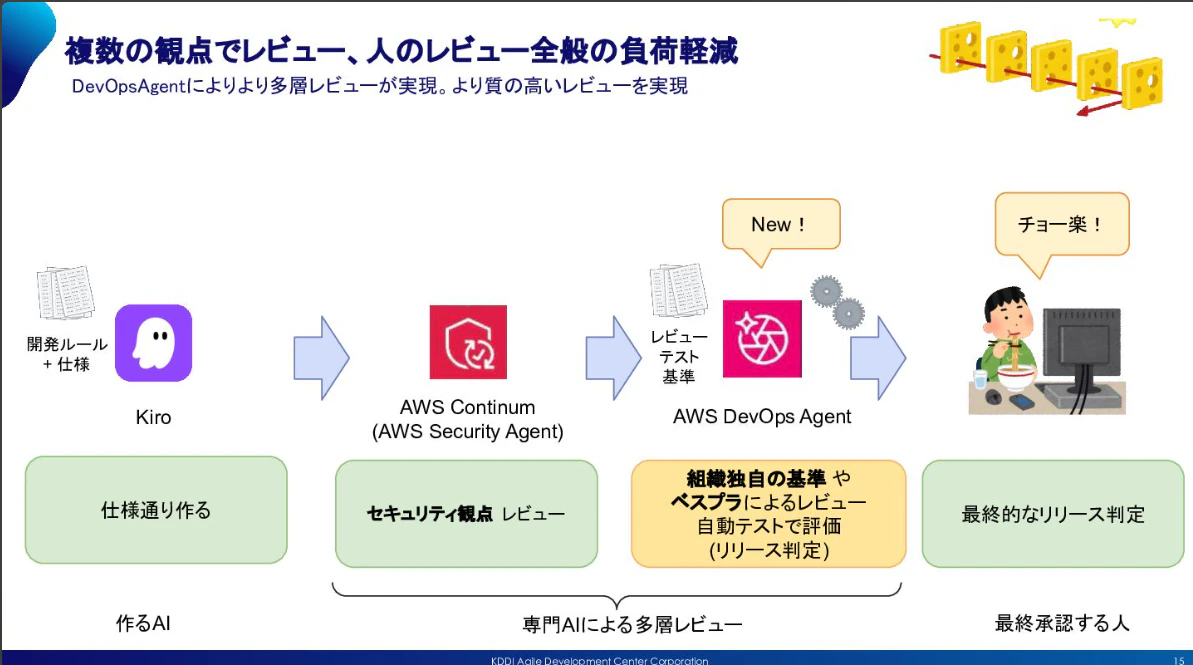
登壇する際に口頭で補足すれば良いので文章は可能な限り短くします。
文章が長いと登壇時の視聴者がそれを読むことに集中してしまって、口頭での説明が理解しづらくなるので、スライド中の文章はできる限り最小限で、短い文章で書くと良いと思います。
↓タイトル以外の文章は可能な限り短文、図をメインにする
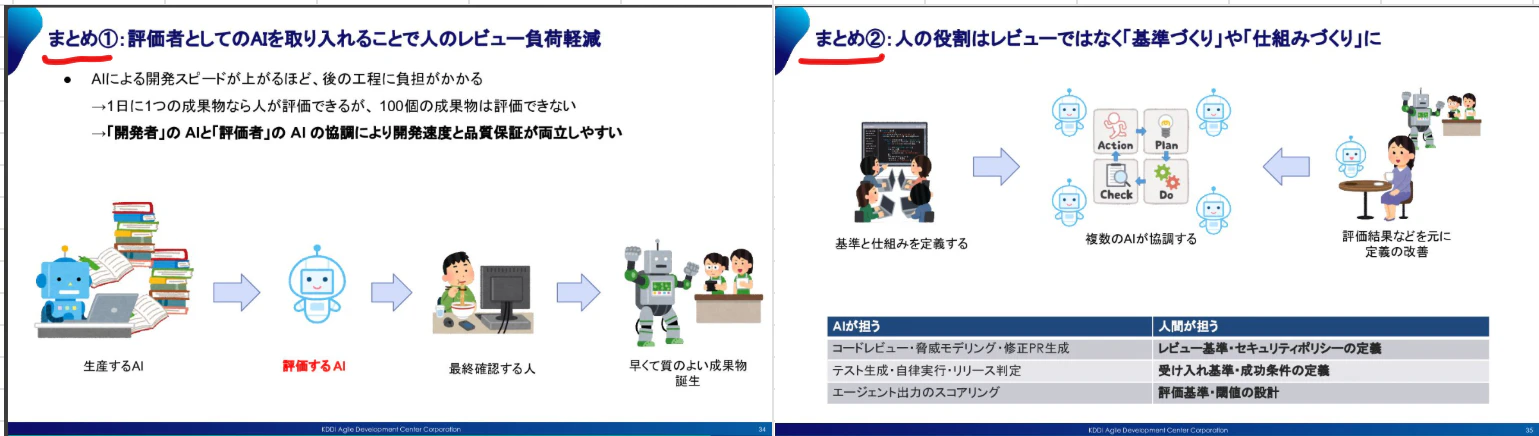
まとめページなどがどうしても詰め込みがちですが、これも伝えたいことを分けて1つのページに1つのメッセージの構成にします。
↓「まとめ」ページも複数に分ける
1ページ当たりの情報を少なくした結果、ページ数は多くなってしまいますが、ページ数はどれだけ多くても良いと思います。
ページ数が多いと登壇時間内に話が収まるか不安になるかもですが、少ない情報が多くある状態だと登壇時間の余り方によって話す内容をどのようにでも調整できるというメリットもあります。
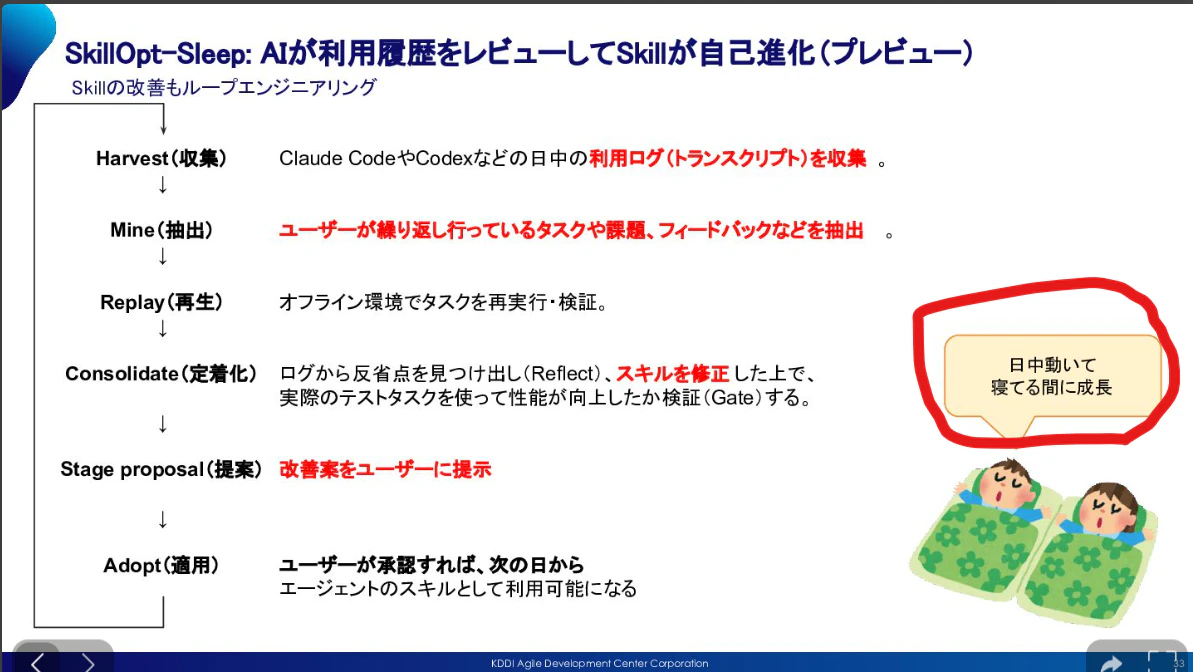
キャプチャ画像などでは枠を使ってどこに目を向けてほしいか示す
黒色背景には黄色の枠線
白色背景には赤色の枠線
を使ってどこを見ればよいか誘導することで、余計な情報を理解する負担を減らしています
↓黒色背景に黄色枠で注目ポイントを示す。吹き出しで要約
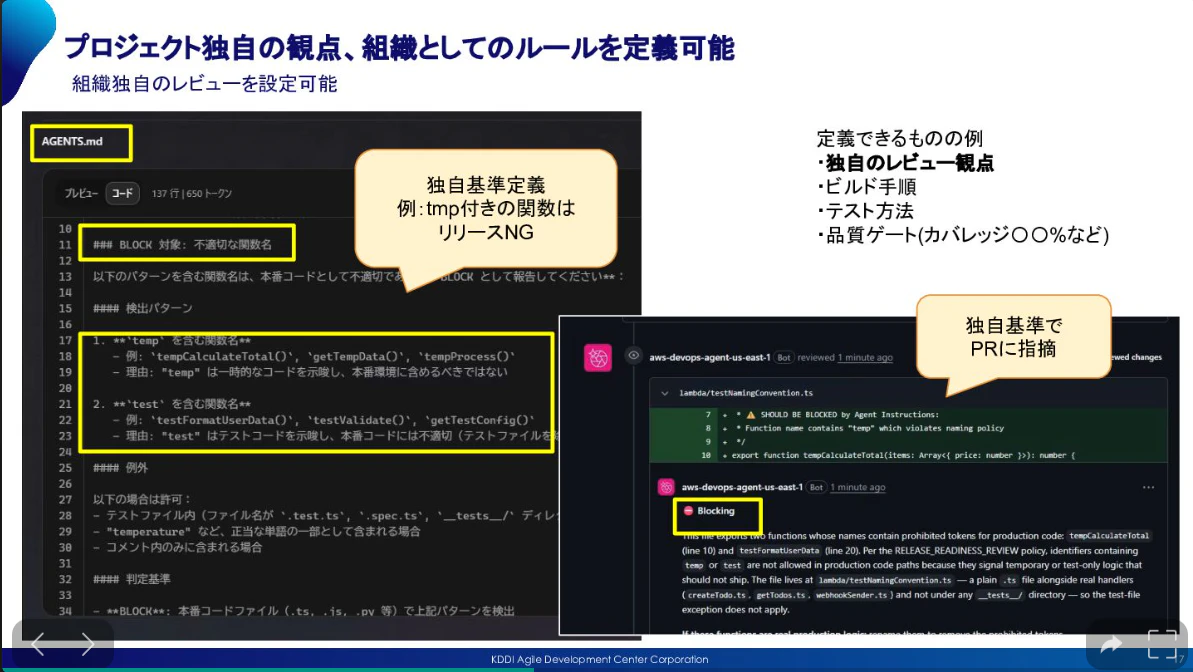
文章が多くなる場合は「つまり何が言いたいか」を吹き出しで一言表現
どうしても文章が長くなる場合や文字ばかりになってしまうページでは、吹き出しでこのページでは何を伝えたいかを一言書いておきます。
文章を読むペースは人それぞれで登壇時にそのページを表示しているときに読み切れる保証もないし読んでいる間に口頭の説明に集中しきれません。
登壇時に全てを伝えようとせず、文章は資料を後で読んでもらう前提で登壇時には伝えたいことの概要だけは伝わるように吹き出しなどで表現をしておきます。
↓吹き出しだけ見れば何を伝えたいかわかるようにする
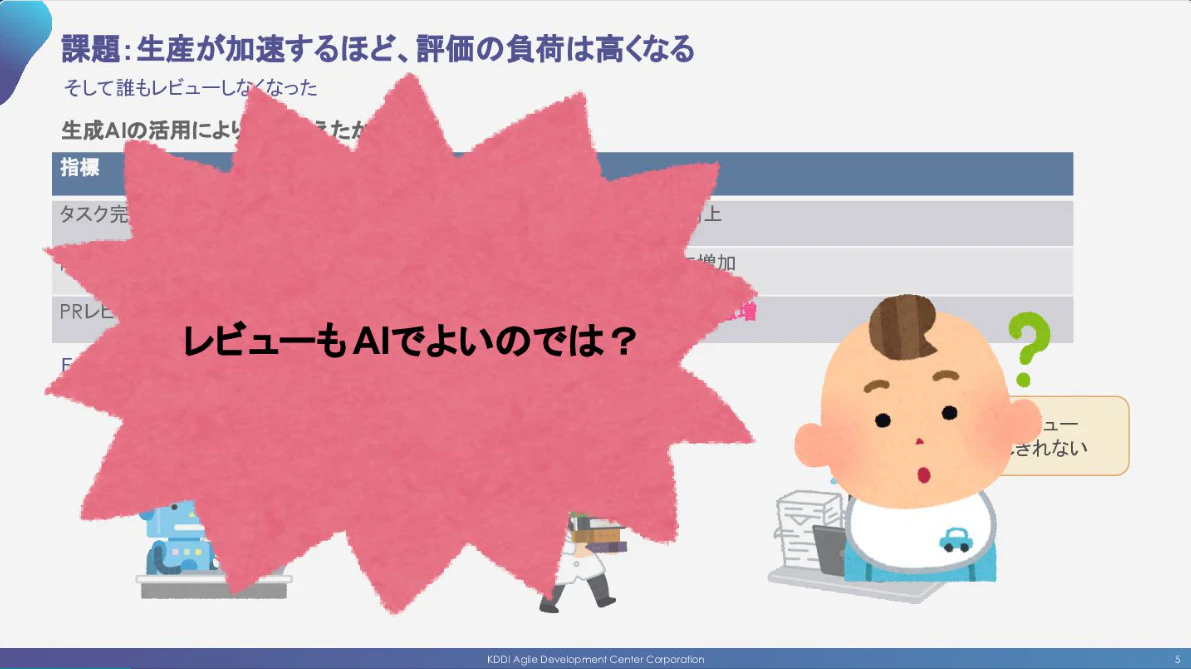
問題提起時にダイナミックな表現を入れる
これはハリネズミさんの登壇資料を見てインスピレーションを受けた表現ですが、問題提起時(解決案のページの直前)に大きな吹き出しを出すなど表現を入れると、次のページに集中を集めやすくなる気がします。
次のページで伝えたいことを出す直前に、「みんなこんなこと思ってない?」「こんな考え方もできるよね?」というようなことを一言出しておくことで、話のリズムを合わせたり、視聴者や読者の集中を集めることができると思います。
↓次のページの話題に移る前にどのような意識になってほしいか示す
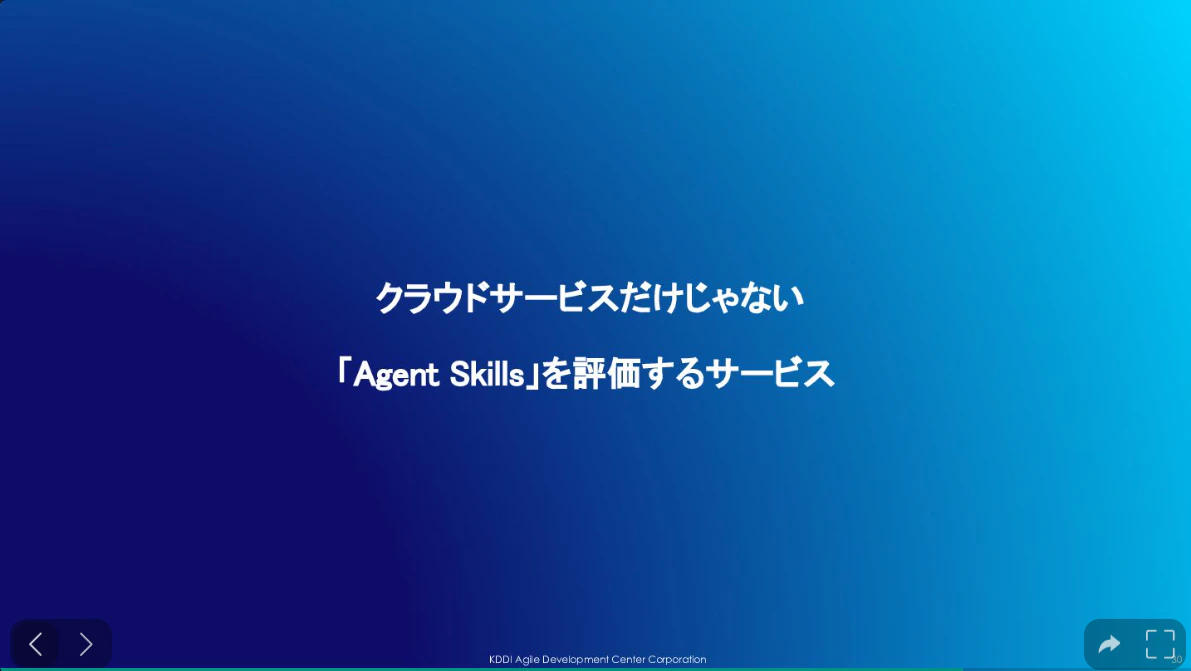
↓文字だけの小節タイトルページを作っても良いと思います
参考にしたハリネズミさんの登壇資料
文字サイズ
文字サイズは何となくで作っていますが、以下のような設定をしています。
- 各ページタイトル:18
- 本文:12 ※改行の調整などで11にする場合あり
- 図の中の文字:基本12、最小で10(それより小さくなりそうなら改行で工夫)
- 目立たせたい文字:14~24 (12のまま太字や色付けする場合あり)
資料作成手順
1.登壇テーマを決める
最近の技術的なアップデートでも、アップデートの裏にある課題、最近の気づきなどテーマは何でもよいです。
思いつかない場合は、例えば以下のようなものをきっかけに探してみると良いかもです。
- 今後行われる登壇イベントのテーマに関するもの
- 最近の大きなイベントで発表された内容
- 最近流行ってるバズワードなど
2.最新アップデートと関連課題を含む情報まとめ
自分の知っていることを伝えることは大切ですが、その補完のためにもテーマに関する公式情報や最新のアップデート情報をまとめます。
例えば以下のような情報をAIなどで集めて、気になったものがあれば自分でその情報源を読んでみます。
- AWS公式ドキュメント(AWSに関する技術登壇の場合)
- 関連技術の活用事例(公式のAWSブログなど)
- 論文や調査結果など課題や解決方法に厚みを持たせる情報 ★
今回は特に最後の論文や調査結果などの情報を得られたことは資料作りに良い影響が出ました。
自分の考えだけではなく、実際の社会課題としてテーマが存在しており、それを解決するために技術のアップデートや自分の周りの動きがあることを意識できたので内容の軸をつくりやすかったです。
3.まずはAIでざっと資料を作ってみる
ゼロから人力で資料を作り出しても良いですが、私の場合まずは骨子だけAIで作ってみます。
使うツールはClaudeCodeとSlidevでパワーポイント資料を作ります。
この時点では例えば打合せ時の説明資料としては十分だと思いますが、文章が多く散文的で登壇資料としては個人的には不十分に思います。
登壇資料は本の挿絵や紙芝居の絵のようなものが好みなので、AIで作った資料を可能な限り図や絵に置き換える作業を行っています。
4.文章を図に置き換える、内容が多いページは複数ページに分ける
AIで作った資料の文章を図で示す形に置き換えます。
1ページに1つのことを伝えることを意識しながらいらすとやさんの絵を多用しながら誰でも理解できる簡単な表現で構成します。
もし1ページの内容が多い場合は無理せず複数ページに分けて、紙芝居のような形にします。
5.技術的な検証が足りない内容は実際に検証して結果をまとめる
技術的に自分がまだ知らない内容や検証したことがないものは実際に検証してください。
登壇時の説明に厚みが出ますし、Qiitaなどの別記事にまとめておけば「詳細は記事を見てください」という形もできます。
今回の私の資料でもDevOpsAgentやSkillOpt-Sleepに関する内容は事前に検証して記事にしておきました。
↓機能紹介をしているが、実際に動かして判明した事実とその活用法などを書いている
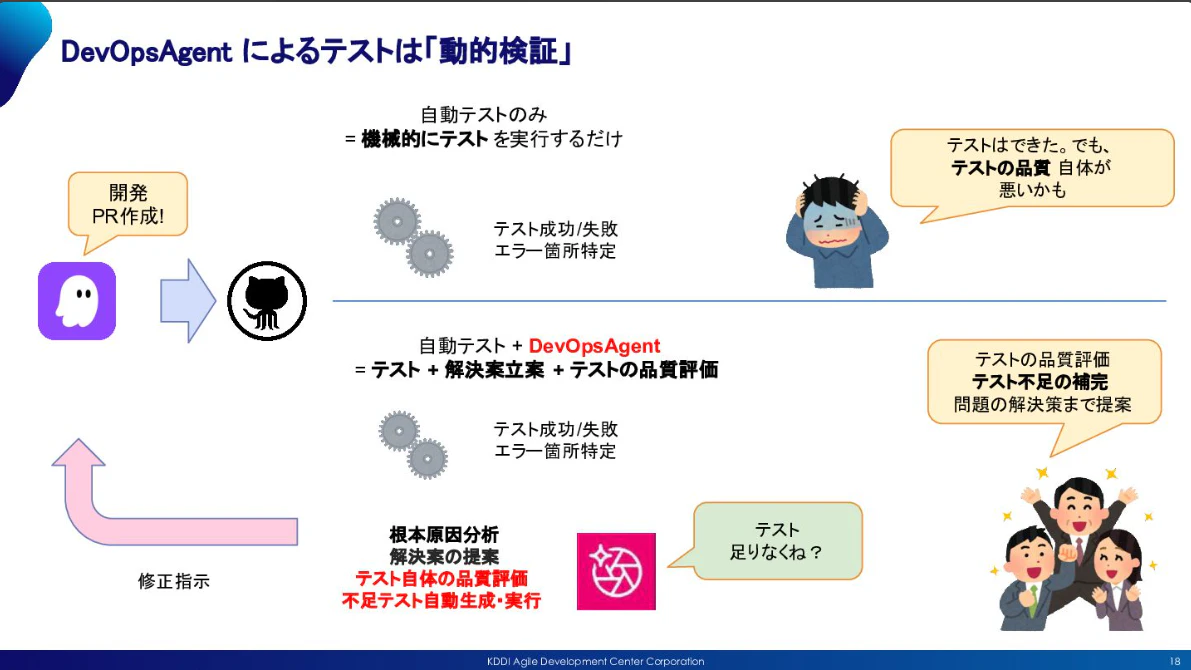
↓実際に試したことをまとめた記事
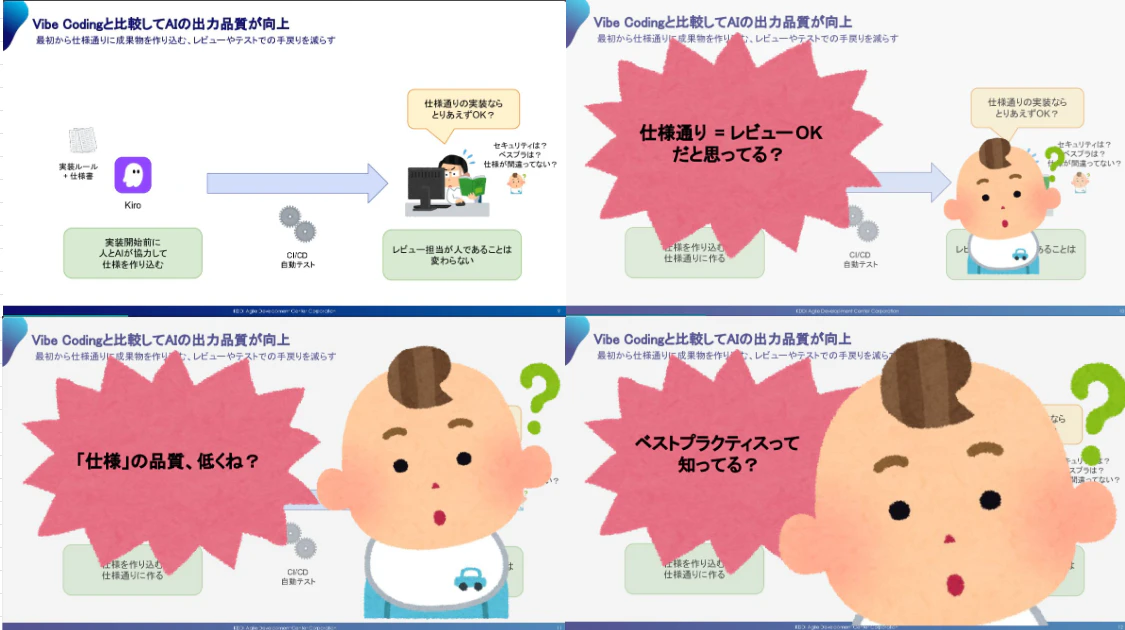
問題提起時のページにダイナミック表現を加える
資料がおおむね完成したら、最後におまけで問題提起の表現を加えます。
これは個人的に気に入っている表現なので、作成される資料に取り込む必要はないですが、解決案を説明する前のタイミングで入れると問題を整理するために一拍を作れる気がします。
これも短い表現で、長くなりそうなら複数に分けて加えればOKです。
↓課題をいくつかの短い文で示す(1ページに1文)
さいごに
もう3年以上前ですが、ソラの桜井さんがプレゼンはスピードだと言っていましたがその意味が最近分かってきた今日この頃です。
これからも多くの人に役立つ情報を伝えられるように頑張ります。
桜井政博のゲーム作るには
「プレゼンはスピード 【仕事の姿勢】」
参考URL
登壇資料
KAG AI Week 2026 Summer