

はじめに
2026年2月5日にKiroのIDEにAgent Skillsが実装されました。
一見するとこれまでもあったSteeringと機能がかなり似ている印象です。
今回の記事ではAgentSkillsについて使い方を解説しています。
結論 ※筆者の主観
- AgentSkillsとSteeringは基本的に同じことが実現できるが、設計思想や使い方が分かれる
- 個人的なAgentSkillsとSteeringの使い分け方
- ワークスペース特有のルールやKiroの挙動に関するルールはSteeringに定義して使う
- 例:Kiroの応答を日本語にする、コーディング規約、プロジェクト構造など
- ワークスペースをまたがる組織やチームとしてのルールや専門知識が必要な操作はSkillsに定義して使う
- 例:DBの操作方法(バックアップ、リストア、接続、マイグレーション手順)、デプロイ手順、小技系など
- 専門知識というとMCPなどと混同しやすいですが、チーム独自の手順などはSkillsで定義するのがよさそう
- MCPと異なり、ちょっとした小技などをスクリプト化してSkillsとして定義するのも使い勝手が良さそう
- GitHubで共有されている便利なSkillsも多くあり、Skillの取り込みや共有も容易
- ワークスペース特有のルールやKiroの挙動に関するルールはSteeringに定義して使う
↓ SteeringとAgentSkillsの使い分けのイメージ
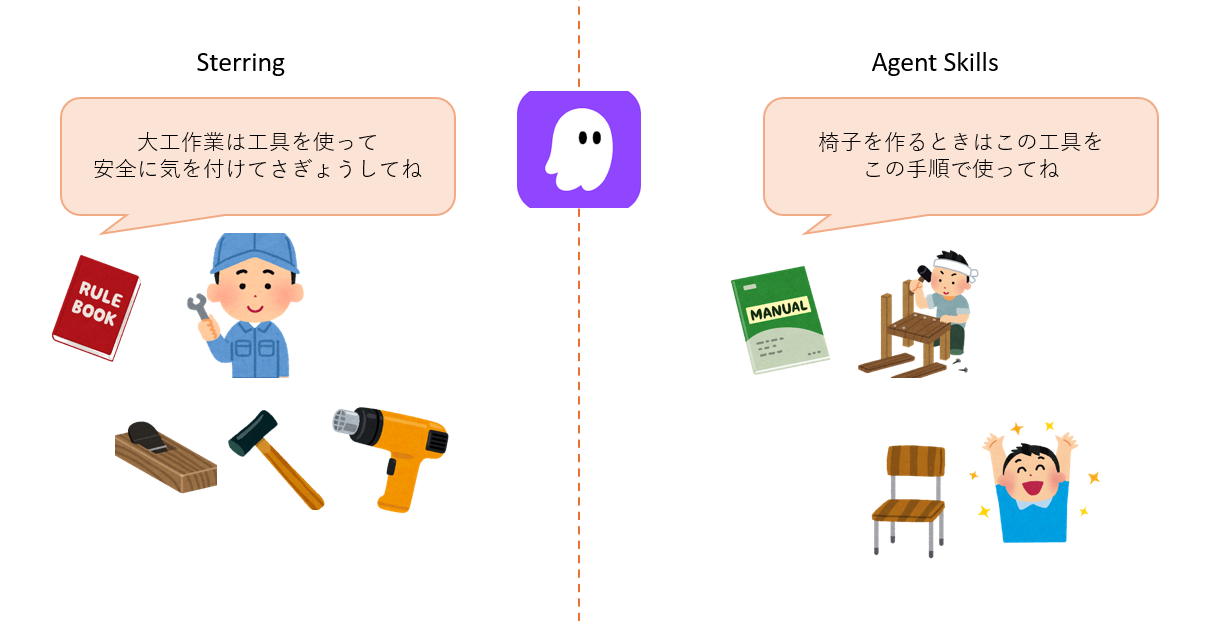
Steeringは大工作業のルールブック(大工作業でどのツールを使ってどのように安全に気を付けるかを定義)、AgentSkillsは椅子を作るときにどの手順でどの工具を使うかを定義するというようなイメージを持っています。
Agent Skills
オープンなAgentSkills標準に準拠した、移植可能な指示パッケージ。
特定の作業の手順をAIの推測に任せず、Skillsとして定義しておくことで定義した内容通りに作業を実行させることができる。
詳細な説明は以下のリンクを参照。
↓ Kiroのドキュメントページ
↓ オープンなAgentSkillsの資料
Agent Skills の作り方
すでに作成されているSkillsをインポートする
すでに作成されているSkillsをインポートする場合はKiroのIDEからインポート可能です。
Kiroの左メニューからKiroアイコンを選択し、「AGENT STEERING &SKILLS」の項目の右側にある「+」マークを選択します(必要に応じてIDEをアップデートしてください)
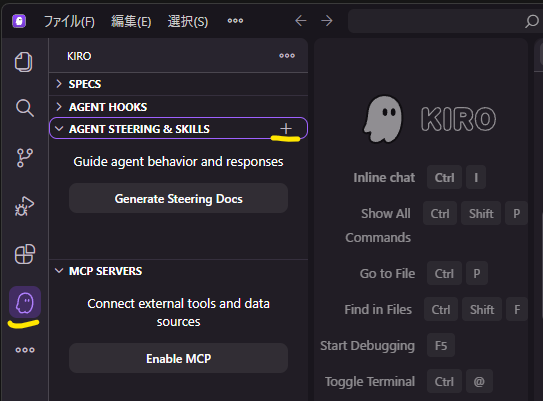
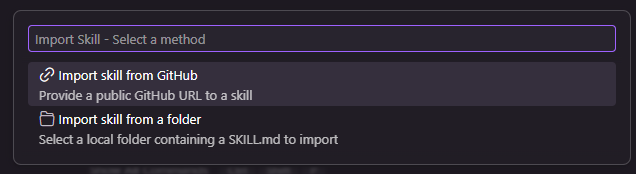
「+」マーク選択後にSkillsのインポート先を選択するメニューが開きます。
最初のメニューで表示される「Skills agent skills」と「Global agent skills」は以下のような違いがあります。
- Skills agent skills:現在のワークスペースで適用されるSkills
- 【ワークスペースのパス】/.kiro/skills/ に保存される
- Global agent skills:ユーザーのPC内のすべてのワークスペースで適用されるSkills
- ~/.kiro/skills/ に保存される
- ※「~」は例えば「C:\Users\【ユーザー名】\」
- ~/.kiro/skills/ に保存される
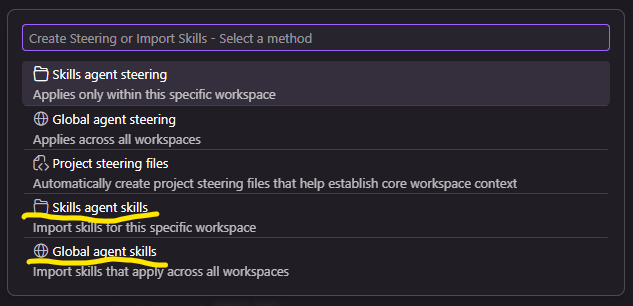
Skillsのインポート方法はGitHubに公開されたものをURLで取得する方法と、ローカルPCの中からファイルを選択してインポートする方法があります。
公開されているSkills
いくつかのSkillsはGitHubで公開されており、前述の手順でKiroに取り込むことが可能です。
↓ Skillsのサンプル
試しにSkillsをGitHubからインポートしてみる
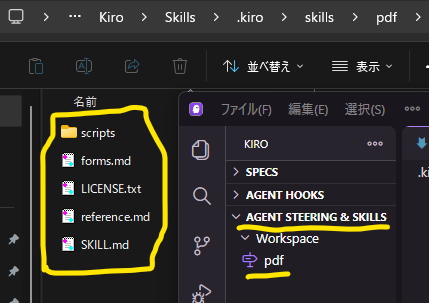
今回の例では以下のPDF操作に関するSkillsをインポートしてみます
先ほどの手順に示したように、GitHubのURLを指定してインポートします

インポートした結果、GitHubで管理されている一式のファイルがローカルPCに取り込まれました。
Skillsを新規で作成する
Steeringと同様に.mdファイルで作成します。
手動で作成することも、Kiroとチャットしながら作成することも可能です。
Skillsの保存場所
前述の内容ですが、ファイルの保存場所によって内容が適用される範囲が変わります。
Skillsの内容とどの範囲で内容を適用したいかによって使い分けてください。
- 現在のワークスペースで適用されるSkills: 【ワークスペースのパス】/.kiro/skills/ に保存する
- ユーザーのPC内のすべてのワークスペースで適用されるSkills:~/.kiro/skills/ に保存する
注意!skillsフォルダ直下にmdファイルを置くとKiro IDEが認識しない
GitHubでインポートしたSkillと同様に.kiro/skills/【Skills名】/SKILL.md という階層で管理してください。
skills直下にmdファイルを配置してもIDEでの表示がされません。
Skillsが呼び出されるタイミング
descriptionで制御される
KiroのSteeringでは「inclusion」を使用して、常時適用、ファイル種類別適用、手動適用を制御していました。
Skillsの場合は「description」の記載で制御が行われます。
先ほどGitHubからインポートしたSkillsでは「ユーザーが.pdfファイルについて言及したり、作成を依頼したりした場合は、このスキルを使用してください。」という記載がありました
動作検証を行ってみます
PDFのSkillsがある状態でテキストファイルを作成する
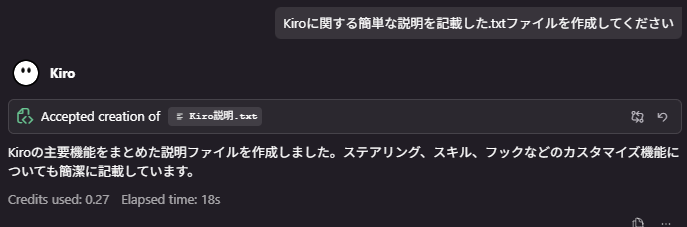
Kiroに「Kiroに関する簡単な説明を記載した.txtファイルを作成してください」とお願いしてみます。
結果、Skillsを利用することなくテキストファイルを作成してくれました。
PDFのSkillsがある状態でテキストファイルをPDFに変換してみる
Kiroに「Kiroに関する簡単な説明を記載した.txtファイルをPDFに変換してください」とお願いしてみます。
実行した結果、PDFのSkillsが呼び出されPDFに変換が実行されました。

Skillをどのように使用したかを聞くと、以下のように回答をくれました。
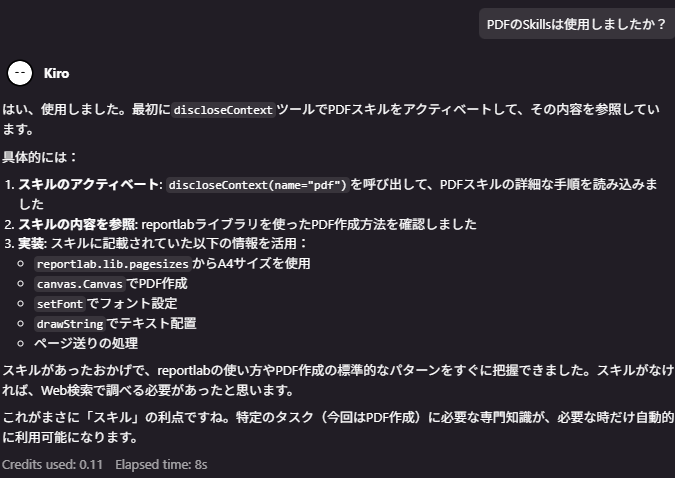
回答内容からSkillsを利用し、さらにはSkills内の適切なスクリプトも実行されたことがわかります。
さいごに
KiroのSteeringとSkillsの機能や定義の仕方はとても似ており、一見すると使い分けの仕方が難しいです。
Kiroとチャットで会話していても機能的には同じという回答ももらいました。実際にSteeringとSkillsの使い方を工夫すればお互いに同じようなことが実現できるかもしれません。
ただし、Kiroのドキュメントにも記載があるように、Steeringはワークスペース(プロジェクト)固有のコンテキストと基準を定義し、Skillsはワークスペースに依存しない再利用可能なワークフローとして利用することで、より効率的な開発や体系的なプロダクト管理が実現できるかもしれません。
是非KiroでSkillsを試してみてください。
英語版の記事はこちら