
はじめに
昔(普通)はArduino IDEを開いてサンプル 実行としてたのですが、これからはそうじゃない気がしたので(応用も含めて)。。。。
方法
課金等はコロコロ変わるので設定方法などの導入は書いていません。
使うAIが違うと違った方法になります。これは Github Copilotです。
1.構想
使うデバイス
何がしたいかを考えます。
Arduino Uno R4 Minima を使います。
0.5秒間隔のLチカがしたいです。
LEDは基板に設置してあるものを利用します。
2.Github でリポジトリを作成
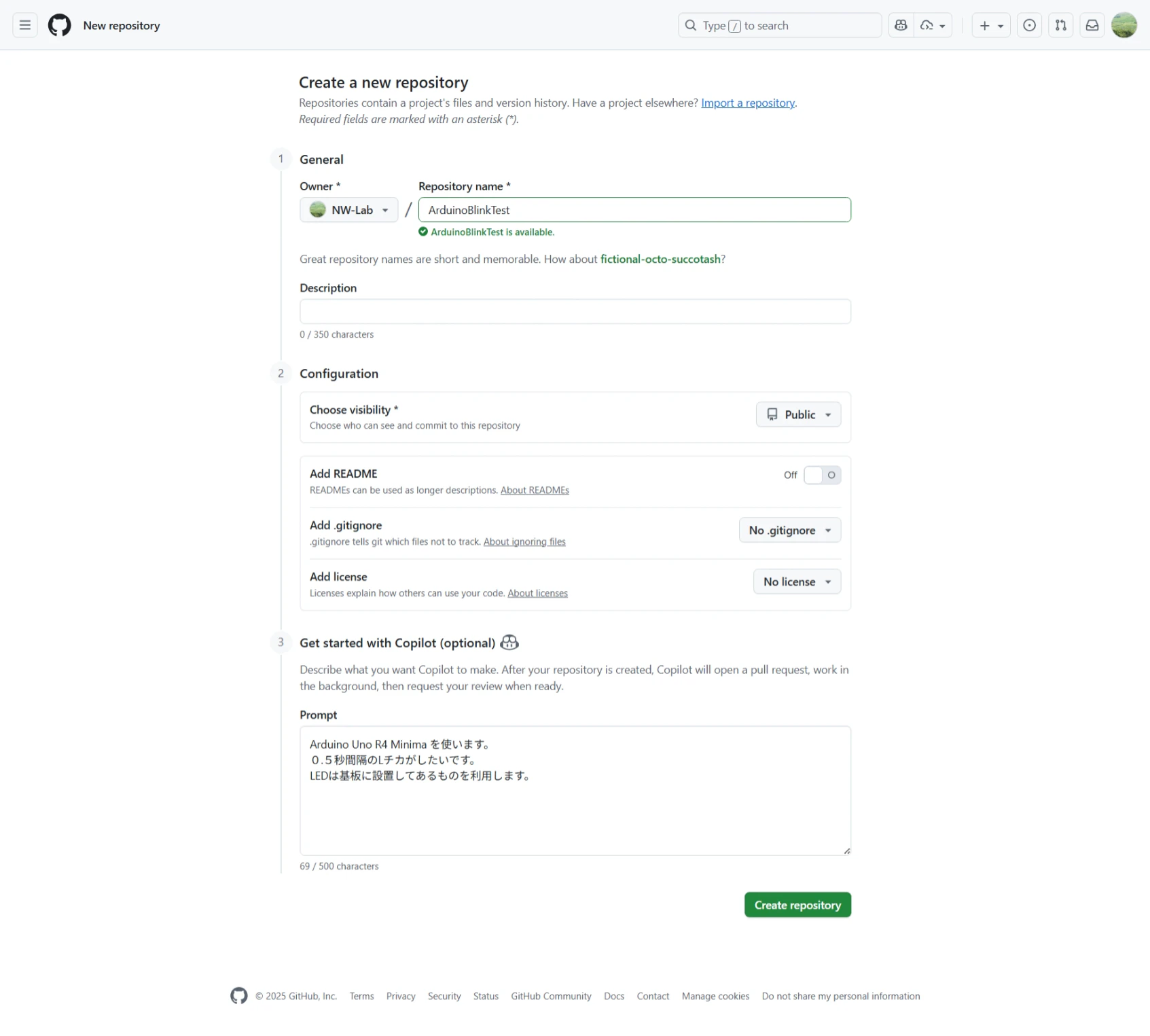
2.1 Newボタンを押します。

2.2 内容を書いていきます。
リポジトリ名とプロンプト(1の構想)を入力するだけです。入れたらCreate repositoryボタンをクリック。
3.お茶をする。
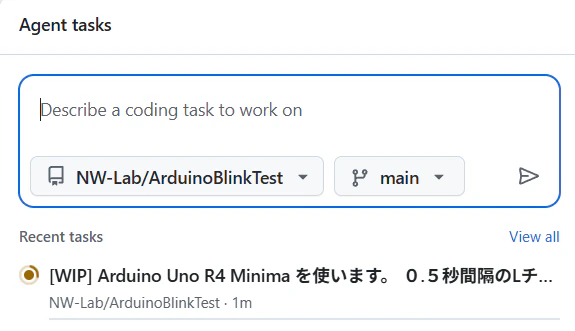
すこし時間がかかるので待ちます。
AgentTaskが回っている間
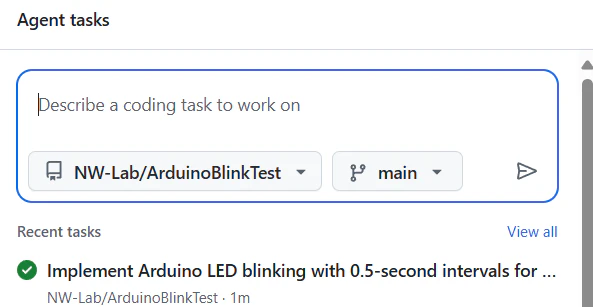
緑になったらおわりです
4.レビューを要求してきます。
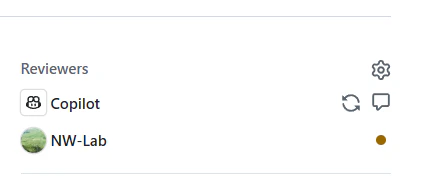
レビューもcopilotにさせます。
レビューの設定を開いてCopilotも割り当てます。

少しするとレビューが始まります。
自分もレビューします。
Branchを切り替えてCopilotが作成したブランチを見ます。
良ければPRを受け入れます。
Pull Requestをクリックし、Copilotが作成したプルリクを開きます。
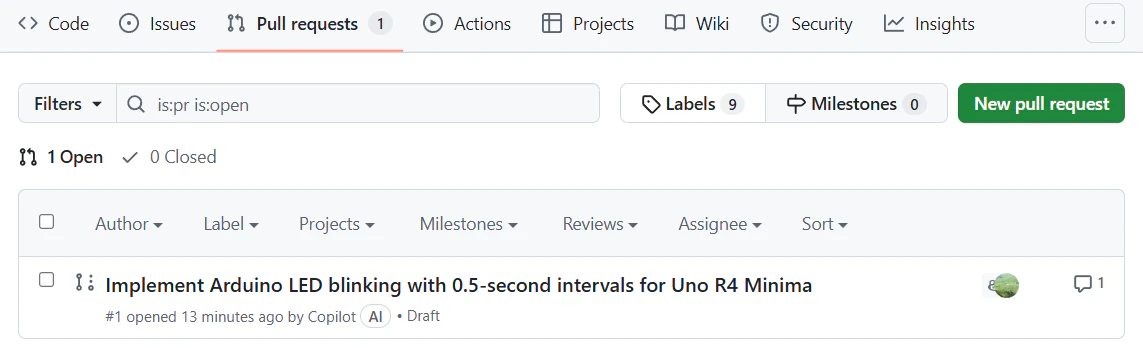
Ready for Reviewをクリックします。
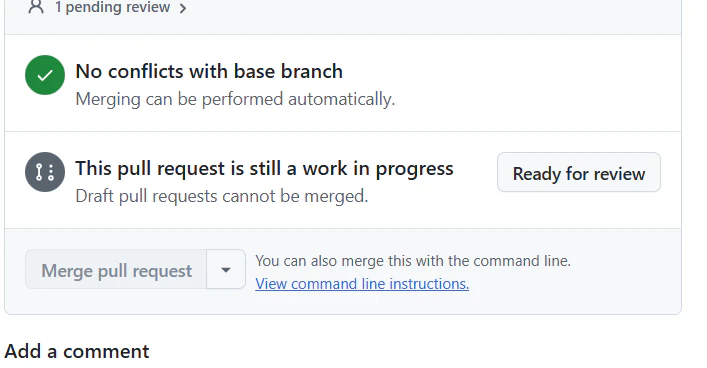
5.マージします。
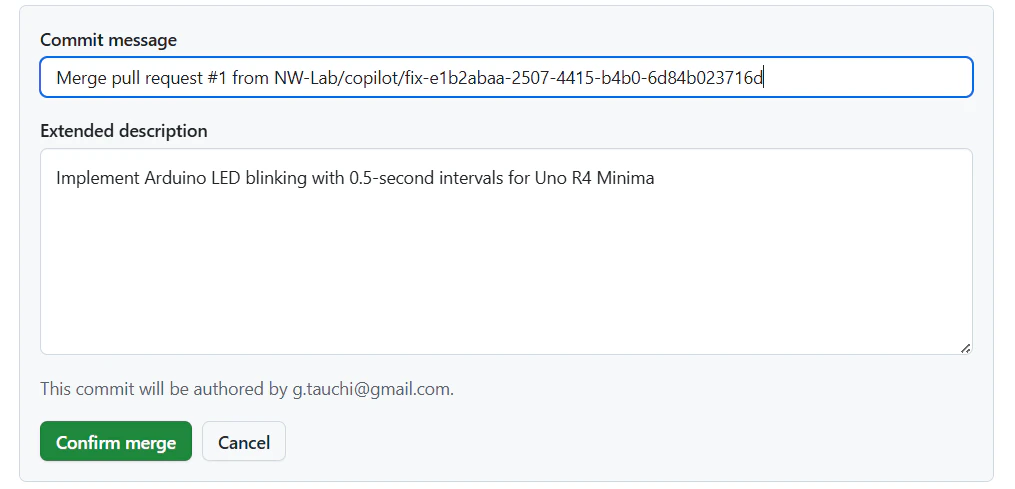
Merge pull Requestをクリックします

Confirm Mergeをクリックします。
完成
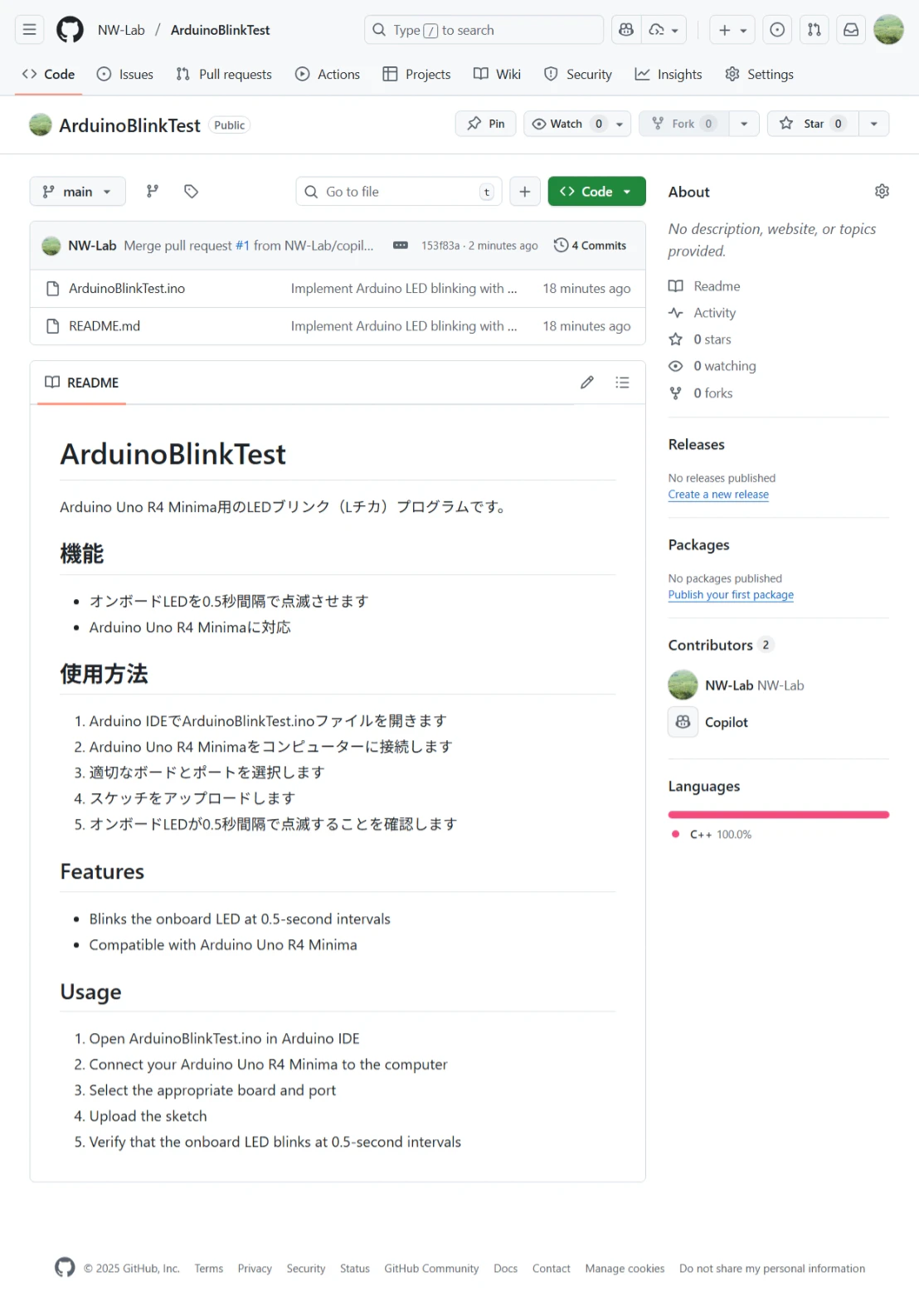
クローンして動作確認 修正作業
さすがにBlinkだと追加作業はないのですが、あればIssueなり、VS CodeのChatを使って修正していきます。
Issueの例
Issue をクリックしてNew Issueボタンをクリックします。

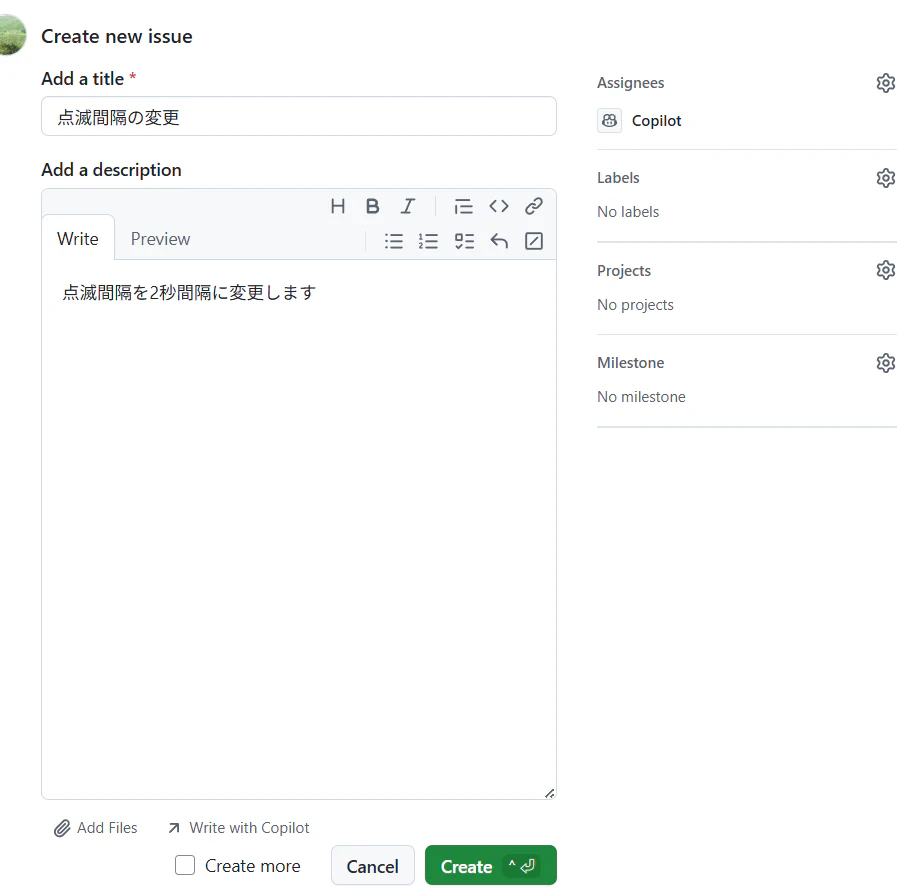
内容を書きます。
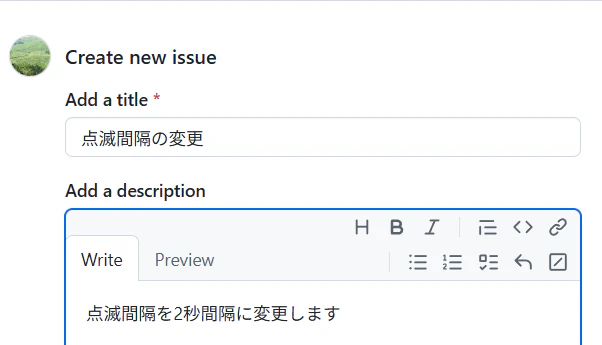
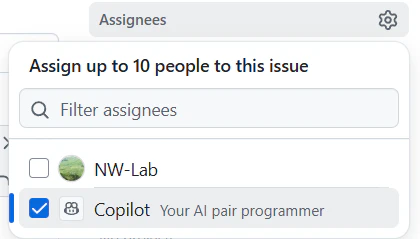
Assigneesの設定をクリックしCopilotを追加します。
Createをクリックします
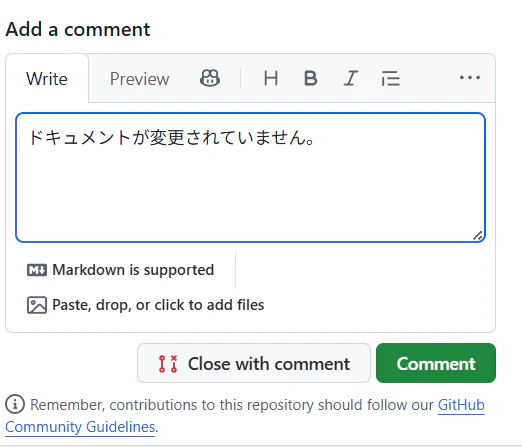
同じくブランチを見てよければ同じ処理なのですが、ドキュメントが変更されていなかったのでpull reqestにコメントします。
必要ならレビューします。
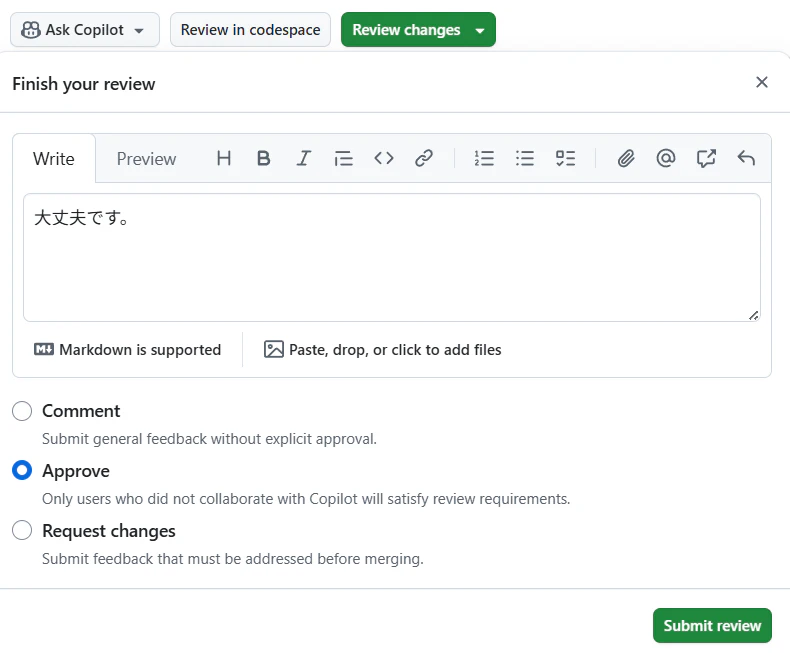
あとは一緒です。
おわりに
- これぐらいのコードだったらAIでしなくてもいいのですが、ドキュメントの生成とかを見てほしかったので
また、練習台としてもいいかと(お金をあまり使わないという意味でも) - 例えば最初の構想が"コピーキーのUSBキーボードを作成したい"とするだけで、良いということも理解してほしいです。デバイスの特徴や指示をするための用語などが、アイデアと合わせて今後とても重要です。
- あとはモデルの特徴や相性なども使ってみないとわかりません。
学生はCopilot code agaentを無料で使えるので、学生のうちにAIを使った開発も取得したらよいと思います。。。
出来上がったリポジトリ https://github.com/NW-Lab/ArduinoBlinkTest