

はじめに
はじめまして。本記事を閲覧いただきありがとうございます。
株式会社NTTデータ九州 金融システム事業部 地域ビジネス統括部の工家です。
GitHub Copilotには、Visual Studio Code(以下、VS Code)から利用する方法と、コマンドラインで利用するGitHub Copilot CLIがあります。
どちらの環境でも、カスタムインストラクション、Skill、カスタムプロンプト、カスタムエージェントなどを組み合わせて、様々な使い方ができます。
特にGitHub Copilot CLIには、作業の起点になる/から始まる便利なコマンドが多く揃っています。
ただ、今回はそうした「環境内での使いこなし」の話ではなく、GitHub Copilotを「リモートから」快適に使うための工夫をテーマにします。
主な対象読者はGitHub Copilotを使用している人やGitHub Copilot CLIをすでに使っていて、外出先からも自分の開発環境に近い感覚で触りたい人です。
具体的には、
- GitHub Copilot CLIの
/remote機能の紹介 -
/remoteでは補いきれない部分 - それを補うために、筆者が個人的に組み立てたAzure Virtual Desktop(AVD)+自作スマホUIによる個人リモート開発環境
- なぜGitHub Copilot SDKのような開発者向け手段で専用アプリを作り込むのではなく、GitHub Copilot CLIを土台にしたのか
という流れで、**「スマホからでも、普段の開発環境に近い感覚でGitHub Copilotを使う」**ことを目指した個人検証の内容を共有します。
本記事で紹介する内容は、筆者が業務とは切り離して、個人的に行った技術検証に基づくものです。
記載内容は所属組織の公式見解や業務での利用方針を示すものではありません。
また、自作した仕組みについては個人開発環境向けの構成であり、実運用や業務利用を推奨するものではありません。
前提条件
- この記事は2026年4月時点の情報をもとにしています。GitHub Copilot、GitHub Copilot CLI、Azure Virtual Desktop(AVD)の仕様は更新される可能性があるため、最新の仕様は公式ドキュメントをご確認ください。
- GitHub Copilot CLIが利用できる環境(有効なGitHub Copilotライセンスを含む)が用意されていることを前提とします。
- AVDの利用条件は契約形態や構成によって変わるため、導入前に公式ドキュメントで前提条件をご確認ください。
1. リモートでGitHub Copilotを使うという発想
開発作業はパソコンの前でやるもの、というのが一般的なイメージだと思います。
しかし、ちょっとした調査、修正の方針決め、ドキュメント整理、Issue整理などは、必ずしもパソコンの前でなくても進められる作業です。
GitHub Copilotがエージェントとして「考えて動く相棒」になった今、
- 移動中に思いついた修正方針をエージェントに渡しておく
- 出先でコードレビューや調査を進める
- 帰ってからパソコンで仕上げる
といった**「リモートで考え、戻ってから仕上げる」スタイル**が現実的になってきました。
そのための入口のひとつとして、GitHub Copilot CLIの/remoteコマンドがあります。
2. GitHub Copilot CLIの/remoteとは
筆者が個人検証として2026年4月時点で確認した範囲では、GitHub Copilot CLIの/remoteは、ローカルマシンで動いている GitHub Copilot CLI の対話セッションを、離れた端末から確認し、追加の指示を送るための入口として使える機能です。
また、この/remote機能はPublic previewとして提供されているため、利用条件や挙動は今後変更される可能性があります。
重要なのは、セッション自体が別の場所に移るわけではないことです。
実際に動いているのはあくまで手元または常時起動しているマシン上のGitHub Copilot CLIで、/remoteはそのセッションの状況を別端末から追いかけたり、追加の指示を送ったりするための入口です。
有効化の方法はいくつかあります。
- 対話セッション中に
/remoteを入力する - セッション開始時に
copilot --remoteを使う - 設定ファイルでリモートセッションを既定で有効化する
有効化すると、GitHub.com上のセッションURLやQRコードが表示され、スマホや別パソコンからそのセッションを開けるようになります。
そこからできるのは、たとえば次のような操作です。
- 質問などプロンプトの送信
- 追加の指示や方向修正メッセージの送信
- Planモードなどモードの切り替え
- 実行中の操作の中止
つまり/remoteは、**「離れた場所から、いま動いているGitHub Copilot CLIのセッションに関わり直す」**ための機能だと捉えると分かりやすいです。
一方で、筆者が確認した範囲では、/remote では/コマンドの利用に制約があり、用途によっては補完が必要だと感じました。
そこで、/remoteだけでは埋まらない部分を補うために、AVDを使った構成を考えるようになりました。
GitHub Copilot CLIでは、/コマンドを使用できます。
例えば/researchを使うとディープリサーチをしてくれます。
このような便利なコマンドが多数用意されています。
3. 解決策の土台 ── Azure Virtual Desktop(AVD)
そこで土台に選んだのが、**Azure Virtual Desktop(AVD)**です。
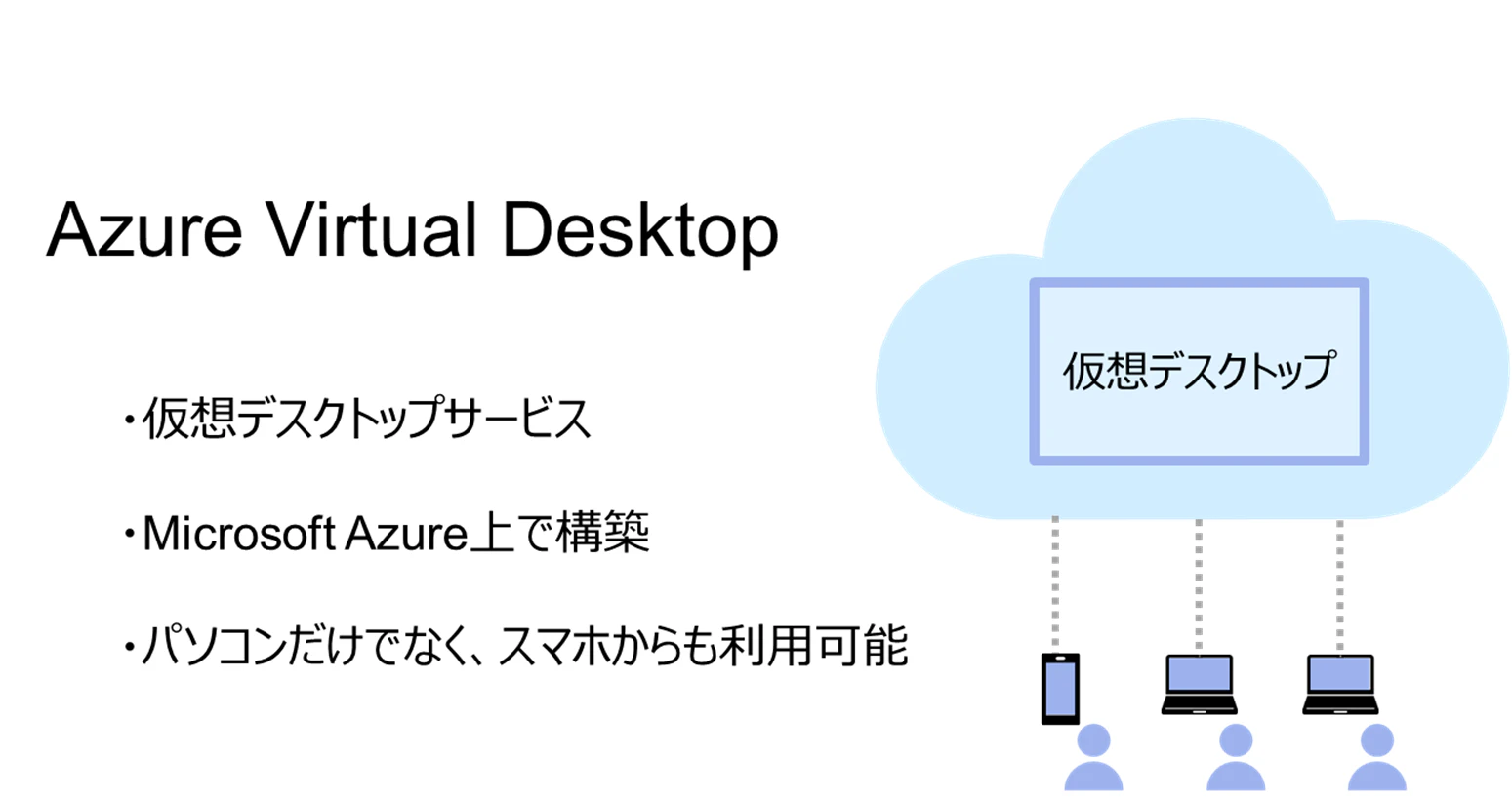
AVDはMicrosoftが提供するクラウド上のWindows仮想デスクトップサービスで、
- クラウド上のWindows環境にリモートからログインして利用できる
- 専用クライアントを使ってWindows、Mac、ブラウザ、スマホなど複数の環境からアクセスできる
という特徴があります。
AVDを使えば、**「自分の開発環境を一式クラウド側に置いておき、どこからでも同じ環境にログインして作業する」**ことができます。
GitHub Copilot CLI、各種カスタム設定、ローカルのMCPサーバー設定なども、すべてこのAVD側にまとめておけば、端末を持ち替えても使う環境をそろえやすくなります。
また、ローカル端末を常時起動しておく必要もなくなります。AVDであれば使用する際にスマホから起動して開発に臨むことが可能です。
ここまでで、リモートから普段利用している環境にアクセスする、という点までは実現できます。
4. スマホから利用する際には課題もある
AVDはスマホからもアクセスできますが、ここで現実的な壁にぶつかります。
スマホの画面で Windows デスクトップを操作する場合、画面サイズや入力方法の違いから、デスクトップ向けUIをそのまま扱うには工夫が必要だと感じました。
- ターミナルの文字が小さい
- ウィンドウ操作やスクロールが指先に最適化されていない
- 入力欄やボタンがスマホ用のサイズになっていない
「リモートからCLIを叩く」という用途に限れば、本来はもっとシンプルなUIで十分なはずです。
そこで筆者は、スマホからの利用に特化したUIを個人開発で自作しました。
スマホ特化UIの考え方
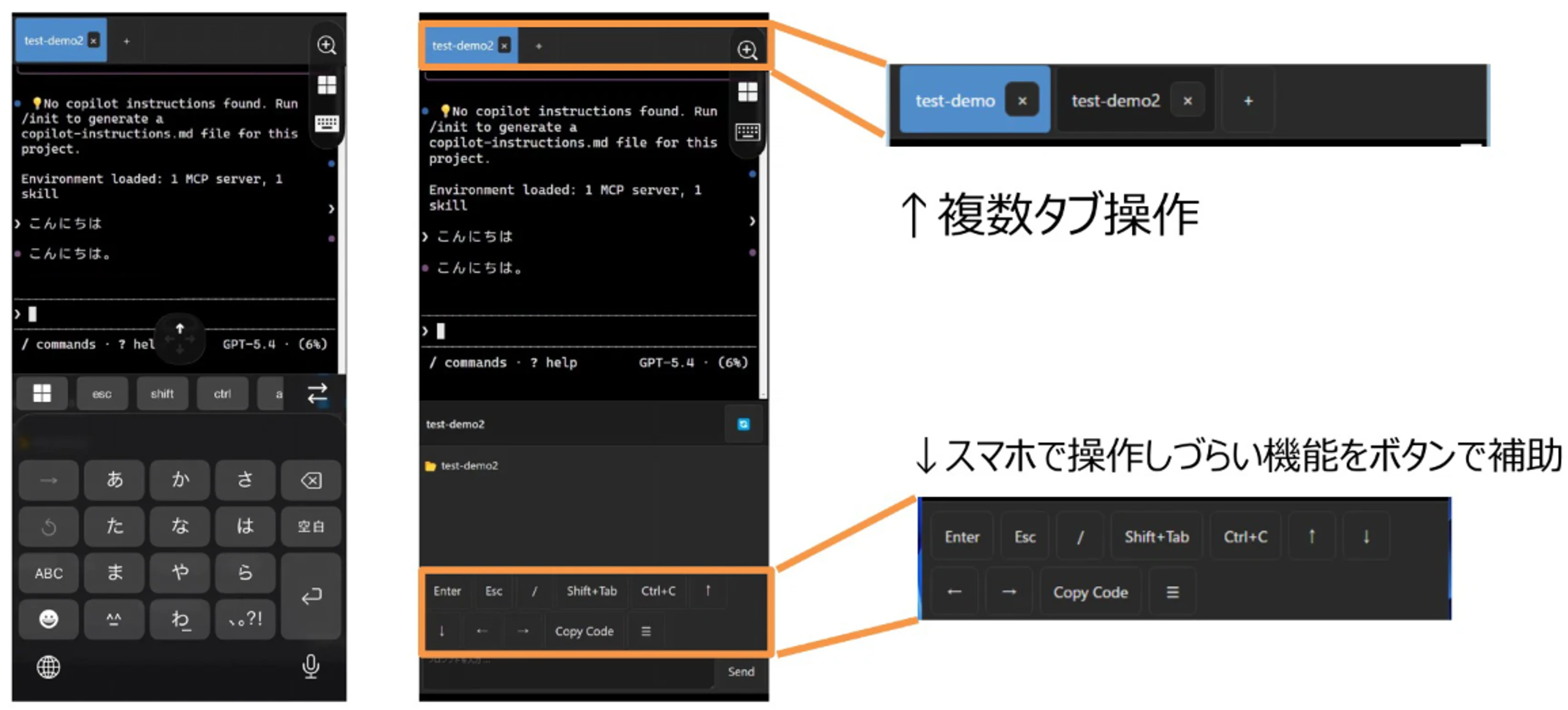
ざっくりした構成は次のとおりです。
- スマホからAVD上のWindows環境にログイン
- AVD上で、GitHub Copilot CLIをスマホで操作しやすいUIを起動(レスポンシブデザイン)
- スマホ画面では、入力欄・履歴・
/コマンドのショートカットなどがスマホ向けに最適化されたUIだけが見える - 裏側では、いつものGitHub Copilot CLIがそのまま動いている
ポイントは、**「GitHub Copilot CLIの体験そのものは変えない」**ことです。
カスタムプロンプト、カスタムエージェント、Skill、MCP連携など、パソコンで使っている資産はそのまま生きます。スマホからは、それを快適に呼び出すための薄い「窓口」だけを差し込んでいるイメージです。
ここまで読んで、GitHub Copilot の機能や体験を自作のアプリケーションやツールに組み込むことができるGitHub Copilot SDKを使用しない理由について疑問に思う方もいるかもしれません。
実際、スマホ向けに操作体験を最適化するだけなら、その方向も考えられます。
筆者が今回の方法を選んだ最大の理由は、/から始まるコマンド群がそのまま使えるからです。
GitHub Copilot CLIには、日々の作業の起点になる/コマンドが多数用意されています。
これらをそのまま使えることが、GitHub Copilot CLIを土台にする大きな利点でした。
この構成で得られたもの
この構成にしてから、筆者の個人開発環境は実質的にAVDに移りました。
理由はシンプルで、
- 端末を選ばず、同じ環境にログインできる
- スマホからでも、いつものGitHub Copilot CLIをいつもの設定で使える
- 移動中の思いつきや、ちょっとした修正方針の検討を、その場でCopilotに渡しておける
といった体験が、思った以上に日常の開発リズムに合っていたためです。
「パソコンを開かないと作業できない」状態から、「スマホでも普段のCLI環境に近い感覚で作業に戻れる」状態に変わったことは、想像以上に大きい変化でした。
厳密には操作性や画面サイズの差は残りますが、少なくとも筆者の用途では、普段のCLI環境にかなり近い感覚で作業に戻れるようになりました。
まとめ
GitHub Copilotをリモートで使う方法として、本記事では次の流れを紹介しました。
- まず、GitHub Copilot CLIの
/remoteは、GitHub Copilotをリモート活用する発想の入口になった - ただし、
/remoteだけでは「いつもの環境にスマホからつないで、そのまま操作する」体験までは満たしにくかった - そこで、AVD上に自分の開発環境を置き、スマホからはAVD+自作のスマホ特化UI経由でGitHub Copilot CLIを使う構成にした
- GitHub Copilot SDKのような手段で専用アプリを作り込むよりCLIを土台にしたのは、
/コマンド群や既存設定をそのまま活かしたかったから
結果として、筆者の個人開発環境はAVDベースに切り替わり、スマホからでも普段のGitHub Copilot CLI環境に近い感覚で作業できる状態を作れました。
リモート開発体験は、GitHub Copilotとクラウド環境の進化で今後さらに変わっていく領域だと思います。
最新のGitHub Copilot CLIや/remote機能の仕様、AVD周辺の構成は、公式ドキュメントで随時確認することをおすすめします。
【執筆日・免責事項】
【執筆日】2026年5月1日
【免責事項】本記事の内容は筆者個人の検証結果に基づくものであり、各ソフトウェアおよびサービスの動作や運用上の安全性を保証するものではありません。AVDおよび自作UIの構成は、個人検証用途を前提としたものです。