
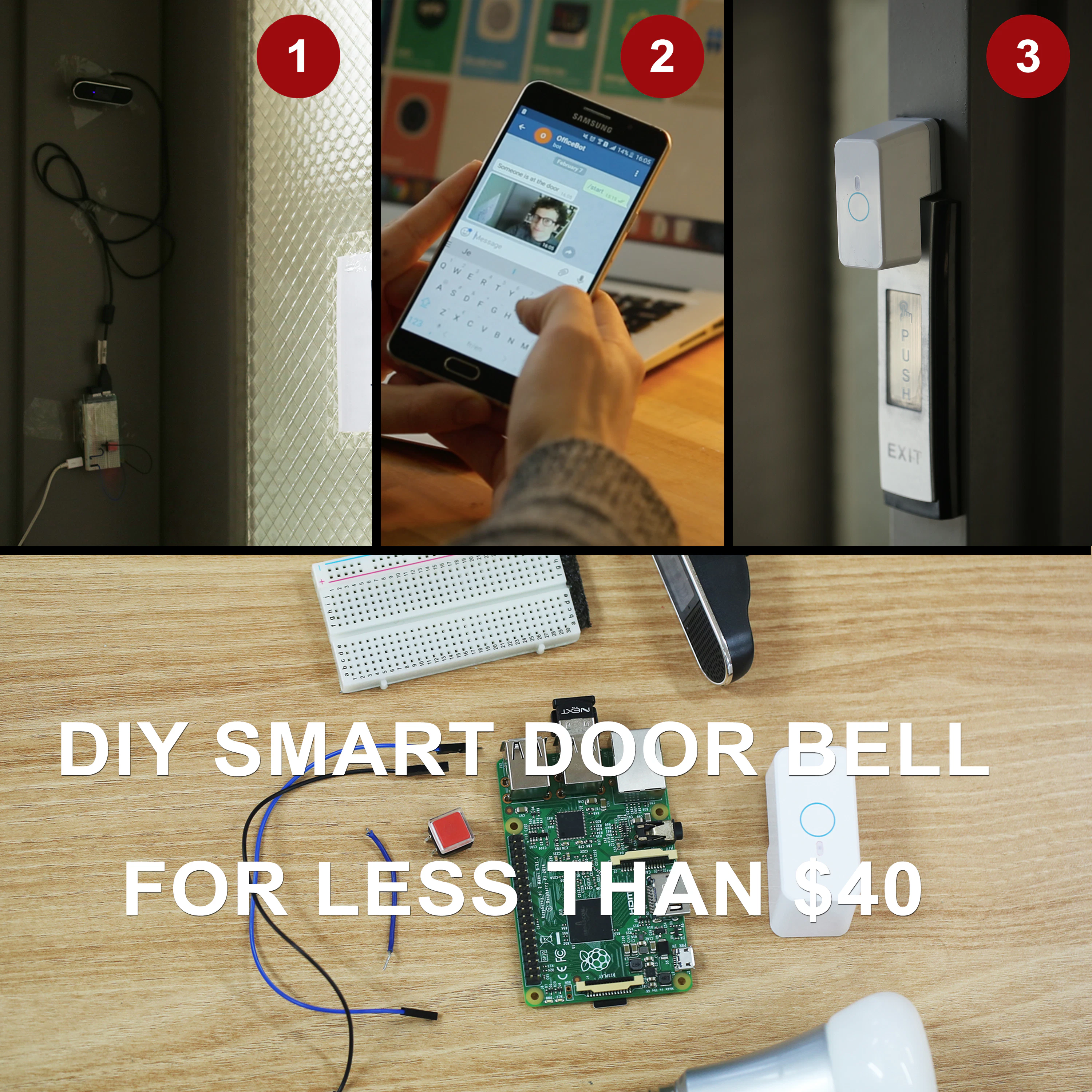
はじめに
スマートドアベルはとても便利な商品です。しかしながら高い!(約2万円)
今回のポストでは4000円以下でスマートドアベルを自作してみようと思います。
コード知識や手際がなくても、簡単に作れる方法をご紹介します。もし木工や3Dプリンターを使える場合は、ケースを作ってさらにかっこよく作ることもできるでしょう。(もしいいものが作れたらぜひ共有してください:))
機能説明
今回のポストで紹介するドアベルは:
- 誰かベルを鳴らしたらスマホから確認することができます。
- スマート電球を使い、視覚的通知ツールとして活用することができます。
- ゲストの写真をスマホから確認することができます。
- 遠隔地からドアを開けることができます。
こんな多機能なスマートドアベルを高い材料がなくても、特別な知識がなくても作れるんです!
こんなあなたのため!
-
テク大好なあなた。IoT/スマートホーム世界を経験してみたいあなたのためのポストです。
-
ホームオートメーションシステムを作って見たことがあるあなた。お家に面白い機能を持つデバイスを設置し、さらなる自動化を経験したいあなたのためのポストです。
-
障害を持っておられるあなた。: IoTデバイスは動きに制限を持っておられる方々にもとても役にたちます。Naranでは健康器具を遠隔から簡単に操作できて嬉しいという方、家事を自動化したという方や手の届かないところにあるものをコントロールすることが楽になったという方々のフィードバックをたくさん受け付けております。
-
自作プロジェクトに興味を持っているあなた。しかしテクはなんだか難しい、そう思っているあなたのためのポストです。
もしくは、なにもかも面倒臭い!あなたのためです!
STEP 1: 必要なもの
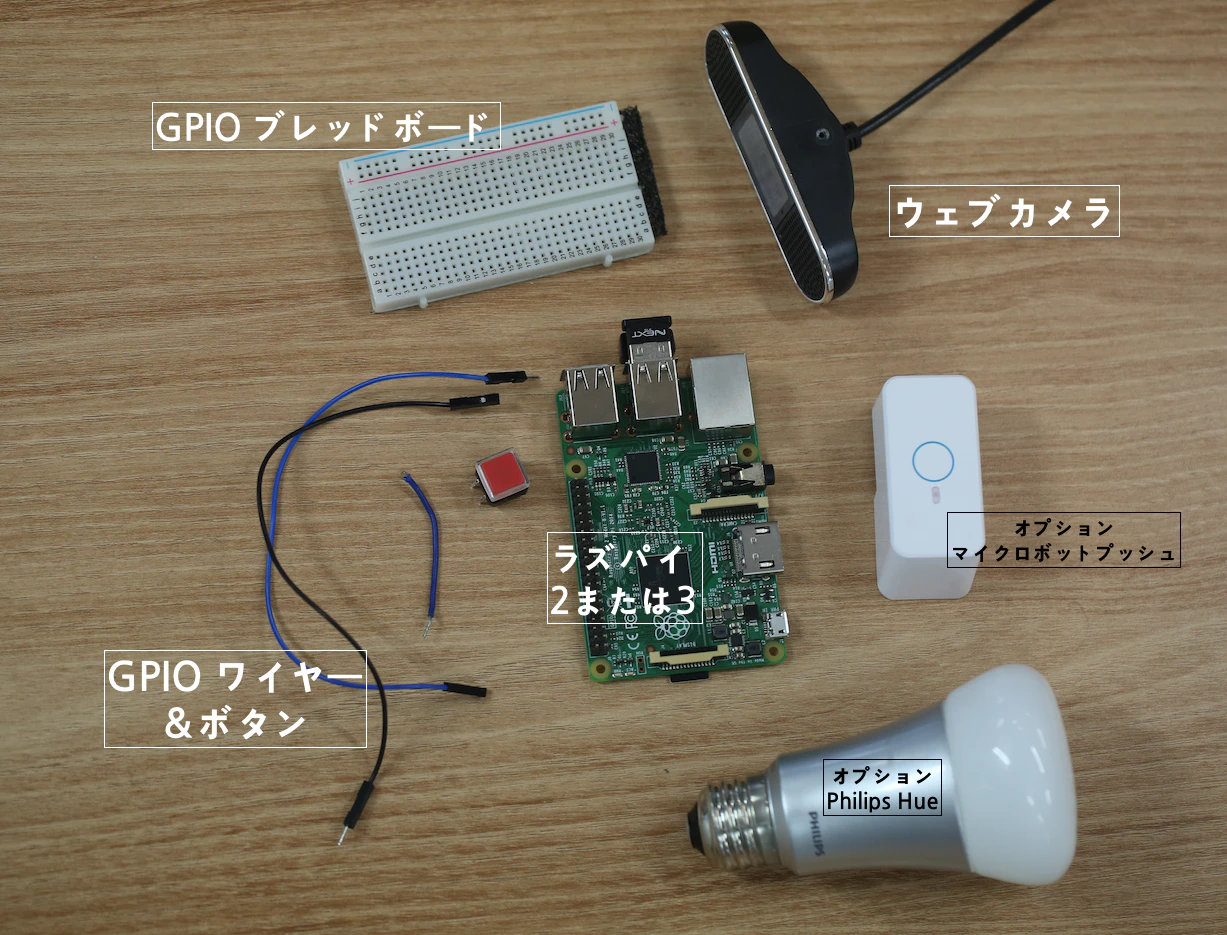
- ラズベリーパイ2, 3 (2000円~3500円)
(ラズパイ 2を使われる場合はBluetooth ・ WiFi ドングルが必要ななります。) - 8GB SD カード (600円)
- GPIO ブレッドボード + ワイヤー (500円)
- GPIO ボタン1個
- ウェブカメラ
オプション: Philips Hue 電球 (リンク), マイクロボットプッシュ (リンク)
インストールは約1時間ほど所要します。
STEP 2: プロタパイ設定
まずはドアベルと、接続される他のデバイスたちを繋げるスマートハブを設定しなければなりません。ラズベリーパイのためのプロタOSはとても簡単に設置できる自動化スマートハブです。しかも無料で公開されてますよ!
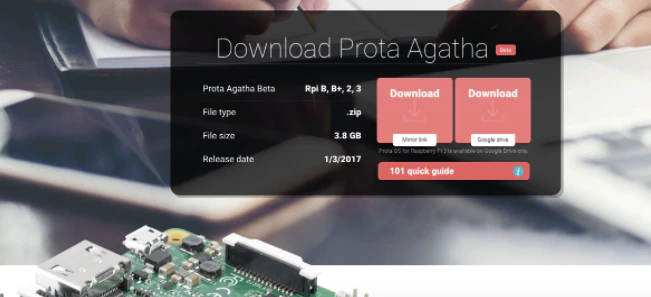
プロタOSのダウンロードはこちらから。ダウンロードが完了したら SD カードにデータを書き込んでください。
プロタパイ設定ガイドをご確認ください!
もしくはこちらのページをご参考ください。
STEP 3: GPIO ブレッドボードとボタンの設定
今回のプロジェクトで実際のドアベルになる、ボタンをつけて見ましょう!
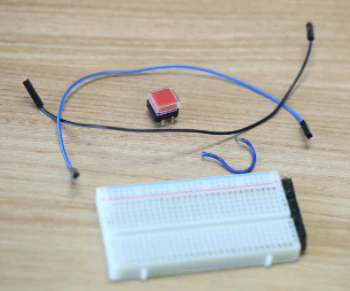
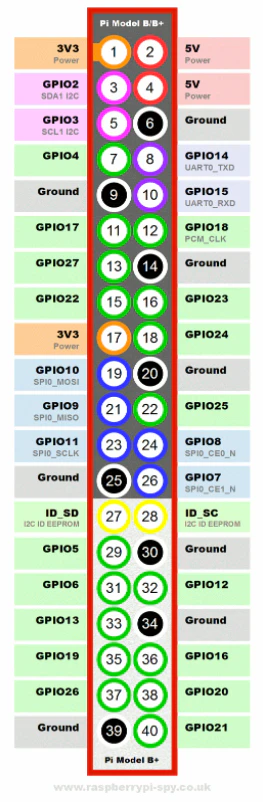
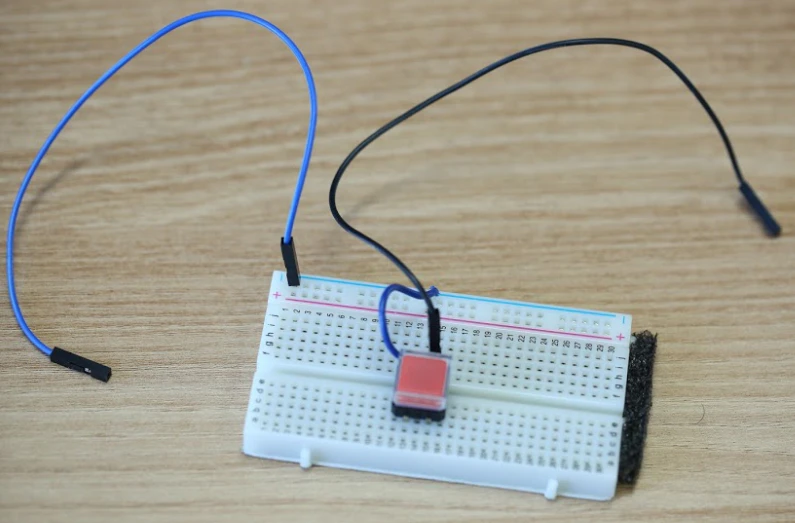
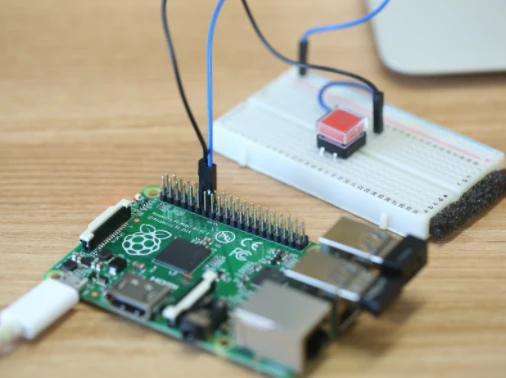
ブレッドボードセッティングに迷わないため、以下の図を参考にGPIOピンを設定して下さい。
ワイヤーとボタンを図のように配置してください。
グラウンドワイヤーをグラウンドピンに、もう一つのピンをGPIO18に接続させてください。
- 次に、プロタスペースをお開けください。
- アプリライブラリーから GPIO アプリをインストールしてください。
- GPIOアプリからGPIO18をクリックしてください。
- “Interrupt” と “Pull up”をクリックした後、 “set”をクリックしてください。
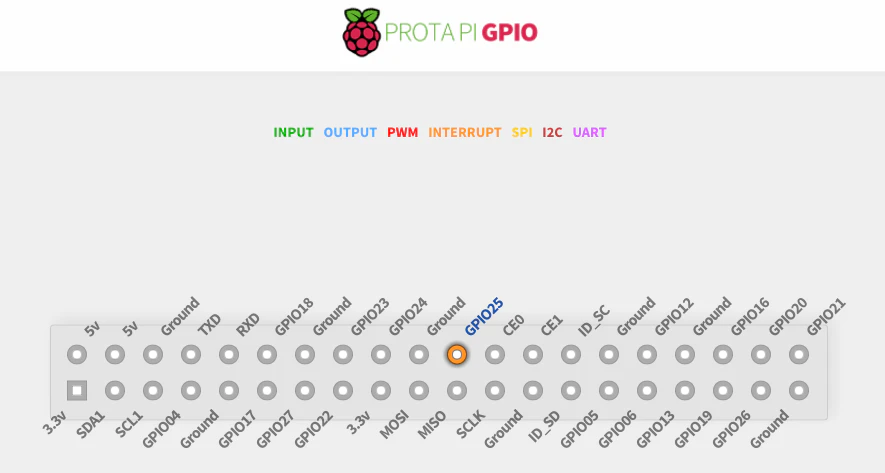
ボタンの設定が終わりました。
STEP 4: テレグラムボット及びウェブカメラ設定
テレグラムボットはテレグラムメッセンジャーアプリで使用できる仮想のアシスタントです。
テレグラムボット作成はこちらのガイドをご覧ください。
- テレグラムアプリをスマホにダウンロードし、アカウントを作成してください。
- プロタパイにテレグラムアプリをダウンロードしてください。 (アプリライブラリーにて)
- テレグラムアプリを開け、プロタをクリックし “Request Authorization”(認証リクエスト)を押してください。
- ボットの名前、ユーザー名を設定下後"Create"(生成)ボタンを押してください。
ボット作成が完了しました!自動化設定が完了されたら(次のステップ)、ボットが通知またはドアベルを押した人の写真を転送します。マイクロボットプッシュをお持ちの場合は、ボットにメッセージを送り遠隔から開けてあげることもできますよ!
では、次に古いウェブカメラをスマートカメラに変えて見ましょう。
- カメラのUSBケーブルをラズパイに接続してください。
- プロタパイに Webcam アプリをインストールしてください。(アプリライブラリーにて)
- アプリを開け、カメラがうまく作動しているか確認してください。(動きが感じられたら自動的にスクリーンショットを撮ります。)
ボットとウェブカメラの設定が終わりました。次に自動化フローを作成して見ましょう。
STEP 5: オートメーションストーリー作成
ストリーズアプリは日常言語で書いた文章通りに自動化フローを実現させます。
今回は2つを自動化しなければなりません。:
ードアベルを押したらどうなるか (通知)
ードアを遠隔地から開けること (マイクロボットをお持ちの場合のみ)
まずは通知自動化ストーリーを書いて見ましょう。:
- ストーリーアプリを開き、”+”をクリックしてから”when”をクリックしてください。
- “set sensor” をクリックし、GPIOを選択したください。イベントは次のように設定してください。 “detects a rising interrupt on pin GPIO18”。”これはドアベルが押されたら”ということを意味します。
- 次に、今設定したトリガーに対するアクションを設定して見ましょう。ウェブカメラを選択し、“webcam take a snapshot”(ウェブカメラがスナップショットを撮る)のようにアクションを設定してください。
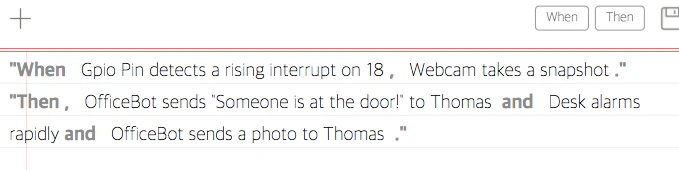
- 右上の“then” ボタンを押して下さい。次にテレグラムを選択し、ボットをお選びください。“send ? to ?”をクリックしてから、instructions(条件)を追加し、”誰かきたよ!”を通知メッセージとして設定してください。
- 次に“then”をクリックし、 “send a photo to” (写真を転送)を選択し、誰に送るかを設定、その後何を送るか (“snapshot file”スナップショットフォルダー)を設定してください。
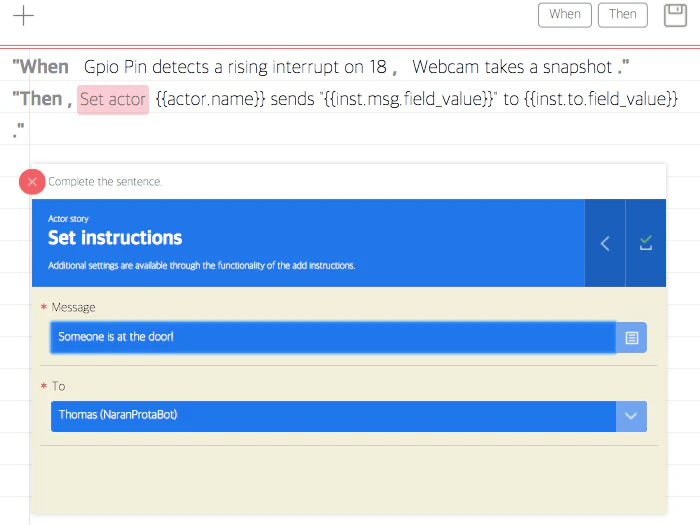
またPhilips Hue電球をお持ちの場合は “Then Philips Hue alarms rapidly” (Hueが点滅しアラームをくれる)というような設定を追加することもできます。
それでは次に、ドアを自動的に開ける設定をして見ましょう。お家またはオフィスのドアがボタンで押せるようなものである場合、マイクロボットプッシュで自動化操作が可能になります!先に、マイクロボットプッシュをNaranオフィスドアに設置して見ました。
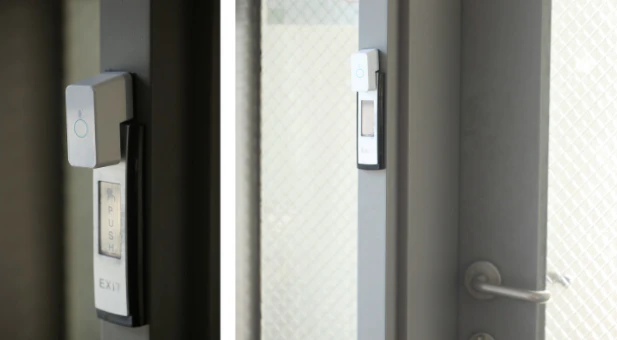
それから、プロタのマイクロボットプッシュアプリと接続させてください。これが終わったら、次のようなストーリラインを作成してください。:
- “When Telegram Bot receives a message”(テレグラムボットがメッセージを受信したら)、次に条件を “Text equal to ‘Open’”(オープンというテキスト)このように設定してください。
- “Then Door Push press the button”(すると、ドアプッシュがボタンを押す)
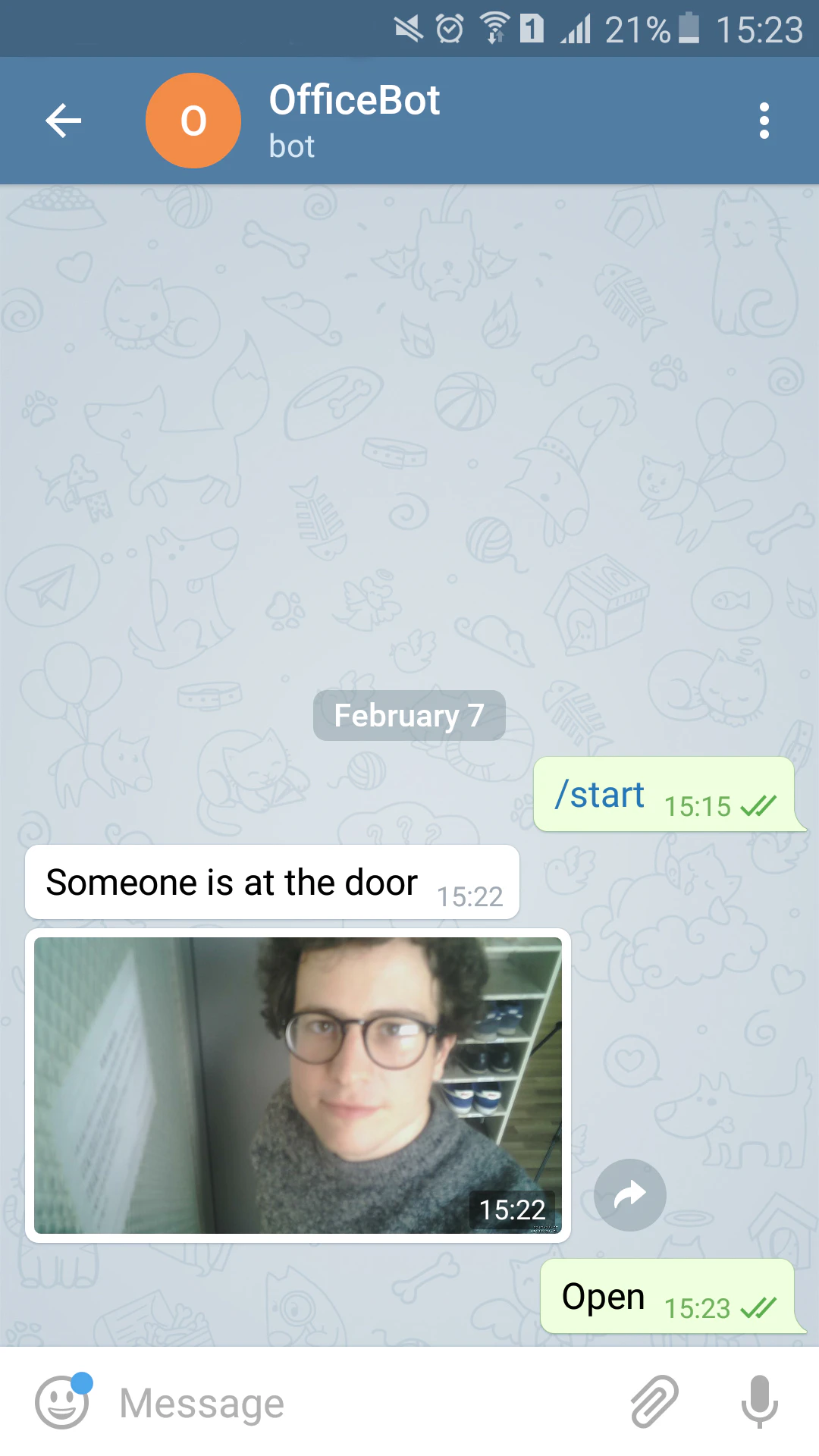
もう、ゲストが来たという通知が来たら”オープン”というテキストをテレグラムボットに転送し、ドアを自動的に開けることができます!
設定が完了しました! 実際ドアに設置する前にまず試してみましょう。

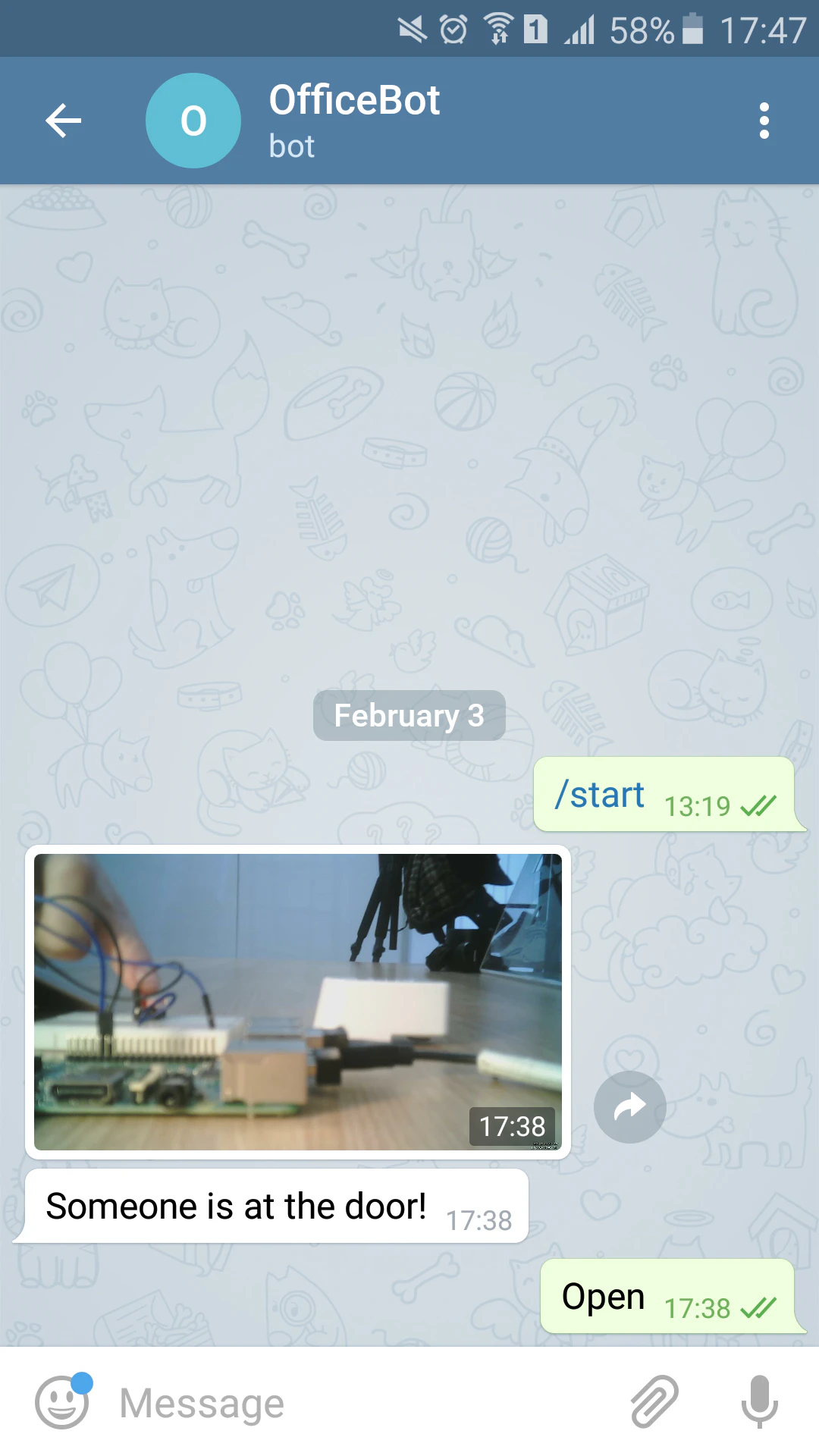
インストールされたらこのような感じに仕上がります!

まとめ
Prota Piを使用すると、このオートメーションワークフローにさらに多くのスマートデバイスを追加することができます。例えば、入口のライトをつけるためのスマートコンセントや、ドアを開けてくれるbluetoothボタン、音楽でゲストを迎えるためのbluetoothスピーカーなど。IFTTTで使用可能な全てのデバイスを繋げて使用することができます。あなたの想像力を発揮してみてください!