
仕事で使っていたPDFを整理していたとき、間違えて必要なファイルまで削除してしまったことがありました。
「確かにさっきまであったはずなのに、どこに消えたんだろう?」
そんなとき、まず確認したいのがWindowsの「ごみ箱」です。
削除したファイルがごみ箱に残っていれば、そこから元に戻せます。ところが、すでにごみ箱を空にしていたり、ごみ箱を経由せずに削除していたりすると、話が少し変わってきます。
今回は、間違えて削除してしまったPDFをどうやって探すのか、Windowsで確認できる方法から、復元ソフトを使った方法まで実際に試してみました。
目次
- PDFを間違えて削除してしまった
- まず確認したいのは「ごみ箱」
- ごみ箱にもないPDFはどうする?
- 削除したPDFを探すときに気をつけたいこと
- FastRecoveryでPDFを探してみる
- 実際の復元手順
- 復元したファイルの保存先には注意
- まとめ
PDFを間違えて削除してしまった
仕事で使っていたPDFを整理していたとき、間違えて必要なファイルまで削除してしまったことがありました。
「確かにさっきまであったはずなのに、どこに消えたんだろう?」
そんなとき、まず確認したいのがWindowsの「ごみ箱」です。
Windowsでは、通常ファイルを削除すると、いったんごみ箱に移動します。
ただ、すでにごみ箱を空にしていたり、ごみ箱からも削除してしまった場合は、通常の方法では戻せません。
今回は、そんな「ごみ箱にもないPDF」をどうやって探すのか、実際に試してみました。
まず確認したいのは「ごみ箱」
PDFを削除してしまったと気づいたら、まず確認したいのが「ごみ箱」です。
Windowsでは、通常ファイルを削除すると、いったんごみ箱に移動します。
デスクトップにある「ごみ箱」を開いて、削除してしまったPDFが残っていないか探してみます。
もし見つかった場合は、PDFを右クリックして「元に戻す」を選択すれば、削除する前の場所に戻せます。
ただ、ここで注意したいのが、ごみ箱に残っているとは限らないことです。
すでにごみ箱を空にしていたり、ごみ箱からも削除してしまった場合は、この方法では戻せません。
「ごみ箱にもない……」という場合は、別の方法でPDFを探す必要があります。
ごみ箱にもないPDFはどうする?
ごみ箱を開いてみたものの、肝心のPDFが見つからない。
こうなると、「もう完全に消えてしまったのかな」と思ってしまいます。
Windowsには、削除したファイルを元に戻すための方法がいくつかありますが、すでにごみ箱から削除してしまったファイルの場合、通常の「元に戻す」操作は使えません。
また、削除したあとに新しいファイルを保存したり、PCを使い続けたりすると、削除したデータがあった場所に新しいデータが書き込まれ、復元が難しくなることもあります。
そのため、「ごみ箱にない」と気づいたら、必要以上にそのドライブへデータを書き込まないことも大切です。
では、ごみ箱にもないPDFを探すにはどうすればいいのか。
今回は、削除したファイルをスキャンして探せるFastRecoveryを使って、実際にPDFの復元を試してみます。
削除したPDFを探すときに気をつけたいこと
削除したPDFを復元したいときは、できるだけ早めに対応することが大切です。
特に気をつけたいのが、PDFを削除した後もそのドライブを使い続けることです。
新しいファイルを保存したり、大量のデータをコピーしたりすると、削除したファイルがあった場所に新しいデータが書き込まれる可能性があります。
そうなると、PDFを復元できる可能性が低くなってしまいます。
「必要なPDFを削除してしまった」と気づいたら、まずごみ箱を確認。それでも見つからなければ、そのドライブへの書き込みをできるだけ控えて、復元方法を検討するのがよさそうです。
ただし、削除したファイルが必ず復元できるわけではありません。保存場所や削除後のPCの使用状況などによって、復元できるかどうかは変わります。
FastRecoveryでPDFを探してみる
ごみ箱にもPDFがなく、Windowsの標準的な方法では見つけられなかったので、今回はFastRecoveryを使って探してみました。
操作はそれほど複雑ではなく、次の流れで進められます。
まずFastRecoveryを起動し、PDFを削除してしまったディスクを選択します。
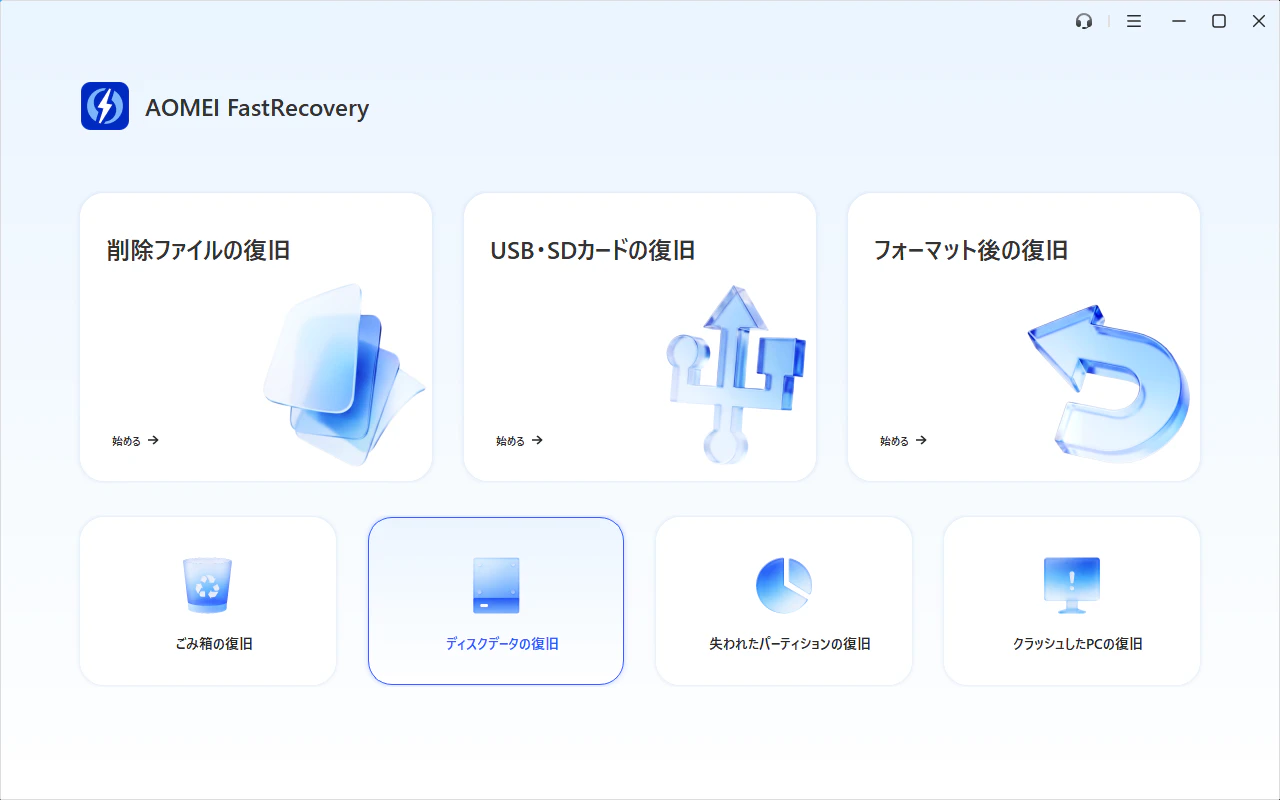
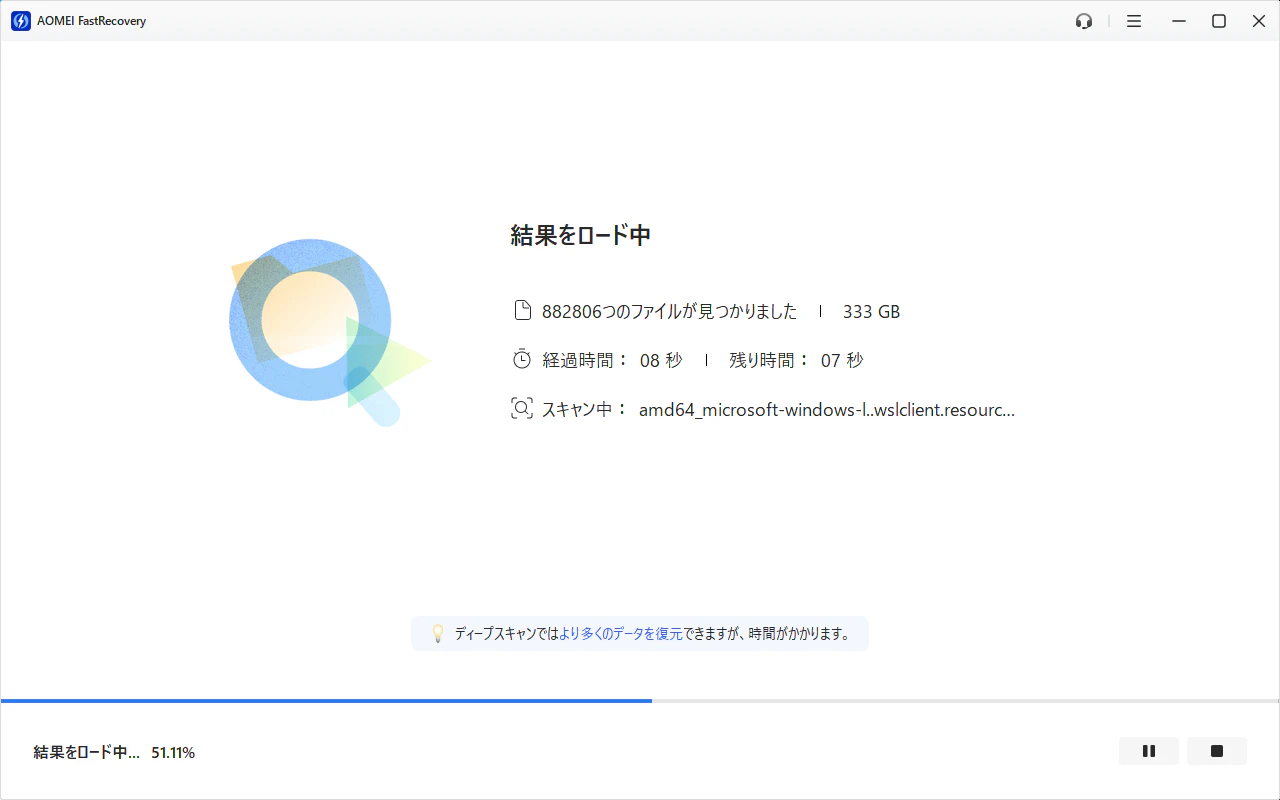
そのままスキャンを開始すると、削除されたファイルの検索が始まります。
スキャンが終わったら、一覧から復元したいPDFを探します。ファイル数が多い場合でも、PDFを確認しながら必要なファイルを探せるので便利です。
目的のPDFが見つかったら、復元するファイルを選択して保存先を指定します。
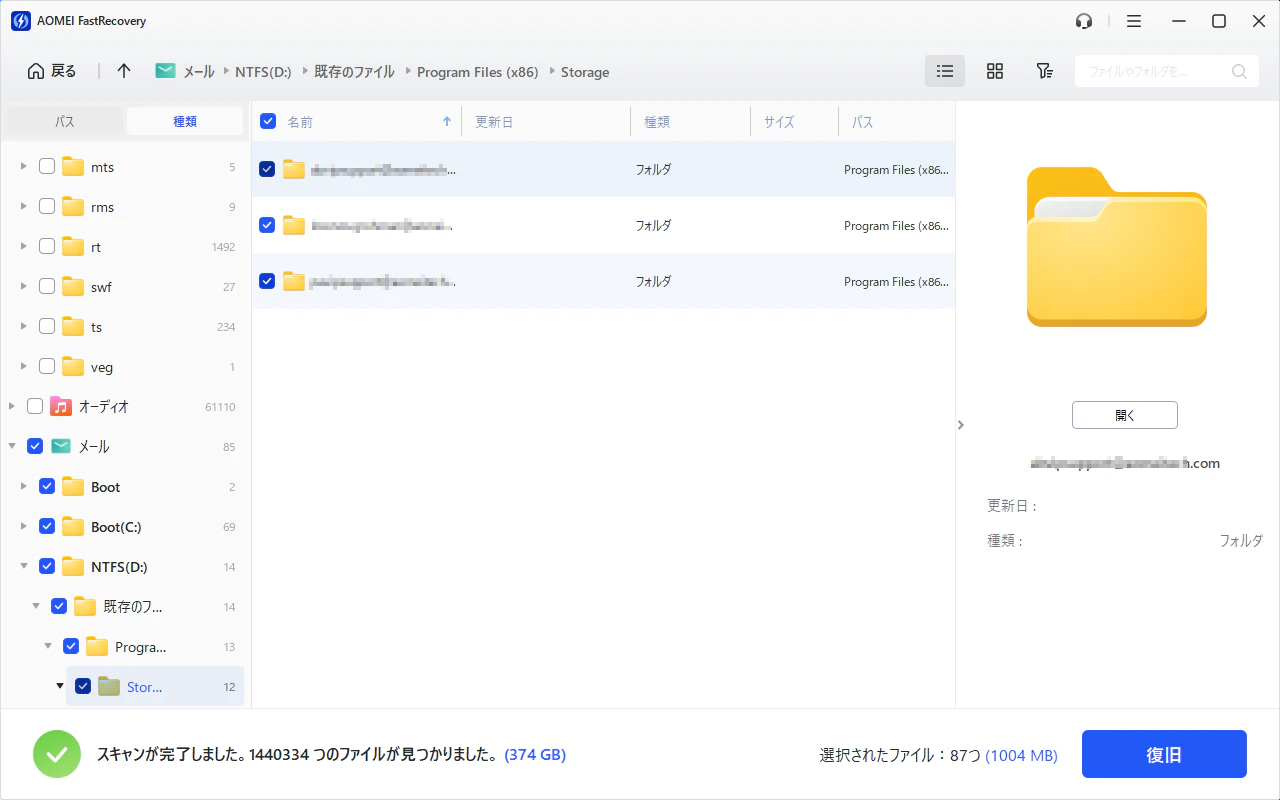
最後に「復元」を実行すれば完了です。
実際の復元手順
FastRecoveryでの操作は、次のような流れです。
- FastRecoveryを起動する
- PDFを削除したディスクを選択する
- スキャンを開始する
- 復元したいPDFを確認する
- 保存先を選んで「復元」を実行する
復元するときは、元のディスクとは別の場所を保存先にするのがおすすめです。
復元先を同じディスクにすると、まだ復元していないデータに影響する可能性があるためです。
実際に操作してみると、「ごみ箱にはないけれど、どうしても探したい」というときの選択肢として使いやすいと感じました。
復元したファイルの保存先には注意
ファイルを復元できたとしても、保存先には注意が必要です。
できるだけ、復元対象のファイルが保存されていたディスクとは別の場所に保存するようにします。
たとえば、Cドライブから削除したPDFを復元する場合は、別のドライブや外付けストレージなどを保存先にします。
復元したファイルによって、まだ復元していないデータが上書きされる可能性を避けるためです。
まとめ
PDFを間違えて削除してしまったときは、まず「ごみ箱」を確認するのが基本です。
ごみ箱に残っていれば、右クリックから元の場所に戻せます。
もしごみ箱にもない場合は、削除後の操作をできるだけ控えることも大切です。新しいデータが書き込まれると、削除したファイルの復元が難しくなる可能性があります。
今回試したFastRecoveryでは、PDFを削除したディスクをスキャンして、復元できる可能性のあるファイルを探すことができました。
「大事なPDFを間違えて削除してしまった」「ごみ箱にも見つからない」というときは、あきらめる前に一度スキャンして確認してみるのも方法のひとつです。
ただし、削除したファイルが必ず復元できるわけではありません。復元できた場合も、元のディスクとは別の場所に保存するようにしましょう。
今回のようなトラブルを避けるためにも、大切なファイルは普段からバックアップを取っておくと安心です。
🔗 公式サイトはこちら
製品情報・マニュアル・サポートも充実!