
PCに保存していた大切な音楽ファイルを、間違って削除してしまったことはありませんか?
お気に入りの曲や自分で録音した音源、ダウンロードしてPCに保存していたMP3・WAV・FLACなどの音楽ファイルを誤って削除すると、「もう一度入手するしかない」と思ってしまうかもしれません。
しかし、PCから削除した音楽ファイルは、条件によっては復元できる可能性があります。
特に、削除した直後であれば、ストレージ上のデータが完全に失われていない場合があります。まずはごみ箱を確認し、ごみ箱にも見つからない場合は、データ復元ソフトを使って復元を試す方法があります。
この記事では、削除した音楽ファイルを復元できるケースや注意点、FastRecoveryを使って復元する方法を初心者向けに解説します。
PCから削除した音楽ファイルは復元できる?
結論から言うと、PCから削除した音楽ファイルは、復元できる可能性があります。
Windowsでファイルを削除すると、通常はまず「ごみ箱」に移動します。ごみ箱を空にした場合や、Shift+Deleteで削除した場合でも、削除した直後からデータが完全に消えてしまうとは限りません。
ストレージ上では、削除されたファイルのデータが残っていることがあり、新しいデータによって上書きされる前であれば、データ復元ソフトで復元できる可能性があります。
ただし、削除後にPCを使い続けて大量のファイルを保存した場合などは、元のデータが上書きされ、復元が難しくなることがあります。また、SSDではTRIMなどの影響により、復元できない場合もあります。
そのため、音楽ファイルを誤って削除したことに気づいたら、できるだけ早く対処することが重要です。
削除した音楽ファイルを復元する前にやってはいけないこと
音楽ファイルを間違って削除したことに気づいたら、復元を試す前にPCを使い続けないことが重要です。
削除されたファイルのデータは、ストレージ上に残っている場合があります。しかし、その状態で新しいデータを書き込むと、削除した音楽ファイルのデータが上書きされ、復元が難しくなる可能性があります。
特に、次のような操作はできるだけ避けましょう。
- 新しいファイルを大量に保存する
- 大容量のソフトやゲームをインストールする
- 動画などの大きなファイルをダウンロードする
- 復元したいファイルが保存されていたドライブに復元データを保存する
復元したいファイルがあるドライブへの書き込みをできるだけ減らすことがポイントです。
また、データ復元ソフトを使用する場合も、ソフトのインストール先や復元先には注意が必要です。可能であれば、復元対象のドライブとは別のドライブを使用するとよいでしょう。
まずWindowsの「ごみ箱」を確認する
音楽ファイルを間違って削除した場合は、まずWindowsの「ごみ箱」を確認しましょう。
通常、エクスプローラーから削除したファイルは、すぐに完全消去されるのではなく、ごみ箱に移動します。ごみ箱に残っていれば、簡単な操作で元の場所に戻すことができます。
ごみ箱から音楽ファイルを復元する手順
- デスクトップの「ごみ箱」を開きます。
- 削除した音楽ファイルを探します。
- 対象のファイルを右クリックします。
- 「元に戻す」を選択します。
これで、音楽ファイルは削除する前に保存されていた場所に戻ります。
ただし、ごみ箱を空にした場合や、Shift+Deleteで削除した場合、ごみ箱の容量を超えて自動的に削除された場合などは、通常の操作では復元できないことがあります。
そのような場合は、データ復元ソフトを使って、ストレージから削除された音楽ファイルを探す方法があります。
ごみ箱にない音楽ファイルはどうする?
ごみ箱を確認しても、削除した音楽ファイルが見つからない場合はどうすればよいのでしょうか?
ごみ箱を空にしてしまった場合や、Shift+Deleteで削除した場合でも、削除されたデータがストレージ上に残っている可能性があります。そのため、すぐに諦める必要はありません。
このような場合は、データ復元ソフトを使って、音楽ファイルが保存されていたHDDやSSDなどをスキャンする方法があります。
データ復元ソフトでは、通常のファイル操作では表示されなくなった削除済みファイルを検索し、復元できる状態か確認できます。
例えば、FastRecoveryの「削除ファイルの復旧」機能を使えば、削除したファイルをスキャンして、復元可能なデータを探すことができます。
ただし、削除後に新しいデータが上書きされると復元が難しくなる場合があるため、音楽ファイルを削除したことに気づいたら、できるだけ早くスキャンを行うことが大切です。
FastRecoveryで削除した音楽ファイルを復元する方法
ごみ箱にない音楽ファイルを復元したい場合は、データ復元ソフト「FastRecovery」を利用してみましょう。
FastRecoveryの「削除ファイルの復旧」機能を使えば、音楽ファイルが保存されていたドライブをスキャンし、削除されたファイルを検索できます。
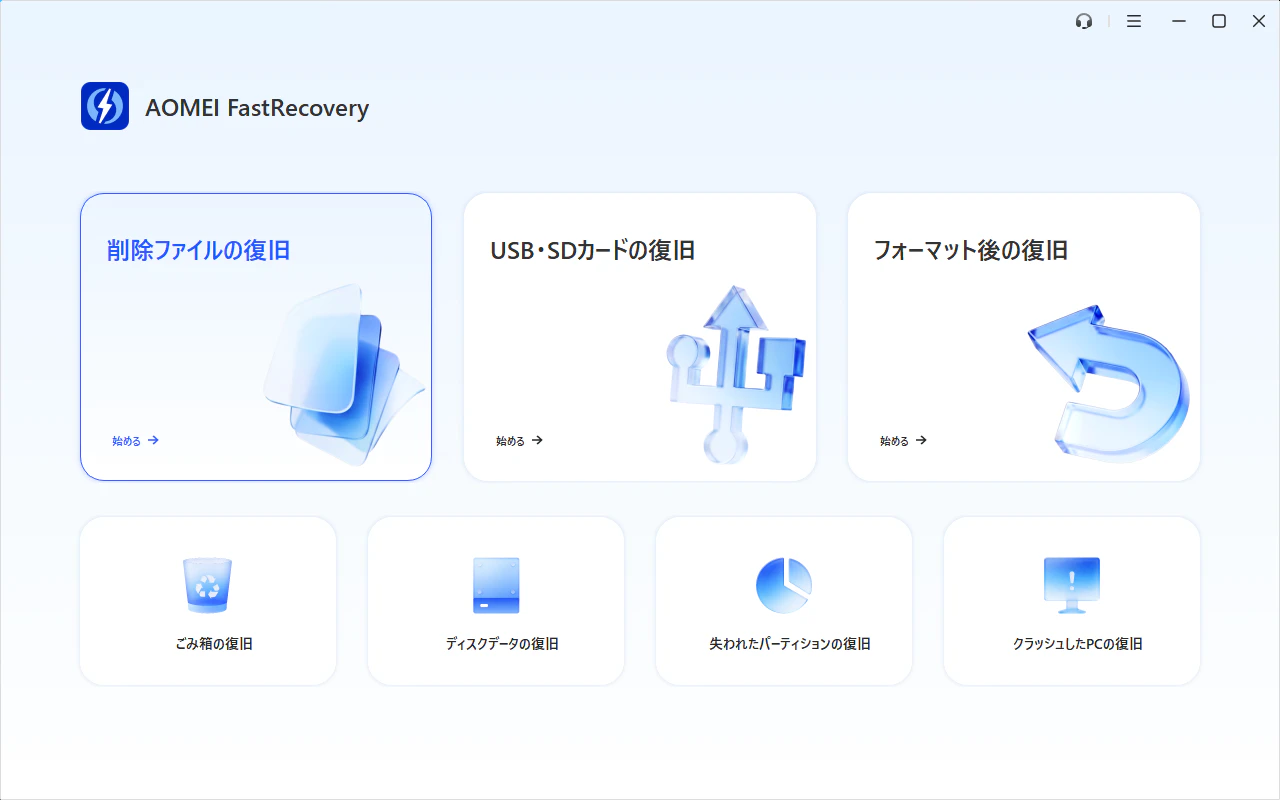
ステップ1:復元したいドライブをスキャンする
FastRecoveryを起動します。
「削除ファイルの復旧」を選択し、削除した音楽ファイルが元々保存されていたドライブにカーソルを合わせて、「スキャン」をクリックします。
ステップ2:削除された音楽ファイルを検索する
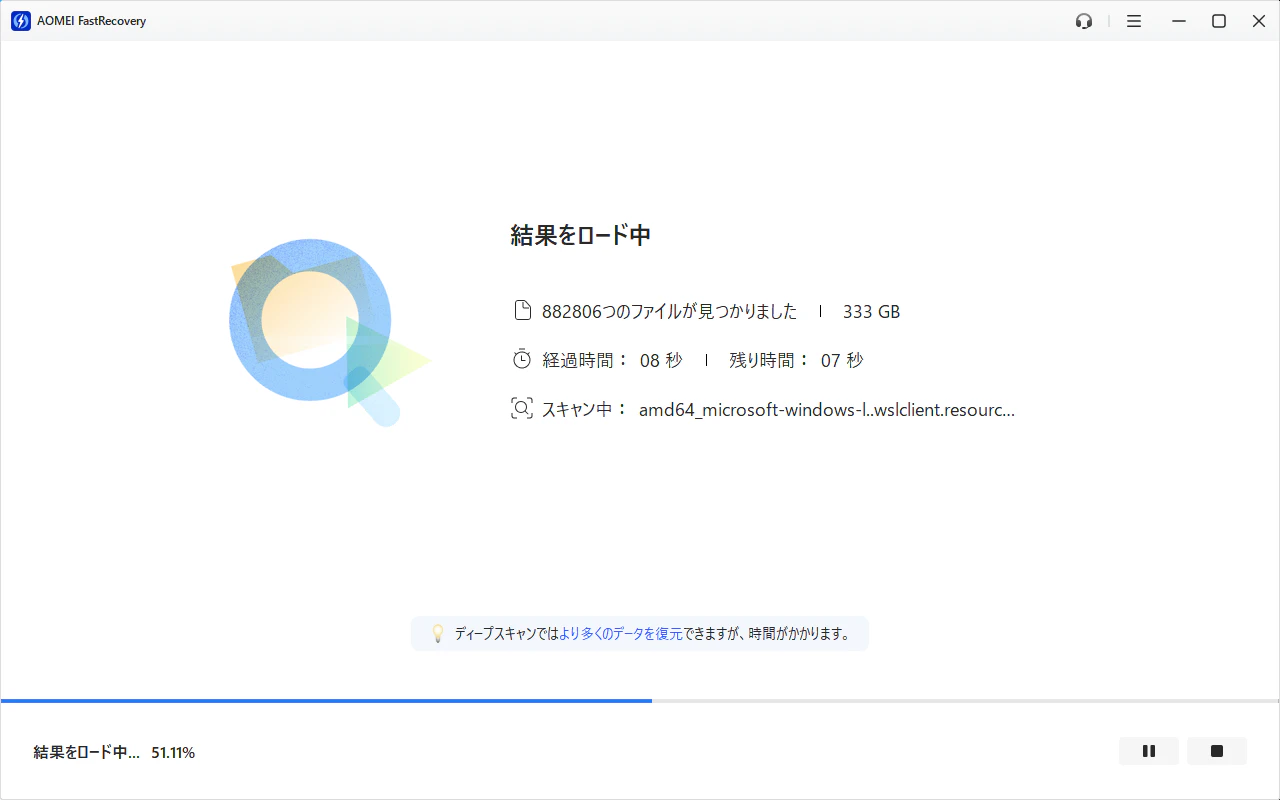
スキャンが開始されると、FastRecoveryが復元可能なファイルを自動的に検索します。
スキャンが完了するまで、そのままお待ちください。
ステップ3:音楽ファイルを復元する
スキャン結果から、復元したい音楽ファイルを探して選択します。
対象のファイルを選択したら、「復旧」をクリックし、復元したファイルの保存先を指定します。
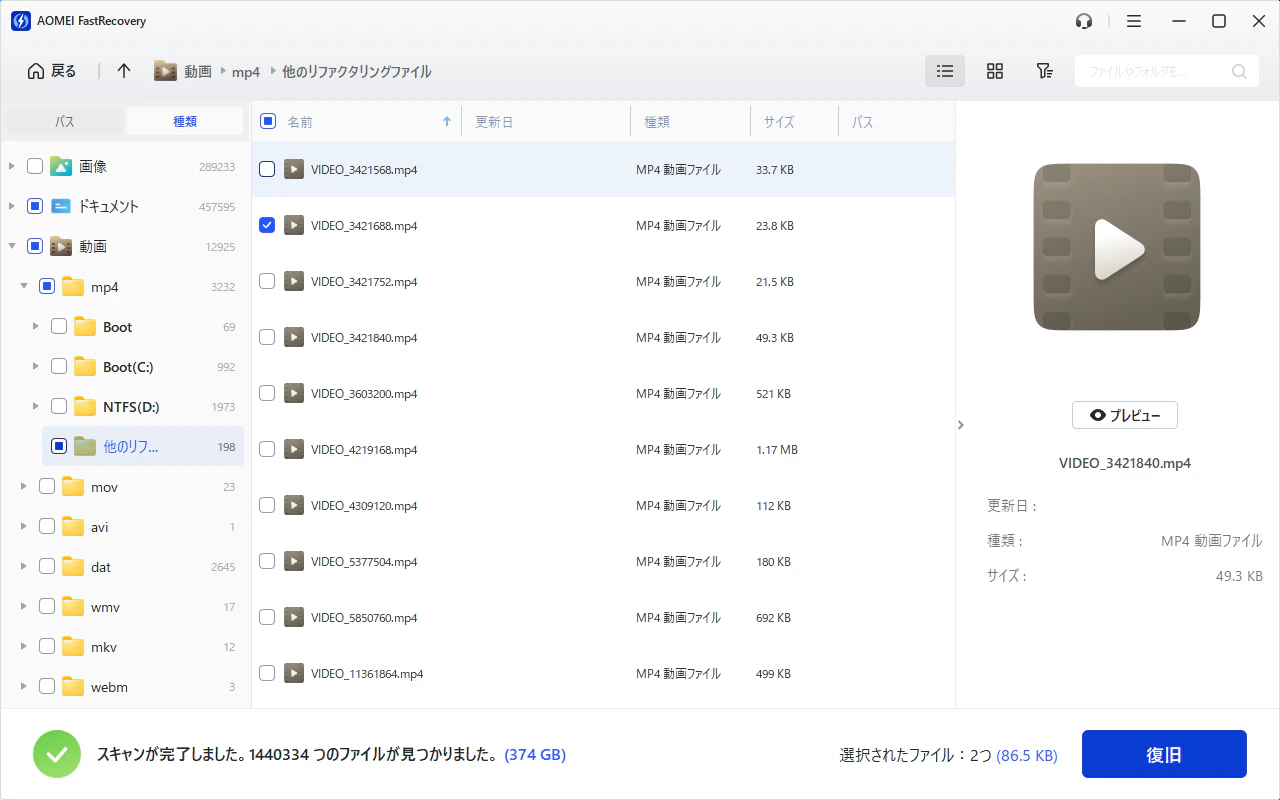
注意:復元先には、元の音楽ファイルが保存されていたドライブとは別の場所を選択することをおすすめします。
音楽ファイルが見つからない場合
通常のスキャンで復元したい音楽ファイルが見つからなかった場合は、画面左下にある「ディープスキャン」をクリックしてください。
ディープスキャンを実行することで、通常のスキャンでは検出できなかったファイルが見つかる可能性があります。
ただし、削除後にデータが上書きされている場合など、ファイルを復元できないこともあります。音楽ファイルを削除したことに気づいたら、できるだけ早く復元を試すことが重要です。
復元した音楽ファイルは別の場所に保存する
削除した音楽ファイルを復元するときは、復元先を元の保存場所とは別のドライブやストレージに指定することが重要です。
例えば、音楽ファイルをCドライブから削除した場合は、復元したファイルをCドライブに保存するのではなく、外付けHDDやUSBメモリなど、別の保存先を選択しましょう。
元のドライブに復元したファイルを保存すると、復元対象となっている削除済みデータを上書きしてしまい、ほかのファイルの復元が難しくなる可能性があります。
そのため、FastRecoveryで復元する際も、元のデータが保存されていたドライブとは別の場所に保存することをおすすめします。
また、復元したい音楽ファイルが複数ある場合は、必要なファイルをまとめて選択してから、別の保存先へ復元するとよいでしょう。
復元できない可能性があるケース
削除した音楽ファイルは、必ず復元できるとは限りません。ストレージの状態や削除後の操作によっては、復元が難しくなる場合があります。
特に、次のようなケースでは注意が必要です。
-
削除後に新しいデータを大量に保存した
新しいファイルによって削除した音楽ファイルのデータが上書きされると、復元が難しくなる可能性があります。 -
削除してから長期間PCを使い続けている
PCを普段どおり使い続けることで、削除されたデータが上書きされる可能性があります。 -
ストレージ自体に物理的な問題がある
HDDやSSDが故障している場合、一般的なデータ復元ソフトでは復元できないことがあります。 -
SSDのTRIMなどの影響を受けている
SSDでは、削除されたデータの状態によって復元が難しくなる場合があります。
このように、データ復元には限界があります。音楽ファイルを誤って削除したことに気づいたら、できるだけストレージへの書き込みを避け、早めに復元を試すことが大切です。
まとめ
PCに保存していた音楽ファイルを間違って削除してしまっても、削除直後であれば復元できる可能性があります。
まずはWindowsの「ごみ箱」を確認し、ごみ箱にもない場合は、データ復元ソフトを使って削除されたファイルを探す方法があります。
FastRecoveryなら、「削除ファイルの復旧」機能を使って、音楽ファイルが保存されていたドライブをスキャンし、復元可能なファイルを検索できます。通常のスキャンで見つからない場合は、「ディープスキャン」を試すこともできます。
ただし、削除後にデータが上書きされた場合など、復元できないケースもあります。大切な音楽ファイルを誤って削除した場合は、PCへの書き込みをできるだけ避け、早めに復元を試しましょう。
🔗 公式サイトはこちら
製品情報・マニュアル・サポートも充実!