
WhatsAppを普段から使っていると、チャットの履歴や写真、動画など、気づかないうちに大切なデータが増えていきます。
「スマホを買い替えたときに、今までのチャットは残るかな?」
「大切な写真まで消えてしまったらどうしよう?」
そんなことを考えて、WhatsAppのバックアップ方法を調べてみました。
iPhoneではiCloud、AndroidではGoogle Driveなどを使ってバックアップできますが、今回はクラウドだけでなく、PCにもWhatsAppのデータを保存してみることにしました。
実際にやってみると、チャットや写真などをまとめてPCに保存できたので、今回はその方法を紹介します。
まずはWhatsAppの標準バックアップを確認してみた
WhatsAppには、もともとバックアップ機能が用意されています。
iPhoneの場合は、iCloudを使ってチャットをバックアップできます。
WhatsAppの「設定」から「チャット」→「チャットバックアップ」と進み、「今すぐバックアップ」をタップすれば、その時点のデータを保存できます。
自動バックアップを設定して、毎日・毎週・毎月の頻度で保存することもできます。
Androidの場合は、Google Driveへのバックアップに対応しています。
「設定」→「チャット」→「チャットバックアップ」から「バックアップ」をタップすることで、手動でバックアップできます。
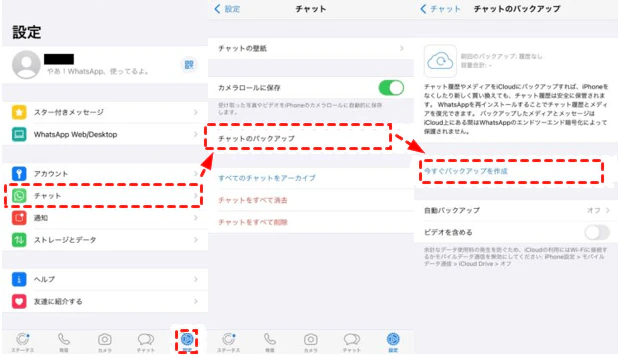
普段使っているWhatsAppの機能だけでバックアップできるので、まずはこの方法を使っておくのが基本だと思います。
ただ、今回気になったのが「PCにも保存しておきたい」というケースです。
クラウドに保存する方法は便利ですが、iCloudには無料で使える容量に上限があります。
写真や動画などWhatsAppに保存されているデータが多いと、ストレージ容量が気になることもあります。
そこで今回は、クラウドだけに頼るのではなく、WhatsAppのチャットや写真などをPCにも保存する方法を試してみることにしました。
クラウドだけでなく、PCにも保存しておきたい
WhatsAppの標準バックアップを確認してみて、クラウドに保存できるのは便利だと感じました。
ただ、個人的には「PCにもバックアップを残しておきたい」と思いました。
チャットの履歴だけでなく、やり取りした写真や動画なども増えてくると、クラウドの容量が気になります。
また、何かあったときにPCに保存したバックアップが手元にあれば、データを管理しやすそうです。
そこで今回は、WhatsAppのデータをPCに保存できる方法を探してみました。
今回使ってみたのが「FoneTool」です。
iPhoneをPCに接続して、WhatsAppのチャットや写真、動画などをまとめてバックアップできるので、実際にどんな感じなのか試してみることにしました。
FoneToolでWhatsAppをPCにバックアップしてみる
今回は、FoneToolを使ってWhatsAppのデータをPCにバックアップしてみます。
iPhoneをPCに接続して、WhatsAppのチャットだけでなく、写真や動画、ステッカーなども含めてバックアップできます。
バックアップしたデータはPCに保存できるので、クラウド以外にも手元に残しておきたいときに使えます。
また、必要に応じてバックアップを暗号化できるのも便利だと感じました。
実際の操作はそれほど複雑ではありません。順番に進めていきます。
まずFoneToolを起動してiPhoneを接続
最初にPCへFoneToolをダウンロードしてインストールし、起動します。
そのあと、USBケーブルでiPhoneをPCに接続します。
iPhone側でパスコードを入力し、PCからデータにアクセスできるようにします。
ここまでできたら、FoneTool側でiPhoneが認識されていることを確認します。
「WhatsAppマネージャー」からバックアップを開始
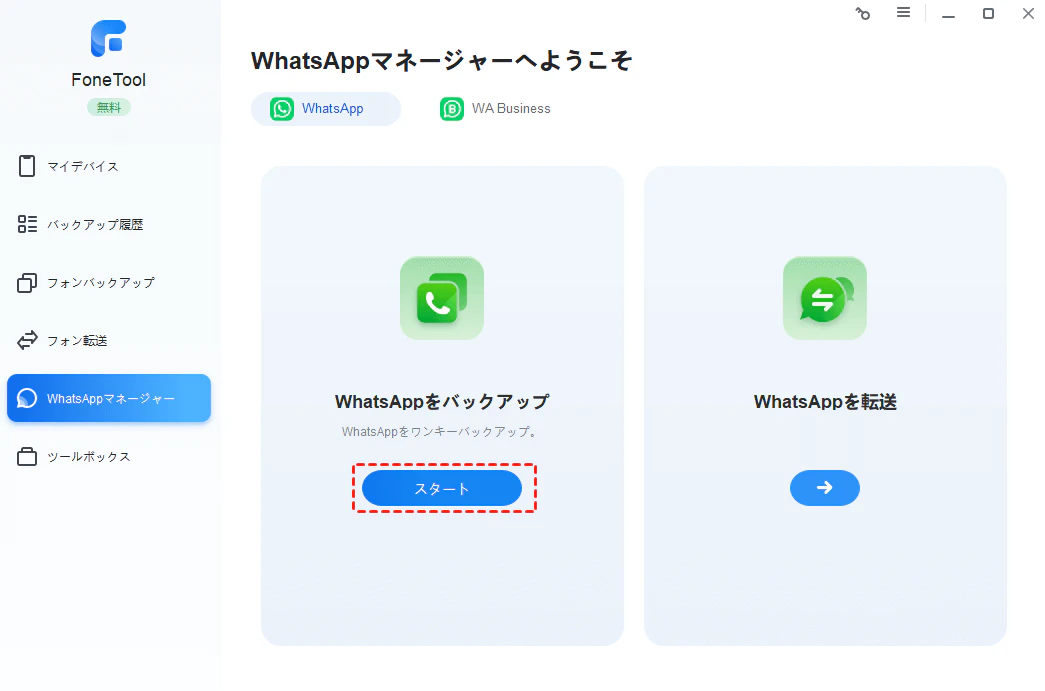
FoneToolの画面から「WhatsAppマネージャー」を選択します。
「WhatsAppをバックアップ」という項目が表示されるので、その下にある「スタート」をクリックします。
ここからWhatsAppのバックアップ設定を進めていきます。
必要に応じてバックアップを暗号化
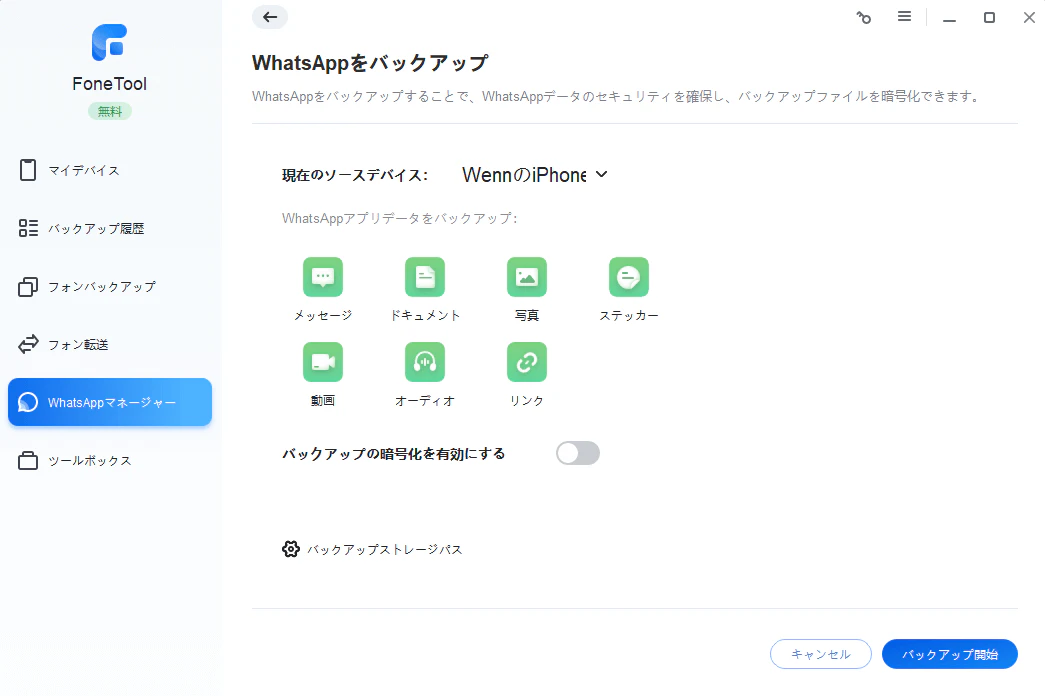
バックアップを保存する前に、必要であれば「バックアップの暗号化」を有効にします。
そのあと、「バックアップストレージパス」でバックアップデータの保存先を選びます。
PC内の保存したい場所を指定したら、「バックアップ開始」をクリックします。
あとはバックアップが完了するまで待ちます。
バックアップしたデータを確認
バックアップが完了したら、「表示」ボタンをクリックします。
これで、作成したWhatsAppのバックアップを確認できます。
実際に操作してみると、
「iPhoneをPCに接続する」
↓
「WhatsAppマネージャーを開く」
↓
「バックアップを開始する」
という流れなので、WhatsAppをPCに保存したい場合は手順を追いやすいと感じました。
バックアップするときに気をつけたいこと
WhatsAppのデータをPCにバックアップするときは、いくつか確認しておきたいことがあります。
バックアップ先の空き容量を確認する
写真や動画などが多い場合、バックアップデータの容量も大きくなります。
始める前に、PCの保存先に十分な空き容量があるか確認しておくと安心です。
バックアップ中はiPhoneを接続したままにする
バックアップが完了するまで、iPhoneとPCを接続した状態にしておきます。
途中でUSBケーブルを抜いたり、接続が切れたりすると、正常にバックアップできない可能性があります。
暗号化する場合はパスワードを忘れない
「バックアップの暗号化」を利用する場合は、設定したパスワードを忘れないように注意が必要です。
バックアップを安全に管理するための設定なので、パスワードは自分で管理できる場所に保管しておきましょう。
大切なデータは定期的にバックアップする
一度バックアップしたからといって、その後に追加されたチャットや写真まで自動的にPCへ保存されるわけではありません。
大切なデータを残しておきたい場合は、必要に応じて定期的にバックアップしておくと安心です。
まとめ
今回は、WhatsAppのチャットや写真などをPCにバックアップする方法を試してみました。
WhatsAppにはiCloudやGoogle Driveを使った標準バックアップがありますが、PCにもデータを保存しておきたい場合は、FoneToolを使う方法もあります。
実際に使ってみると、iPhoneをPCに接続して「WhatsAppマネージャー」からバックアップを進められるので、PCに保存したいデータをまとめて管理したいときに便利だと感じました。
スマホの機種変更や万が一のデータ紛失に備えて、大切なチャットや写真をバックアップしておくと安心です。
WhatsAppのデータをクラウドだけでなくPCにも残しておきたい方は、今回紹介した方法を一度試してみてください。
🔗 公式サイトはこちら
製品情報・マニュアル・サポートも充実!