
iPhoneで写真を撮る機会が増えるほど、気づかないうちに写真の枚数もどんどん増えていきます。
「あとで整理しよう」と思ってそのままにしていたら、いつの間にか写真が数千枚以上になっていた……という方もいるのではないでしょうか。
例えば、こんな状態になっていませんか?
- 同じような写真が何枚も保存されている
- 連写した写真がそのまま残っている
- スクリーンショットや保存した画像が大量にある
- 必要な写真を探すのに時間がかかる
- iPhoneのストレージ容量が少なくなってきた
- 写真を整理したいけれど、どこから手をつければいいかわからない
写真が増えすぎると、必要な写真を見つけにくくなるだけでなく、iPhoneのストレージを圧迫する原因にもなります。
とはいえ、何千枚もの写真を1枚ずつ確認して削除するのは大変です。
そこで、iPhoneの写真を効率よく整理するには、まず「不要な写真や重複している写真を減らすこと」から始めるのがおすすめです。
この記事では、iPhoneの写真を整理するときの基本的な考え方から、重複写真を効率よく整理する方法まで、わかりやすく紹介します。
iPhoneの写真が増えすぎる主な原因
iPhoneの写真が増えてしまうのには、いくつかの理由があります。普段はあまり意識していなくても、毎日のちょっとした積み重ねで写真の枚数は増えていきます。
似た写真を何枚も撮っている
旅行やイベントなどで写真を撮ると、「一番きれいに撮れた1枚」を残すために、同じ場所や人物を何枚も撮影することがあります。
その中には、ほとんど同じ構図の写真も含まれます。後から整理しようと思っても、違いがわかりにくいため、そのまま残してしまいがちです。
連写した写真が残っている
動いている被写体を撮影するときなどに連写を使うと、短時間で大量の写真が保存されます。
ベストショットを選んだ後に不要な写真を削除していないと、似た写真がどんどん蓄積していきます。
スクリーンショットが増えている
WebページやSNSの情報を保存するためにスクリーンショットを撮ることもあります。
一時的に必要だっただけなのに、そのまま削除するのを忘れてしまうケースも少なくありません。気づいたときには、スクリーンショットだけでかなりの枚数になっていることがあります。
SNSやWebから保存した画像が増えている
SNSやWebサイトから保存した画像も、写真アプリに蓄積されていきます。
そのときは必要だと思って保存した画像でも、時間が経つと不要になることがあります。定期的に確認しないと、写真ライブラリが整理しにくい状態になってしまいます。
不要な写真を削除する習慣がない
写真が増える大きな原因の一つが、「撮ったらそのまま」という状態です。
1枚1枚は不要に見えなくても、似た写真や失敗した写真、古いスクリーンショットなどが積み重なることで、全体の枚数は大きく増えていきます。
そのため、iPhoneの写真を整理するときは、すべての写真を最初から分類しようとするのではなく、まず不要な写真を減らすことから始めると効率的です。
iPhoneの写真整理は「削除」から始めよう
iPhoneの写真が何千枚もある場合、最初からアルバムを作ったり、写真を細かく分類したりするのは大変です。
そこでおすすめなのが、まず不要な写真を削除して、写真の枚数そのものを減らす方法です。
写真整理では、「必要な写真を分類する」よりも先に「不要な写真を取り除く」ことで、その後の作業を進めやすくなります。
まずは明らかに不要な写真を探す
最初に、残すかどうか迷う写真ではなく、明らかに不要な写真から削除していきましょう。
例えば、次のような写真です。
- ピントが合っていない写真
- 誤って撮影した写真
- 同じ写真を何枚も保存しているもの
- 不要になったスクリーンショット
- 一時的に保存した画像
「これはもう必要ない」と判断できるものから整理すれば、大切な写真を間違って削除するリスクも抑えられます。
似た写真や重複写真にも注目
次に確認したいのが、同じ写真やよく似た写真です。
例えば、同じ場所で何枚も撮影した写真や、連写した写真などは、写真ライブラリの中に似た画像が複数残っていることがあります。
1枚ずつ確認していくと時間がかかりますが、重複写真を整理するだけでも、写真の枚数を大きく減らせる場合があります。
「削除する写真」と「残す写真」を分ける
写真整理では、すべての写真を一度に完璧に整理しようとする必要はありません。
まずは、
- 明らかに不要な写真
- 重複・似た写真
- 残しておきたい大切な写真
という順番で確認すると、効率よく整理できます。
特に写真の枚数が多い場合は、重複写真を見つけて整理することが重要です。
では、iPhoneでは重複した写真をどのように整理できるのでしょうか。まずは、iPhoneに標準搭載されている機能から確認してみましょう。
まずはiPhoneの標準機能で重複写真を整理する
iPhoneには、同じ写真や動画を見つけて整理できる「重複項目」機能があります。
写真を整理したいからといって、最初から専用ソフトを使う必要はありません。まずはiPhoneに搭載されている標準機能を使って、重複している写真がないか確認してみましょう。
「重複項目」から写真を確認する
iOS 16以降では、写真アプリから重複している写真や動画を確認できます。
基本的な手順は次のとおりです。
- 「写真」アプリを開く
- 「コレクション」をタップする
- 「ユーティリティ」を開く
- 「重複項目」を選択する
- 表示された重複写真を確認する
- 不要な写真を整理する
重複している写真が見つかったら、内容を確認してから整理しましょう。

「重複している=すぐ削除」ではない
同じように見える写真でも、片方を残しておきたいケースがあります。
例えば、同じ場面を撮影した写真でも、表情や構図が少し違っていることがあります。そのため、重複写真を整理するときは、検出された写真を確認してから削除することが大切です。
また、大切な写真を削除してしまわないよう、必要に応じて事前にバックアップしておくと安心です。
写真が多い場合は手作業が大変
iPhoneの「重複項目」機能は手軽に使える一方、写真が数千枚、数万枚と増えている場合には、整理そのものに時間がかかることがあります。
「重複写真を探したいけれど、1枚ずつ確認するのは面倒」
そんな場合は、iPhoneだけで整理する方法以外にも、PCを使って写真を効率よく整理する方法があります。
特に大量の写真をまとめて整理したい場合は、重複写真をスキャンして確認できるツールを利用すると、整理の負担を減らせます。
写真が多すぎる場合は、重複写真の整理が大変
iPhoneに写真が何千枚も保存されていると、重複写真を一つずつ探して整理するのは大変です。
特に、似た構図の写真や連写した写真が多いと、「どれを残して、どれを削除すればいいのか」を判断するだけでも時間がかかります。
また、手作業で整理していると、必要な写真まで誤って削除してしまう心配もあります。
写真の枚数が多い場合は、重複写真を自動で検出して確認できるツールを使うと、整理の手間を減らせます。
そこで次に、PCからiPhoneの写真を整理できるFoneToolの「重複写真削除」機能を紹介します。
大量の重複写真を整理するならFoneToolが便利
iPhoneの写真が多すぎて、重複写真を一つずつ探すのが大変な場合は、専用ツールを使うと効率よく整理できます。
そこで活用できるのが、弊社が開発したiPhoneデータ管理ソフト「FoneTool」です。
FoneToolには「重複写真削除」機能が搭載されており、iPhone内の写真をスキャンして、重複している写真をまとめて確認できます。
重複写真を確認したら、不要な写真を選択して削除できるため、大量の写真を手作業で探す負担を減らせます。
「写真が多すぎて、どこから整理すればいいかわからない」という場合は、重複写真から整理を始めるのも一つの方法です。
FoneToolでiPhoneの重複写真を整理する方法
FoneToolの「重複写真削除」機能を使えば、iPhone内の重複写真をスキャンして、不要な画像を選択して削除できます。
操作は次の手順で行います。
1. iPhoneをパソコンに接続する
まず、iPhoneをUSBケーブルでパソコンに接続します。
その後、FoneToolを起動します。
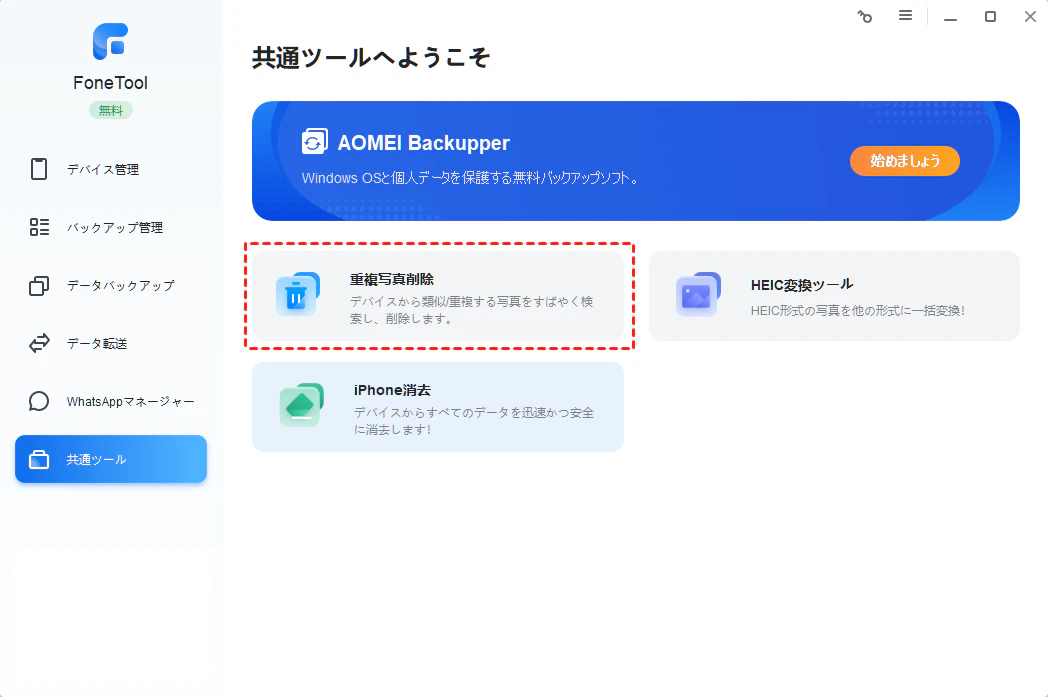
2. 「重複写真削除」を選択する
FoneToolの画面から「ツールボックス」をクリックし、「重複写真削除」を選択します。
3. iPhoneの写真をスキャンする
「iOSデバイスをスキャン」をクリックします。
続いて「スキャン開始」をクリックすると、iPhone内の写真のスキャンが始まります。
4. 重複写真を確認する
スキャンが完了すると、左ペインに重複写真がグループごとに表示されます。
グループごとに写真を確認し、残したい写真と削除する写真を選択しましょう。
5. 不要な重複写真を削除する
削除したい画像を選択したら、「削除」をクリックします。
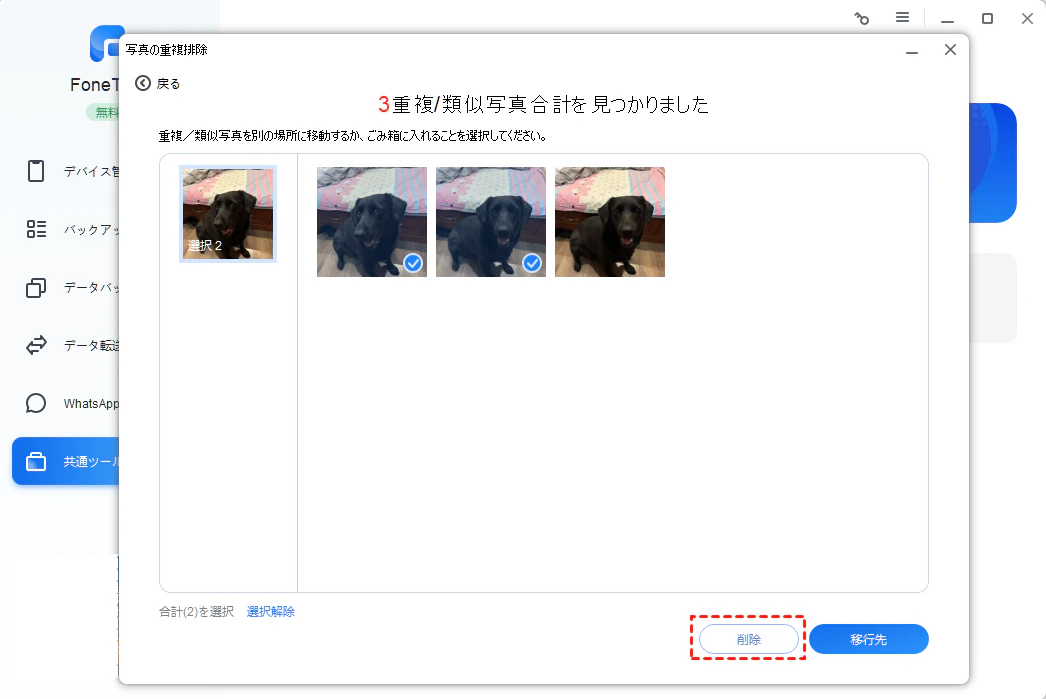
これで、不要な重複写真を整理できます。
写真の枚数が多く、iPhoneだけでは整理に時間がかかる場合は、このようにPCから重複写真をまとめて確認する方法も便利です。
重複写真を削除するときの注意点
重複写真を整理するときは、「同じように見えるから」という理由だけで削除しないことが大切です。
特に、大切な思い出の写真や仕事で使う画像などは、削除する前に内容を確認しましょう。
また、写真を大量に削除する場合は、万が一に備えて事前にバックアップを取っておくと安心です。
FoneToolで整理するときも、スキャン結果を確認してから削除する写真を選択するようにしましょう。
「重複している写真を削除する」ことが目的なので、必要な写真まで削除しないよう、一枚ずつ確認することが重要です。
まとめ
iPhoneの写真が増えすぎてしまったときは、いきなり細かく分類するのではなく、まず不要な写真や重複写真を減らすことから始めるのがおすすめです。
iPhoneの「重複項目」機能を使えば、標準機能だけでも重複写真を整理できます。ただし、写真の枚数が多い場合は、手作業で確認するのに時間がかかることもあります。
そんなときは、FoneToolの「重複写真削除」機能を活用するのも一つの方法です。iPhoneをパソコンに接続してスキャンすれば、重複写真をグループごとに確認し、不要な画像を選択して削除できます。
写真整理は一度にすべて終わらせようとせず、不要な写真や重複写真を少しずつ減らしていくことがポイントです。
iPhoneの写真が増えすぎて困っている方は、まず重複写真の整理から始めてみてはいかがでしょうか。
🔗 公式サイトはこちら
製品情報・マニュアル・サポートも充実!