
iPhoneの着信音は、標準で用意されているものだけでなく、好きな曲を使って作成することもできます。
「お気に入りの曲を着信音にしたい」
「標準の着信音では少し物足りない」
「曲の好きな部分だけを着信音にしたい」
このような場合は、曲の一部分を着信音用に編集して、iPhoneに保存する方法があります。
ただし、着信音として使うには、曲をそのままiPhoneに入れるだけではなく、着信音として利用できるように準備する必要があります。
今回は、iPhoneの着信音を手動で作成する方法と、FoneToolの「着信音メーカー」を使って好きな曲から着信音を作成する方法を紹介します。
iPhoneの着信音を好きな曲にするには?
iPhoneの着信音を好きな曲にする場合、まず使用したい音楽ファイルを用意し、着信音として使いたい部分を切り出します。
一般的には、次のような流れになります。
- 着信音にしたい曲を用意する
- 使用したい部分を切り出す
- 着信音として利用できる形式に変換する
- 作成した着信音をiPhoneへ転送する
- iPhoneの「設定」から着信音を選択する
この方法でも着信音を作成できますが、曲の編集やファイル形式の変換、iPhoneへの転送など、複数の作業が必要になります。
特に、普段あまり音楽ファイルを扱わない場合は、「どの部分を切り出せばいいのか」「どの形式に変換すればいいのか」などで迷うこともあります。
iPhoneの着信音を作成する方法
iPhoneの着信音を作成する方法はいくつかあります。
好きな曲を着信音にしたい場合は、まず使用したい音楽ファイルを用意し、着信音として使いたい部分を切り出します。
基本的な流れは次のとおりです。
- 着信音にしたい曲を用意する
- 使用したい部分を切り出す
- 着信音として利用できる形式に変換する
- 作成した着信音をiPhoneへ転送する
- iPhoneの「設定」から着信音を選択する
ただし、曲の編集やファイル形式の変換、iPhoneへの転送などをそれぞれ行う必要があります。
また、Apple Musicなどのストリーミングサービスで提供されている楽曲には、著作権保護によって着信音として利用できないものがあります。
そのため、使用する音楽ファイルの種類や利用条件も確認しておくことが大切です。
手動で着信音を作成する場合の注意点
手動でiPhoneの着信音を作成する場合は、いくつか確認しておきたいポイントがあります。
まず、好きな曲をそのまま着信音として設定できるわけではありません。
着信音として使用できるように、必要な部分を切り出したり、対応する形式に変換したりする作業が必要です。
また、曲の編集とファイル形式の変換が別々の作業になる場合もあります。
さらに、作成したファイルをiPhoneへ転送する必要があるため、手順が多くなりやすい点にも注意が必要です。
特に注意したいのが、楽曲の利用条件です。
Apple Musicなどのストリーミングサービスで提供されている楽曲は、著作権保護によって着信音として利用できない場合があります。
手動で作成する場合は、次の点を確認しておくと安心です。
- 着信音として使える音楽ファイルか確認する
- 必要な部分だけを切り出す
- 対応するファイル形式に変換する
- 作成したファイルをiPhoneへ転送する
- 楽曲の利用条件を確認する
このように、手動で作成する方法は自由度がある一方、いくつかの作業を自分で行う必要があります。
そこで、これらの作業をできるだけまとめて進めたい場合は、専用のツールを使う方法もあります。
FoneToolの「着信音メーカー」を使うメリット
手動で着信音を作成する場合、曲の編集やファイル形式の変換、iPhoneへの転送など、いくつかの作業が必要になります。
FoneToolの「着信音メーカー」を使うと、こうした作業をまとめて進めやすくなります。
FoneToolでは、PCに保存している音楽だけでなく、iPhoneに入っている音楽からも着信音を作成できます。
特に便利なポイントは次の3つです。
- 好きな曲の必要な部分だけを編集できる
- PCまたはiPhoneから音楽を選べる
- 作成した着信音をiPhoneに保存できる
手動でファイルを編集してから別の方法でiPhoneへ転送するよりも、着信音の作成から保存までを一つのツールで進められるのがメリットです。
「好きな曲を着信音にしたいけれど、複雑なファイル操作は避けたい」という場合には、専用ツールを使うことで作業をシンプルにできます。
FoneToolで好きな曲から着信音を作成する手順
ここからは、FoneToolの「着信音メーカー」を使って、好きな曲からiPhoneの着信音を作成する手順を紹介します。
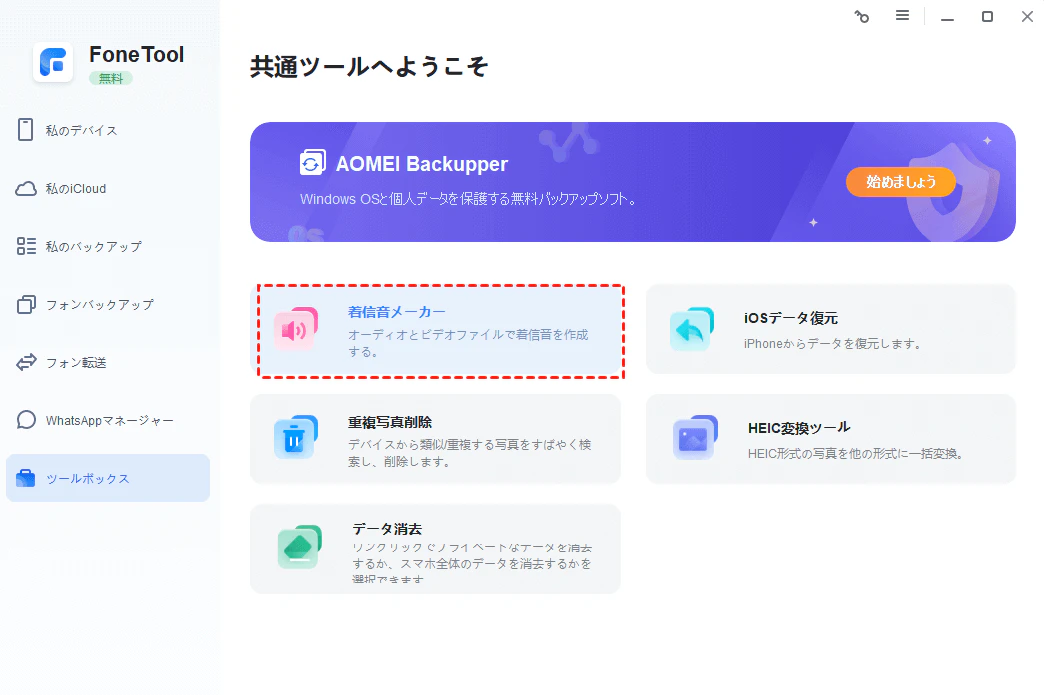
ステップ1:iPhoneをコンピュータに接続する
USBケーブルでiPhoneをコンピュータに接続し、FoneToolを起動します。
「ツールボックス」から「着信音メーカー」を選択して、着信音の作成を開始します。
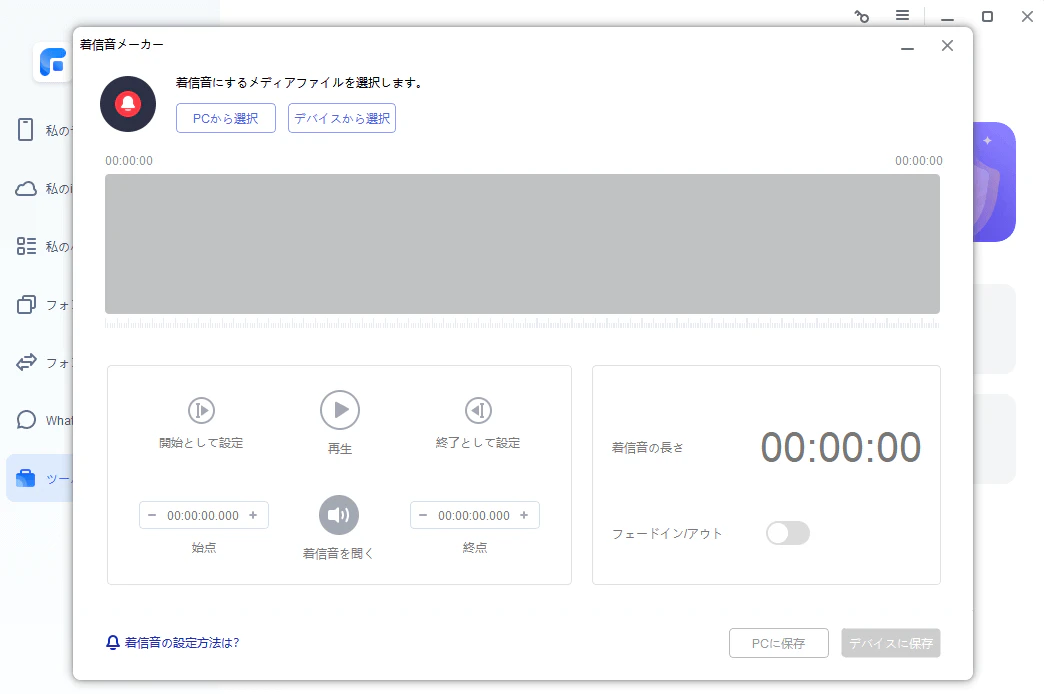
ステップ2:使用する音楽を選択する
「デバイスから」を選択し、iPhoneに保存されている音楽から編集したい曲を選びます。
コンピュータに保存している曲を使いたい場合は、「PCから」を選択して、Windows PCから音楽ファイルを選ぶこともできます。
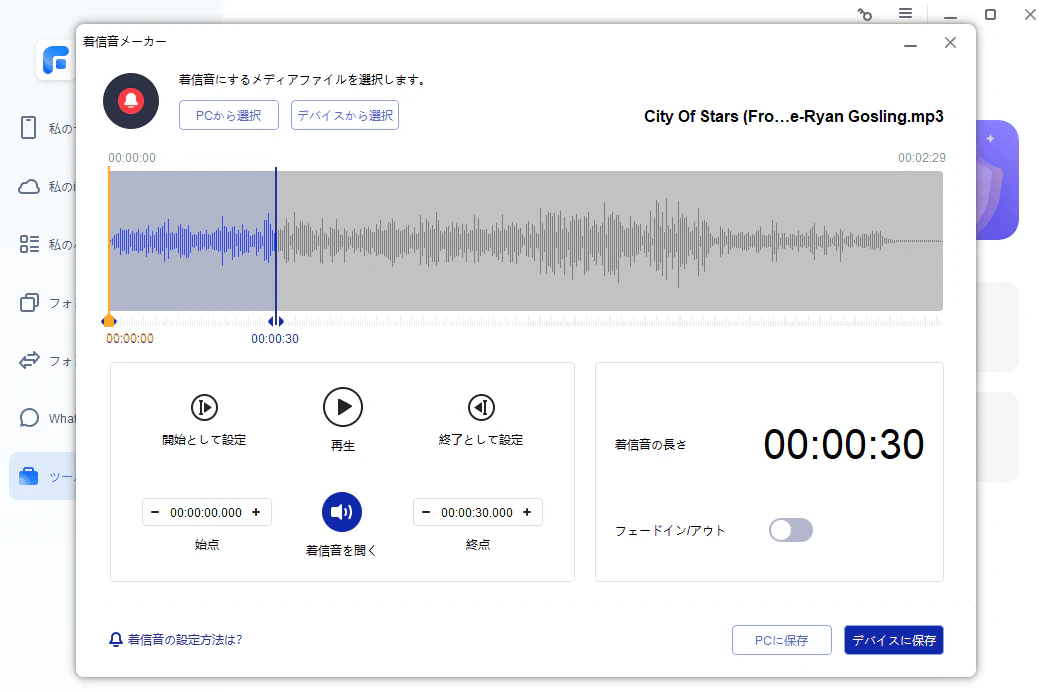
ステップ3:着信音にしたい部分を編集する
選択した音楽を、着信音として使いたい部分に合わせて編集します。
好きな部分を選んだら、「デバイスに保存」をタップします。
ポップアップウィンドウが表示されたら、「保存」をクリックして作成した着信音を保存します。
ステップ4:iPhoneで着信音を設定する
着信音を保存したら、iPhoneで「設定」を開きます。
「サウンドと触覚」→「着信音」の順に進み、作成した着信音を選択します。
これで、好きな曲をiPhoneの着信音として設定できます。
作成した着信音をiPhoneに設定する方法
FoneToolで着信音を作成してiPhoneに保存したら、あとはiPhoneの設定から選択するだけです。
まず「設定」を開き、「サウンドと触覚」をタップします。
次に「着信音」を選択すると、iPhoneで使用できる着信音の一覧が表示されます。
作成した着信音をタップして選択すれば、設定は完了です。
これで、電話の着信時に好きな曲を着信音として使用できます。
着信音を作成・設定するときの注意点
好きな曲をiPhoneの着信音として使う場合は、いくつか注意しておきたいポイントがあります。
利用できる音楽ファイルを使用する
すべての音楽を着信音にできるわけではありません。
Apple Musicなどのストリーミングサービスで提供されている楽曲は、著作権保護によって着信音として利用できない場合があります。
自分で所有している音楽ファイルなど、着信音として利用できるものを使用しましょう。
着信音にする部分を選ぶ
1曲をそのまま着信音にするのではなく、必要な部分を切り出して使用します。
サビなど、着信時に聞きたい部分を選んでおくと、より自分好みの着信音にできます。
iPhoneに保存されているか確認する
着信音を作成したあと、iPhoneの「設定」→「サウンドと触覚」→「着信音」を開き、作成した着信音が一覧に表示されているか確認しましょう。
表示されていれば、タップして着信音として設定できます。
楽曲の利用条件にも注意する
個人で楽しむ場合でも、楽曲には著作権があります。
インターネット上から入手した音楽などを使用する場合は、利用規約や著作権に注意し、適切な範囲で利用することが大切です。
まとめ
iPhoneの着信音は、標準の着信音を使うだけでなく、好きな曲から自分好みの着信音を作成することもできます。
手動で作成する場合は、曲の編集やファイル形式の変換、iPhoneへの転送など、いくつかの作業が必要です。
FoneToolの「着信音メーカー」を使えば、PCやiPhoneに保存されている音楽から好きな部分を選んで編集し、作成した着信音をiPhoneに保存できます。
「お気に入りの曲を着信音にしたいけれど、複雑な操作は避けたい」という場合は、専用ツールを利用するのも一つの方法です。
自分の好きな曲を着信音に設定して、いつものiPhoneを少しだけ自分らしくカスタマイズしてみてはいかがでしょうか。
🔗 公式サイトはこちら
製品情報・マニュアル・サポートも充実!