
iPhoneには、写真や動画、連絡先、メッセージなど、失いたくない大切なデータがたくさん保存されています。普段は問題なく使えていても、iPhoneの故障や紛失、買い替えなどをきっかけに、「バックアップしておけばよかった」と後悔することもあります。
では、iPhoneのデータはどこにバックアップしておけばいいのでしょうか?
iCloudを利用する方法もありますが、PCにバックアップしておく方法もあります。特に、写真や動画などのデータが多い場合や、iCloudの容量を気にせずデータを保存しておきたい場合は、PCへのバックアップが役立ちます。
また、バックアップを1か所だけに頼るのではなく、iPhoneとは別の場所にもデータを保存しておけば、万が一のトラブルに備えやすくなります。
この記事では、iPhoneをPCにバックアップするメリットや具体的な方法、バックアップ時に注意したいポイントを紹介します。さらに、iPhoneのデータをまとめてPCに保存したい場合に便利な方法についても解説します。
iPhoneのバックアップをPCに取るメリット
iPhoneのバックアップ先として、iCloudだけでなくPCを利用する方法があります。PCにバックアップしておくと、iPhone本体とは別の場所にデータを保存できるため、万が一のトラブルに備えやすくなります。ここでは、主なメリットを3つ紹介します。
iCloudの容量を気にせず保存しやすい
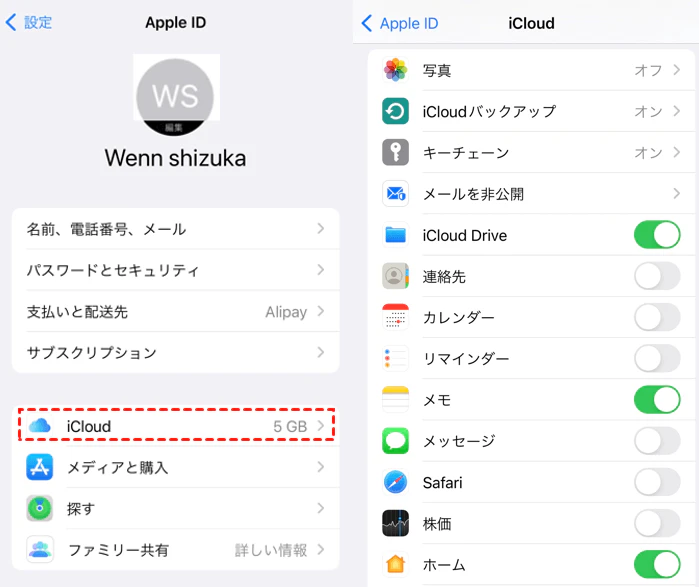
iCloudを利用してバックアップする場合、利用できるストレージ容量を確認する必要があります。写真や動画などのデータが多いと、容量が不足してバックアップできないこともあります。
一方、PCにバックアップする場合は、PC側の空き容量を確保しておけば、iCloudのストレージ容量とは別にiPhoneのデータを保存できます。
iPhoneとは別の場所にデータを保存できる
iPhone本体にだけデータを保存していると、故障や紛失などが発生した際にデータを失うリスクがあります。
PCにもバックアップを保存しておけば、iPhone本体とは別の場所にデータを保管できます。大切な写真や動画、連絡先などを守るためにも、複数の場所にバックアップを用意しておくことは重要です。
iPhoneの買い替えや故障に備えられる
iPhoneを買い替えるときや、故障して修理に出すときにも、事前のバックアップが役立ちます。
あらかじめPCにバックアップを取っておけば、万が一iPhoneを正常に操作できなくなった場合でも、バックアップからデータを復元できる可能性があります。
このように、iPhoneのデータをPCにバックアップしておくことは、普段のデータ管理だけでなく、突然の故障や買い替えなどに備える意味でも有効です。
iPhoneをPCにバックアップする方法は?
iPhoneのデータをPCにバックアップする方法はいくつかあります。Windows PCとMacでは使用する標準機能が異なるため、まずは自分のPCに合った方法を確認しましょう。
Windows PCにバックアップする方法
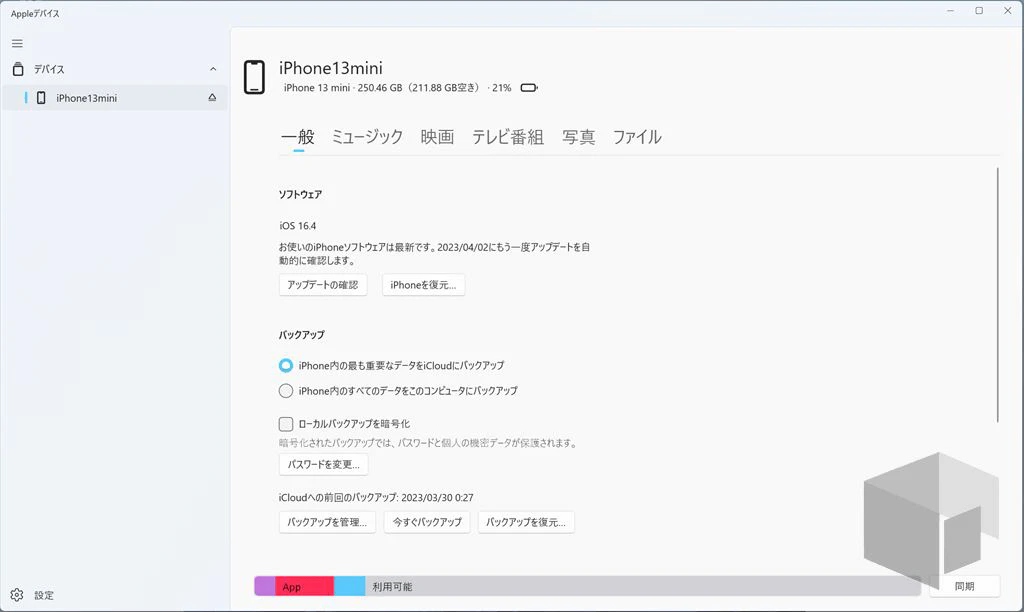
Windows PCでは、Appleが提供している「Appleデバイス」アプリを利用して、iPhoneのバックアップを作成できます。
基本的な手順は以下のとおりです。
- Windows PCに「Appleデバイス」アプリをインストールする
- USBケーブルでiPhoneとPCを接続する
- AppleデバイスでiPhoneを選択する
- バックアップの設定を確認する
- 「今すぐバックアップ」を実行する
これで、iPhoneのバックアップをPCに保存できます。
Macにバックアップする方法
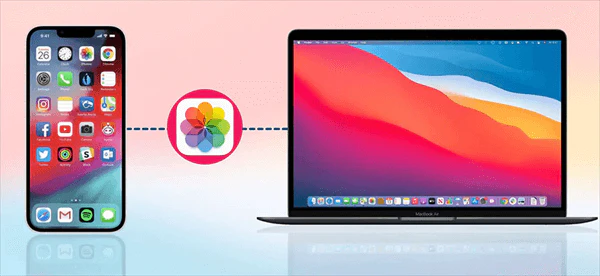
Macでは、macOSのFinderを使ってiPhoneをバックアップできます。
iPhoneをUSBケーブルでMacに接続し、FinderからiPhoneを選択します。その後、バックアップに関する設定を確認して「今すぐバックアップ」を選択すると、iPhoneのデータをMacに保存できます。
また、バックアップを暗号化する設定を利用することもできます。バックアップ方法によって保存できるデータや設定が異なるため、必要なデータがきちんと保存されるか確認しておくことが大切です。
PCへのバックアップで気を付けたいこと
PCへのバックアップは便利ですが、バックアップするデータ量によってはPCのストレージ容量を多く使用する場合があります。また、「バックアップを作成したから安心」と考えるのではなく、正常にバックアップが完了したかを確認することも重要です。
さらに、毎回PCに接続して手動でバックアップするのが面倒に感じる人もいるでしょう。
そのような場合は、iPhoneのデータをまとめてPCにバックアップできる専用ソフトを利用する方法もあります。
iPhoneをPCにバックアップするときの注意点
iPhoneをPCにバックアップしておけば、万が一の故障や紛失などに備えられます。ただし、バックアップを作成するときには、いくつか確認しておきたいポイントがあります。
PCの空き容量を確認する
iPhoneには写真や動画、アプリなど多くのデータが保存されています。バックアップするデータ量が多い場合、PC側にも十分な空き容量が必要です。
バックアップを始める前に、PCのストレージに十分な空きがあるか確認しておきましょう。容量が不足していると、バックアップが正常に完了しない可能性があります。
バックアップが正常に完了したか確認する
「バックアップを開始したから大丈夫」と考えるのではなく、処理が最後まで完了したか確認することも重要です。
途中でiPhoneとPCの接続が切れたり、PCの容量が不足したりすると、バックアップが正常に作成されない場合があります。バックアップ後は、最新のバックアップ日時なども確認しておくと安心です。
バックアップを1か所だけに保存しない
PCにバックアップを保存していても、PCの故障やストレージのトラブルによってバックアップデータが失われる可能性があります。
そのため、重要なデータについては、PCだけに頼らず、別の保存先にもバックアップを用意しておくとより安心です。
必要なデータがバックアップされているか確認する
iPhoneのバックアップでは、方法や設定によって保存されるデータが異なる場合があります。
「バックアップした」という事実だけで安心するのではなく、自分が残しておきたい写真、動画、連絡先などが適切に保存されているかを確認することが大切です。
定期的にバックアップする
一度バックアップを取っただけでは、その後に追加した写真や動画などは最新のバックアップに反映されません。
大切なデータを守るためには、iPhoneをPCに接続したときなど、定期的にバックアップする習慣をつけることをおすすめします。
このように、iPhoneをPCにバックアップするときは、保存先の容量やバックアップの完了状況だけでなく、「必要なデータをきちんと保存できているか」まで確認することが重要です。
とはいえ、毎回バックアップの設定や対象データを確認しながら手動で操作するのは、少し手間がかかります。そこで、iPhoneのデータをまとめてPCにバックアップできる専用ソフトを利用する方法もあります。
iPhoneのデータをもっと簡単にPCへバックアップするには?
iPhoneをPCにバックアップする方法は便利ですが、毎回iPhoneを接続して設定を確認しながら操作するのは、少し手間に感じるかもしれません。
特に、写真や動画、連絡先などの大切なデータをまとめてバックアップしたい場合は、専用のバックアップソフトを利用すると、よりスムーズに作業できます。
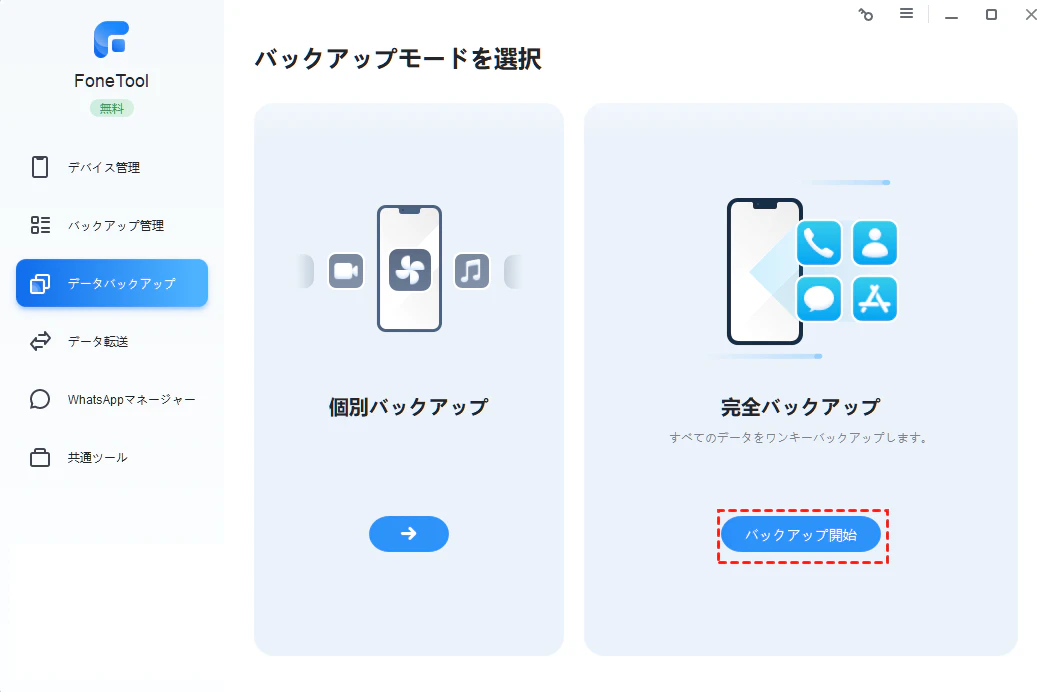
FoneToolには、iPhoneのデータをまとめてPCに保存できる「完全バックアップ」機能があります。バックアップを暗号化する設定にも対応しているため、iPhoneのデータをPCに保存しておきたい場合に活用できます。
FoneToolでiPhoneをPCに完全バックアップする手順は以下のとおりです。
ステップ1:iPhoneをPCに接続して「完全バックアップ」を選択
まず、iPhoneをパソコンに接続し、FoneToolを起動します。
画面から「データバックアップ」を選択し、「完全バックアップ」をクリックします。
ステップ2:バックアップを暗号化する
次に、「バックアップ暗号化」を有効にします。
大切なiPhoneのデータをPCに保存する場合は、バックアップの安全性にも配慮しておきましょう。
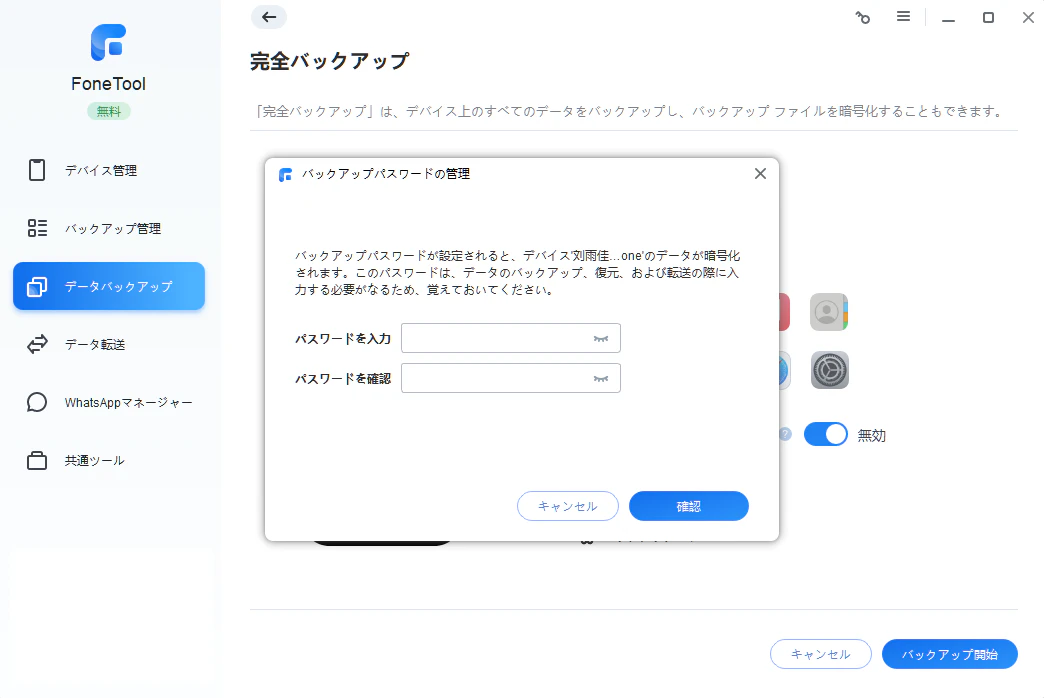
ステップ3:保存先を選択してバックアップを開始
「バックアップストレージパス」で、バックアップを保存するストレージを選択します。
保存先を確認したら、「バックアップ開始」をクリックします。あとはバックアップが終了するまで待てば完了です。
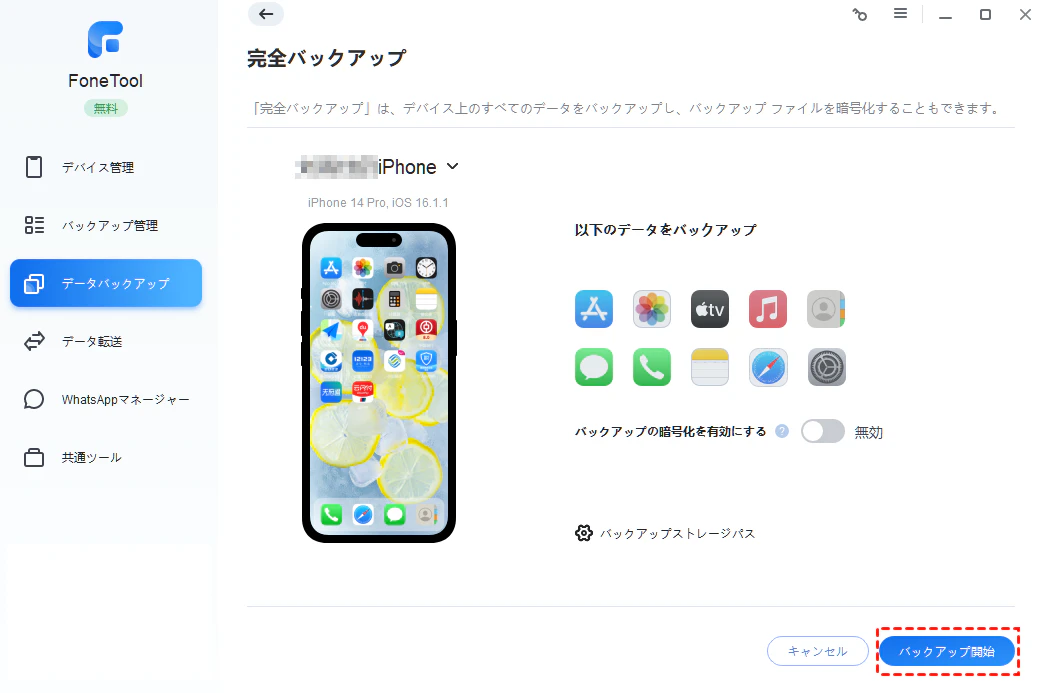
このように、FoneToolの「完全バックアップ」を使えば、複雑な設定を何度も行わなくても、iPhoneのデータをまとめてPCにバックアップできます。
「iPhoneのデータをPCにまとめて保存しておきたい」「バックアップをできるだけ簡単に行いたい」という場合は、こうした専用ソフトを利用するのも一つの方法です。
iPhoneをPCにバックアップするなら、いつ行うべき?
iPhoneのバックアップは、データが必要になってからではなく、問題が起こる前に行っておくことが大切です。特に、次のようなタイミングでは、あらかじめPCにバックアップを取っておくと安心です。
iPhoneを買い替える前
新しいiPhoneに機種変更する前は、古いiPhoneのデータをバックアップしておきましょう。
写真や動画、連絡先などの大切なデータを事前に保存しておけば、万が一データの移行がうまくいかなかった場合にも備えられます。
iOSをアップデートする前
iOSのアップデートでは、通常データが消えるわけではありませんが、万が一のトラブルに備えて、アップデート前にバックアップを取っておくと安心です。
特に、大きなアップデートを行う場合は、事前にバックアップを作成しておくことをおすすめします。
iPhoneを修理に出す前
iPhoneの故障や不具合で修理に出す場合も、可能であれば修理前にバックアップを取っておきましょう。
修理の内容によっては、iPhoneのデータが消去される可能性があります。修理に出す前にPCなどへバックアップしておけば、大切なデータを失うリスクを抑えられます。
大切な写真や動画を保存した後
旅行やイベントなどで大量の写真や動画を撮影した後も、バックアップに適したタイミングです。
せっかく撮影した思い出をiPhoneだけに保存しておくのではなく、PCなど別の場所にも保存しておけば、万が一の故障や紛失に備えられます。
定期的にバックアップする
特定のタイミングだけでなく、定期的にバックアップすることも重要です。
一度バックアップを取った後に追加した写真や動画などは、以前のバックアップには含まれません。そのため、iPhoneを日常的に使うのであれば、定期的に最新の状態でバックアップしておくと安心です。
iPhoneのバックアップは、「故障してから」「データを失ってから」では間に合わない場合があります。買い替えやアップデートなどの予定があるときはもちろん、普段から定期的にPCへバックアップする習慣をつけておきましょう。
まとめ
iPhoneには、写真や動画、連絡先など、大切なデータが数多く保存されています。万が一の故障や紛失、買い替えなどに備えるためにも、iPhone本体だけでなく、PCなど別の場所にもバックアップしておくと安心です。
iPhoneをPCにバックアップする方法としては、Appleの標準機能を利用する方法があります。また、より手軽にiPhoneのデータをまとめて保存したい場合は、専用ソフトを利用する方法もあります。
FoneToolの「完全バックアップ」なら、iPhoneのデータをまとめてPCにバックアップできます。バックアップを暗号化することもできるため、大切なデータをPCに保存しておきたい場合にも活用できます。
「データを失ってからバックアップしておけばよかった」と後悔しないためにも、iPhoneを買い替える前や修理に出す前だけでなく、普段から定期的にバックアップしておきましょう。
🔗 公式サイトはこちら
製品情報・マニュアル・サポートも充実!