
1. はじめに:古いPCのSSD、そのまま新しいPCで使いたい!
新しいパソコンを購入したときや、パーツを組み替えたときに「今まで使っていたOS入りのSSDを、そのまま新しいPCに付け替えて使えないかな?」と考えたことはありませんか?
OSの再インストールや各種アプリの再設定、大量のデータの引っ越し作業は、想像以上に手間と時間がかかります。使い慣れたデスクトップ環境やシステム設定をそのまま新しいPCへ引き継げたら、とても便利ですよね。
実は、OSがインストールされたSSDを別のPCへ移行して起動させること自体は可能です。しかし、何も準備せずにそのまま差し替えるだけだと、起動しないなどのトラブルが発生してしまうケースも少なくありません。
この記事では、古いPCから新しいPCへOS入りSSDを安全かつスムーズに移行するための考え方や、実際の操作手順を分かりやすく解説していきます。
2. 直挿しはNG?そのまま移行したときに起きるトラブル
OSが入っているSSDを古いPCから取り外し、そのまま新しいPCの物理スロットに挿して電源を入れれば、すぐに元の画面が立ち上がる……そう期待したくなる気持ちはとてもよく分かります。
しかし、物理的に接続すること自体は簡単でも、システム面ではそうスムーズにいかないのがパソコンの難しいところです。何の準備もなく「直挿し」で移行しようとすると、さまざまなトラブルに直面するリスクが高くなります。
では、具体的にどのような問題が発生する可能性があるのでしょうか。代表的な3つのトラブルについて詳しく見ていきましょう。
ハードウェアの不一致による起動エラー(ブルースクリーン)
WindowsなどのOSは、インストールされたパソコンのマザーボード、CPU、チップセット、グラフィックボードといったハードウェア構成に合わせて各種ドライバを配置し、システムを最適化しています。
全く異なるハードウェア構成のPCにストレージをそのまま移動させると、OSが起動時に必要なデバイスを正しく認識できず、エラーを起こしてしまいます。最悪の場合、青い画面にエラーメッセージが表示される「ブルースクリーン(BSOD)」が発生し、Windowsが正常に立ち上がらなくなってしまいます。
ドライバの不一致と動作の不安定化
運良くWindowsのロゴ画面を通過し、デスクトップまで到達できたとしても、安心はできません。
旧PC用の古いドライバと、新PCの新しいパーツとの間で競合が起こり、画面の解像度が変更できない、音が出ない、Wi-FiやLANなどのネットワークに接続できないといった不具合が発生することがあります。また、使用中に突然フリーズしたり、予期せぬ再起動が繰り返されたりと、動作が著しく不安定になるケースも珍しくありません。
Windowsのライセンス認証(アクティベーション)エラー
もう一つ見落としがちなのが、ライセンス認証の問題です。
Windowsのライセンスは、パーツの変更やPCの個体差を識別しています。特に、メーカー製PCなどにプリインストールされている「OEM版」のWindowsライセンスは、その元のPC本体(マザーボード)に固く結びついているため、別のPCへストレージごと移動させてもライセンスが認証されません。この場合、新しいPC側で起動できたとしても、別途ライセンスの再購入や再設定が必要になることがあります。
このように、ただ物理的にSSDを差し替えるだけの「直挿し」移行は、トラブルの原因となりやすく、快適なPC環境を引き継ぐ方法としてはあまりおすすめできません。安全かつ確実に新しいPCへ移行するためには、事前の適切な準備や移行作業が不可欠となります。
3. OS入りSSDを安全に別PCへ移行する考え方
前章で触れた通り、OS入りSSDをそのまま新しいPCに挿し替えるだけでは、ドライバの競合やブート領域の不整合によって起動エラーが起きるリスクがあります。
では、どうすればトラブルを防ぎつつ、OSやアプリ、データを安全に新しいPC環境へ引き継ぐことができるのでしょうか。ポイントは「ディスク全体の正確な複製(クローン)」と「適切な移行準備」にあります。
手作業の再インストールではなく「クローン」を活用する
OSを新しいPC用に一から再インストールし直す場合、データファイルだけでなく各種アプリケーションや環境設定まで一つひとつ手動で再構築しなければならず、途方もない時間がかかります。
これに対して、専用ソフトウェアを使ってSSD全体を構造ごと正しくクローン処理することで、システム環境やパーソナルデータを保持したまま、移行先ディスクへ安全に環境を複製できます。
専用ツールの導入で複雑な移行プロセスを自動化する
新しいハードウェアへシステムを移行させる際、ブート情報やパーティション構成を整合性の取れた状態に保つことが成功の鍵となります。
ここで「AOMEI Cloner」のような専用クローンツールを活用することで、面倒な手動設定やコマンド操作を行うことなく、初心者でもウィザードに従うだけで安全に移行プロセスを完結させることができます。
4Kアライメント調整で新しいSSDの性能を最大限に引き出す
移行先のストレージが新しいSSDである場合、パーティションの開始位置を適切に配置する「4Kアライメント調整」が重要になります。
クローン作成時にこの調整を自動で行うことで、新しいSSDの読込・書込パフォーマンスを落とすことなく、転送速度や寿命を最適化された状態で使い始めることが可能になります。
このように、単なる物理的差し替えに頼るのではなく、システム全体の整合性を保ちながらクローンを行うアプローチを取ることが、失敗のないスムーズな移行への一番の近道です。
4. 【手順解説】AOMEI Clonerを使ってスムーズに移行する
ここからは、実際に「AOMEI Cloner」を使って、OS入りSSDを新しいPC環境へ安全に移行するための具体的な操作手順を解説します。
複雑な設定や手作業でのドライバ調整を行う必要はなく、以下のステップに沿って進めるだけで、誰でも迷うことなくシステム全体のクローンを完了させることができます。
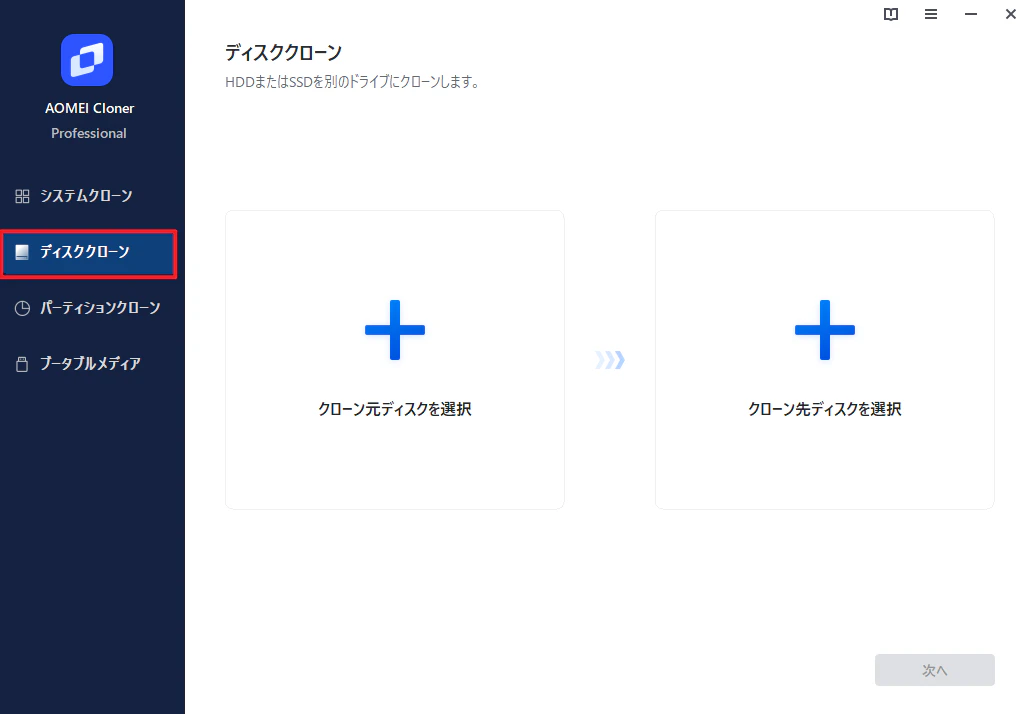
ステップ 1:ツールの起動とディスククローンの選択
まずは移行元のSSDを新しいPCに接続した状態で、「AOMEI Cloner」を起動します。
ソフトウェアのメイン画面またはメニューから「ディスククローン」の機能を選択します。これにより、ストレージ全体をまるごと複製する準備が整います。
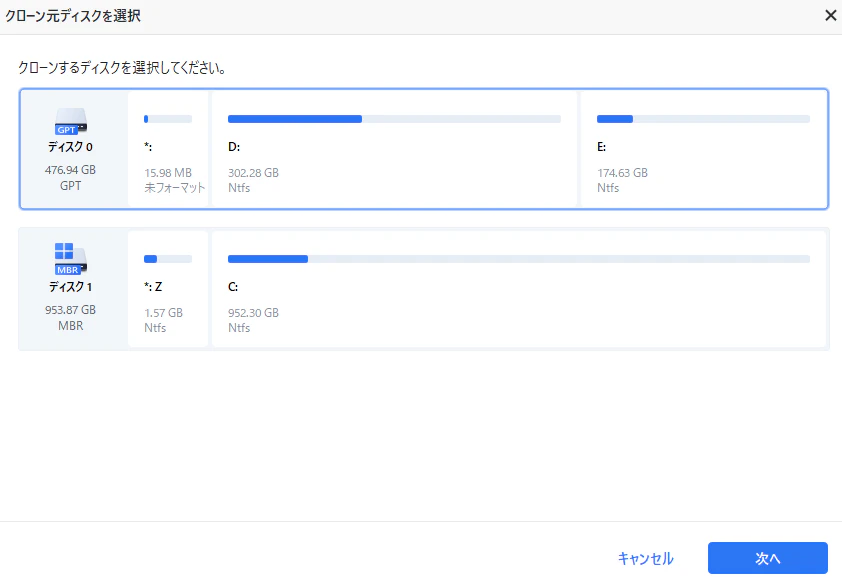
ステップ 2:ソースディスク(移行元)の選択
クローン元となるソースディスクを指定します。
普段使用しているOSやアプリがインストールされている古いSSDを選択し、「次へ」をクリックして進みます。
ステップ 3:ターゲットディスク(移行先)の選択と詳細調整
次に、OSを移行させたい新しいPCのSSDをターゲットディスクとして指定します。
この際、移行先のSSDに合わせて、必要に応じてパーティションのサイズを調整したり、「SSD 4Kアライメント」にチェックを入れたりして最適化を行います。4Kアライメントを有効にしておくことで、新しいSSDのパフォーマンスを最大限に引き出すことができます。
ステップ 4:クローンの実行と最終確認
設定内容に間違いがないか最終確認画面でチェックします。
内容に問題がなければ「クローンを開始」をクリックし、処理が完了するまで待ちます。クローンが無事に終了したら、新しいPCにSSDを装着して起動し、システムが正常に立ち上がるか動作を確認します。
5. おわりに:環境そのまま、快適に新しいPCへ
新しいPCを購入した際、一からOSを再インストールしてアプリや環境を再構築するのは、膨大な手間と時間がかかります。
OSが入ったSSDをそのまま挿し替える「直挿し」は起動トラブルのリスクが伴いますが、AOMEI Clonerのような専用ツールを活用して正しい手順でクローンを行えば、面倒な再設定をすべてスキップできます。
使い慣れたデスクトップ環境、各種設定、大切なデータをそのまま引き継ぎ、新しいPCのパフォーマンスをすぐに実感できるのがこの方法の大きなメリットです。
PCの買い替えやストレージの移行を検討している方は、ぜひ今回の手順を参考に、安全でスムーズな環境移行を試してみてください。
🔗 公式サイトはこちら
製品情報・マニュアル・サポートも充実!