
iPhoneの連絡先、普段は特に意識せず使っていますが、ふと「このデータ、パソコンにも保存しておいたほうがいいかも」と思うことがあります。
連絡先には、家族や友人、仕事関係の人など、大切な情報が入っています。普段はiPhoneから問題なく確認できますが、機種変更をするときや、万が一iPhoneが故障したときのことを考えると、別の場所にも保存しておくと安心です。
iCloudを使って連絡先を管理する方法もありますが、今回はiCloudに頼らず、iPhoneに入っている連絡先をパソコンに保存する方法を試してみました。
この記事では、iPhoneの連絡先をパソコンに保存する方法をいくつか確認したうえで、実際に使ってみた方法について紹介します。
目次
まず試したいのはiCloudだけど……
iPhoneの連絡先を保存する方法として、まず思いつくのがiCloudです。
iCloudを使えば、iPhoneの連絡先をAppleのクラウド上で管理できるので、同じApple Accountを使っている端末から連絡先を確認できます。iPhoneの機種変更時などにも便利な方法です。
ただ、今回は「連絡先をパソコンにも保存しておきたい」という目的なので、クラウド上で同期するだけではなく、連絡先のデータそのものをパソコンに残しておきたいと思いました。
また、iCloudの設定や保存容量などを気にせず、必要な連絡先をパソコン側で管理できれば、バックアップとしても使いやすそうです。
そこで今回は、iCloudを使わずにiPhoneの連絡先をパソコンへ保存する方法も試してみることにしました。
iPhoneの連絡先をパソコンに保存する方法
iPhoneの連絡先をパソコンに保存する方法はいくつかあります。
たとえば、連絡先を1件ずつ共有して保存したり、Macを使っている場合はAirDropを利用したりできます。また、iTunesを使ってiPhoneのデータをパソコンにバックアップする方法もあります。
ただ、連絡先がたくさん入っている場合、1件ずつ保存するのは少し手間です。バックアップとして残しておきたいなら、できるだけまとめて保存できる方法のほうが使いやすいと思います。
今回は、いくつかある方法の中から、iPhoneの連絡先をパソコンへ保存する方法を順番に確認していきます。
メールで連絡先を送る
一番手軽なのは、iPhoneの連絡先をメールで送る方法です。
連絡先アプリから保存したい相手を選び、「連絡先を共有」からメールなどを選択します。自分のメールアドレスに送れば、パソコンからメールを開いて連絡先を保存できます。
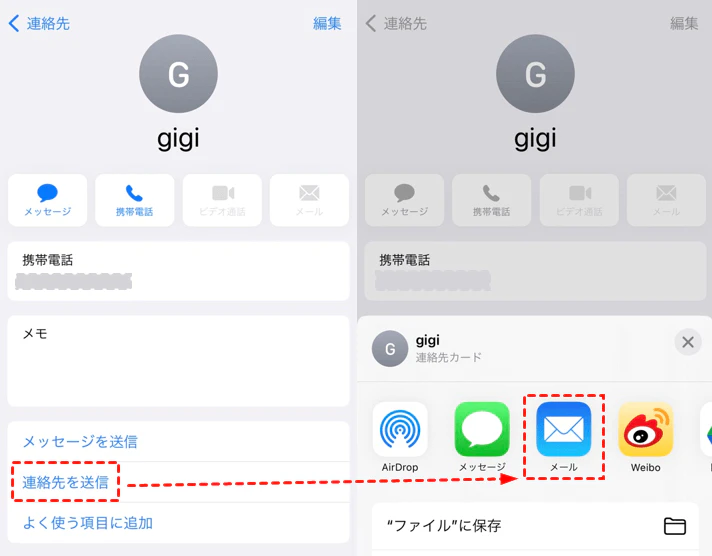
少ない件数だけ保存したい場合には便利ですが、連絡先がたくさんある場合は、1件ずつ操作する必要があります。
そのため、数件の連絡先を保存するだけなら十分ですが、iPhoneに入っている連絡先をまとめてバックアップしたい場合には、少し手間がかかります。
AirDropでMacに送る
Macを使っている場合は、AirDropで連絡先を送る方法もあります。
iPhoneの連絡先アプリから保存したい連絡先を選び、「連絡先を共有」からAirDropを選択します。送信先として自分のMacを選べば、連絡先のデータをMac側に保存できます。
ケーブルを接続する必要がなく、近くにあるApple製品へワイヤレスで送れるので、数件の連絡先を保存したいときには便利です。
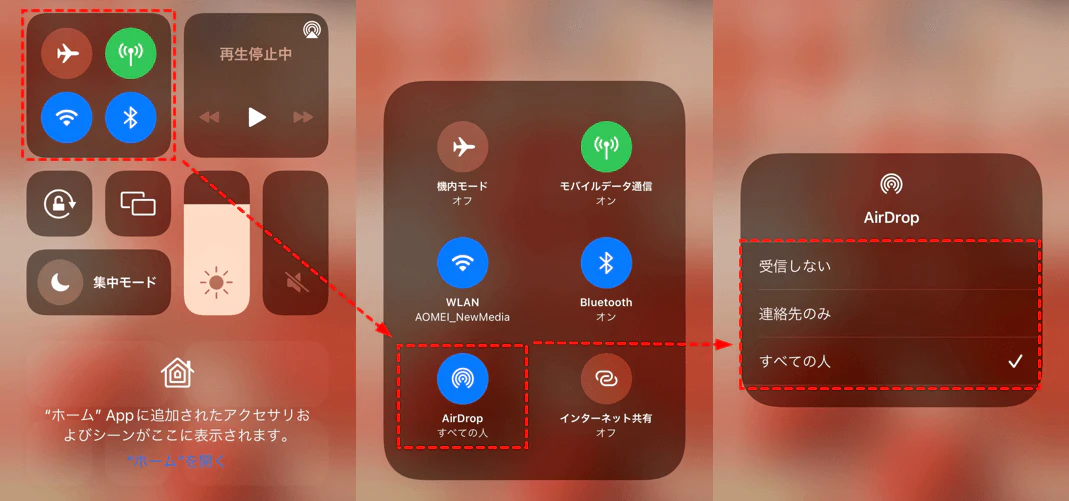
ただし、この方法も基本的には連絡先を選んで送る操作になるため、大量の連絡先をまとめてパソコンへ保存したい場合には少し手間がかかります。
また、Windows PCを使っている場合はAirDropを利用できないため、別の方法を考える必要があります。
iTunesを使って保存する
Windows PCを使っている場合は、iTunesを使ってiPhoneのデータをパソコンにバックアップする方法もあります。
iPhoneをUSBケーブルでパソコンに接続し、iTunesで端末を認識させてからバックアップを実行します。iPhoneのデータをまとめてパソコン側に保存できるので、機種変更や故障に備えたいときにも利用できます。
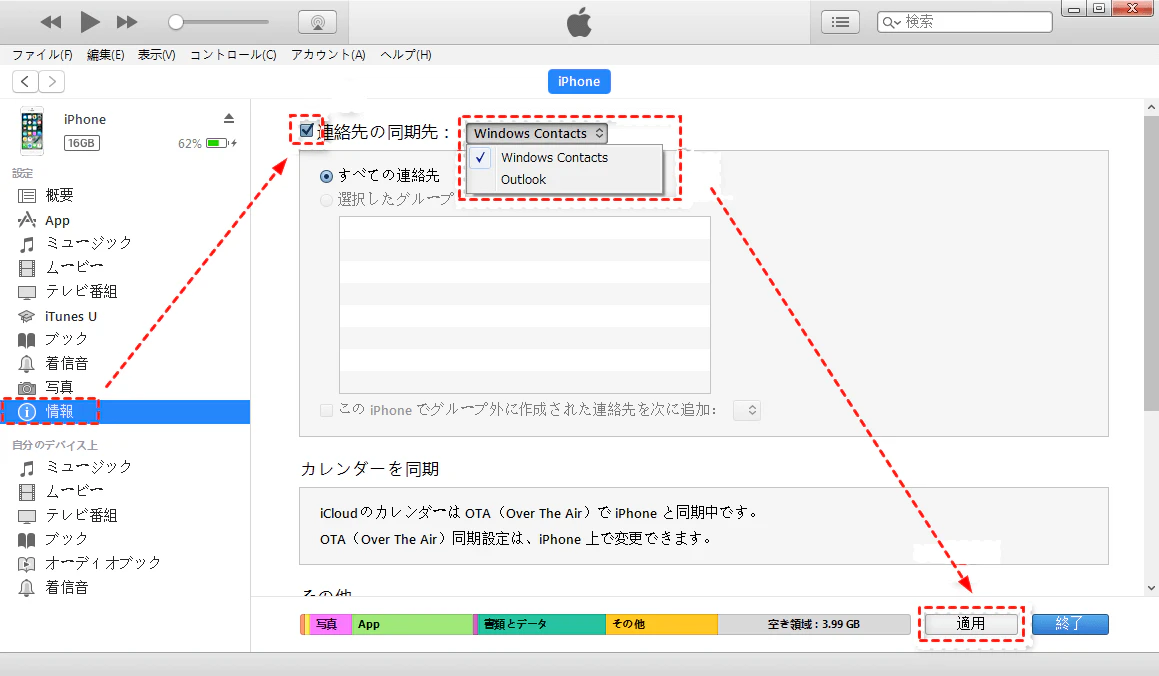
ただし、この方法では連絡先だけを選んで保存するというより、iPhoneのデータをまとめてバックアップする形になります。
「連絡先だけをパソコンに保存しておきたい」という場合には、必要のないデータまでバックアップすることになり、あとから連絡先だけを確認したいときにも少し分かりにくいと感じました。
連絡先を個別に管理したい場合は、連絡先を選択してパソコンに保存できる方法のほうが使いやすそうです。
FoneToolで連絡先をまとめて保存する
iPhoneの連絡先をパソコンに保存したい場合は、FoneToolを使う方法もあります。
FoneToolでは、iPhoneの連絡先をすべて保存することも、必要な連絡先だけを選んで保存することもできます。また、保存するときはCSVまたはVCF形式を選択できます。
連絡先をまとめて保存したい場合でも、必要なデータだけを選択できるので、連絡先を個別に管理したいときにも使いやすそうです。
実際にFoneToolで連絡先をパソコンに保存してみた
ここまでいくつかの方法を見てきましたが、今回はFoneToolを使って、iPhoneの連絡先をパソコンに保存してみました。
実際の手順は次のとおりです。
1. iPhoneをPCに接続する
まず、USBケーブルでiPhoneをPCに接続します。
ソフトウェアがiPhoneにアクセスできるように、iPhone側でパスコードを入力します。
2. 「フォン転送」から「iPhoneからPC」を選択する
FoneToolを開き、「フォン転送」>「iPhoneからPC」をクリックします。
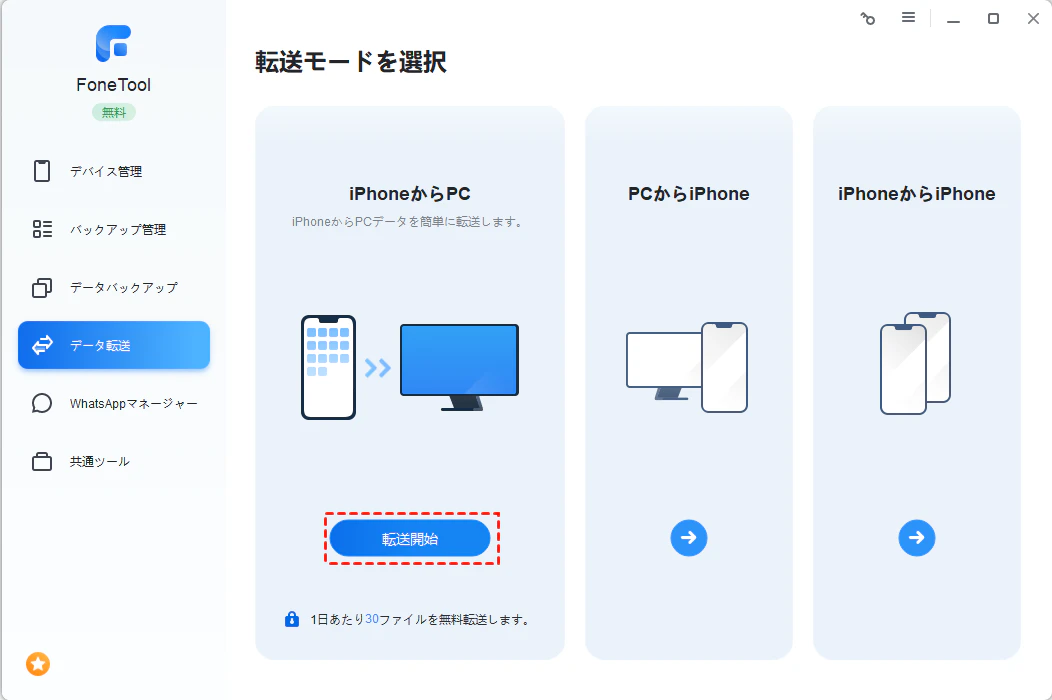
3. 連絡先を選択する
「+」のアイコンを押し、左側で「連絡先」を選択します。
すると、iPhone内の連絡先が表示されます。
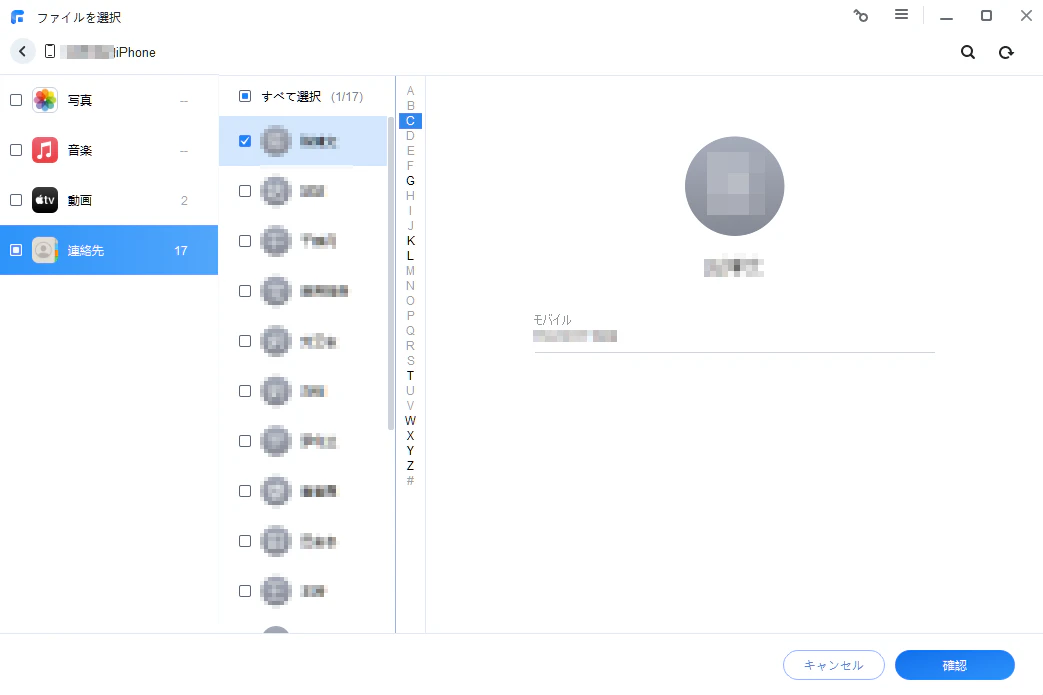
ここでは、すべての連絡先を選択することも、必要な連絡先だけを選択することもできます。
4. 保存先と形式を選んで転送する
最後に「転送開始」をクリックします。
連絡先のエクスポート形式と保存先を選択して、処理を実行します。
これで、iPhoneの連絡先をパソコンに保存できます。
連絡先をまとめて保存したい場合でも、必要なデータだけを選んで保存できるので、個人的にはこの方法が使いやすいと感じました。
なお、FoneToolでは「個別バックアップ」をクリックして、「連絡先」をプレビューしながら選択してバックアップすることもできます。
保存するときに気をつけたいこと
iPhoneの連絡先をパソコンに保存しておくと、万が一のときのバックアップとして役立ちます。ただ、保存したあとに「どこに保存したか分からない」とならないよう、いくつか気をつけておきたいことがあります。
まず、保存先のフォルダは分かりやすい場所にしておくのがおすすめです。あとから連絡先を確認したいときに、保存したファイルをすぐ見つけられるようにしておくと安心です。
また、パソコンだけに保存して終わりにせず、大切な連絡先なら外付けHDDやUSBメモリなど、別の場所にもコピーしておくと、PCが故障した場合にも備えられます。
もう一つ注意したいのが、保存した連絡先の更新です。iPhone側で新しい連絡先を追加したり、電話番号やメールアドレスを変更したりしても、以前保存したファイルが自動的に更新されるわけではありません。
連絡先を定期的にバックアップする場合は、しばらく時間が経ったらもう一度保存して、最新の状態にしておくと安心です。
まとめ
iPhoneの連絡先は普段あまり意識しないデータですが、機種変更や故障などを考えると、パソコンにも保存しておくと安心です。
今回は、メールやAirDrop、iTunesを使う方法に加えて、FoneToolを使って連絡先をパソコンに保存する方法を試してみました。
少ない連絡先だけを保存したい場合はメールやAirDropでも対応できますが、たくさんの連絡先をまとめて保存したい場合は、少し手間がかかります。
FoneToolなら、iPhoneをPCに接続して、必要な連絡先を選択して保存できます。保存形式も選べるので、連絡先をパソコンに残しておきたいときには便利だと感じました。
連絡先は一度保存して終わりではなく、内容を更新したときには定期的にバックアップしておくのも大切です。
大切な連絡先を失わないためにも、普段からパソコンなど別の場所に保存しておくと安心です。
🔗 公式サイトはこちら
製品情報・マニュアル・サポートも充実!