
PCを使っていると、いつの間にかCドライブの空き容量が少なくなっていることがあります。
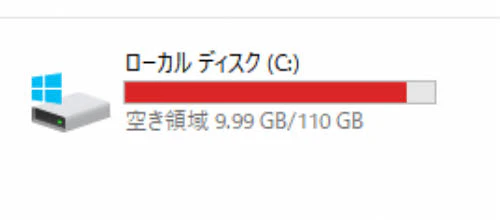
私の場合も、アプリやゲームなどをいろいろインストールしているうちに、Cドライブの容量がかなり減ってきました。
不要なファイルを削除する方法もありますが、まだ使っているアプリまで削除するわけにはいきません。
そこで今回は、Cドライブに入っているアプリをDドライブへ移して、空き容量を増やしてみることにしました。
最初はWindowsに用意されている「移動」機能を試してみましたが、すべてのアプリを移動できるわけではありません。
そこで、Windowsの標準機能で移動できなかったアプリについては、別の方法も試してみます。
実際に操作しながら、どんなアプリなら移動できるのか、また、CドライブからDドライブへ移すときに気をつけたいこともまとめていきます。
目次
- Cドライブの容量が足りなくなってきたので、アプリを移してみる
- まずはWindowsの標準機能で移動できるか確認
- 「移動」できないアプリがあるのはなぜ?
- Windowsで移動できなかったアプリをどうするか
- Partition Assistantの「アプリ引っ越し」を使ってみる
- CドライブからDドライブへアプリを移す手順
- 移動するときに気をつけたいこと
- まとめ
Cドライブの容量が足りなくなってきたので、アプリを移してみる
PCを使っていると、いつの間にかCドライブの空き容量が少なくなっていることがあります。
私の場合も、アプリやゲームなどをいろいろインストールしているうちに、Cドライブの容量がかなり減ってきました。
不要なファイルを削除する方法もありますが、まだ使っているアプリまで削除するわけにはいきません。
そこで今回は、Cドライブに入っているアプリをDドライブへ移して、空き容量を増やしてみることにしました。
最初はWindowsに用意されている「移動」機能を試してみましたが、すべてのアプリを移動できるわけではありません。
そこで、Windowsの標準機能で移動できなかったアプリについては、別の方法も試してみます。
実際に操作しながら、どんなアプリなら移動できるのか、また、CドライブからDドライブへ移すときに気をつけたいこともまとめていきます。
まずはWindowsの標準機能で移動できるか確認
まずは、Windowsに標準で用意されている機能で、アプリを別のドライブへ移動できるか確認してみます。
Windows 11では、「設定」からアプリの一覧を開き、移動したいアプリを選択します。
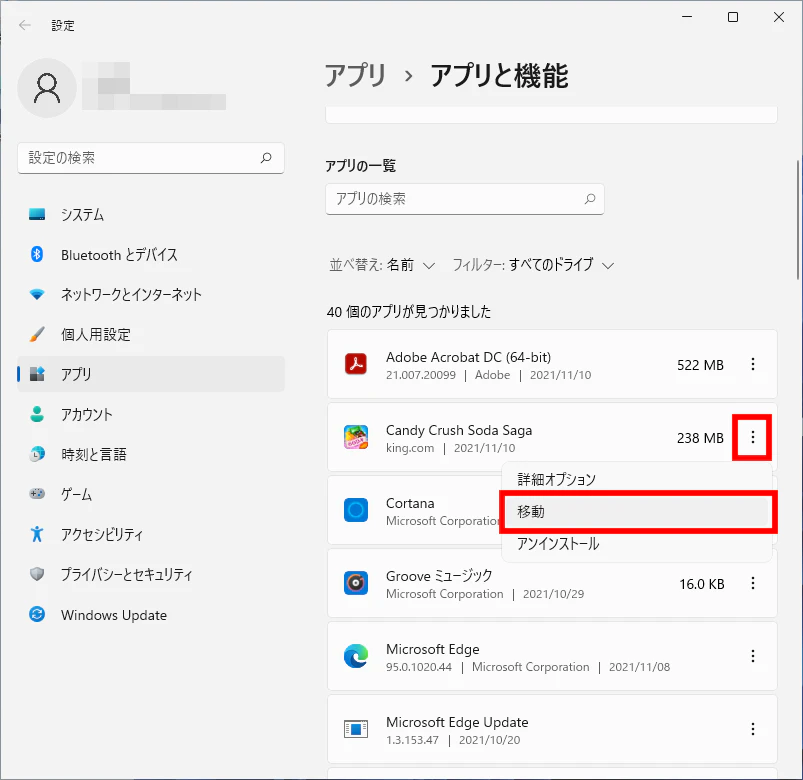
「移動」という項目が表示されていれば、別のドライブへ移動できます。移動先としてDドライブを選択し、画面の案内に従って進めるだけなので、操作自体はそれほど難しくありません。
ただ、ここで少し困るのが、すべてのアプリに「移動」が表示されるわけではないことです。
アプリによっては「移動」ボタンが表示されなかったり、ボタンがグレーアウトして選択できなかったりします。
そのため、「Cドライブの容量を空けたいから、インストール済みのアプリを全部Dドライブへ移そう」と思っても、Windowsの標準機能だけでは対応できないケースがあります。
まずは移動したいアプリに「移動」が表示されるか確認して、使える場合はWindowsの機能を利用する、というのが基本的な方法です。
「移動」できないアプリがあるのはなぜ?
Windowsの「移動」機能を使ってみると、アプリによって対応状況が違うことに気づきます。
「移動」ボタンが表示されないアプリや、ボタンがグレーになっていて選択できないアプリもあります。
これは、Windowsの標準機能がすべてのアプリの移動に対応しているわけではないためです。
特に、アプリのインストール方法や構成によっては、Windowsから別のドライブへ移動できない場合があります。システムに関係するアプリなども、自由に移動できるとは限りません。
また、Microsoft Storeからダウンロードしたアプリでも、すべてが移動できるわけではありません。
つまり、「アプリなら何でもCドライブからDドライブへ移せる」というわけではありません。
Cドライブの空き容量を増やしたくても、移動したいアプリに「移動」が表示されなければ、Windowsの標準機能だけでは対応できません。
そこで、Windowsで移動できなかったアプリも含めて、別の方法を試してみることにしました。
Windowsで移動できなかったアプリをどうするか
Windowsの標準機能で移動できないアプリがあると、Cドライブの容量を減らしたくても、そのままではどうしようもありません。
もちろん、アプリをいったんアンインストールして、Dドライブをインストール先に指定して入れ直す方法もあります。
ただ、この方法だと設定をやり直したり、必要なデータを確認したりする手間がかかります。アプリの数が多い場合は、一つずつ再インストールするのも大変です。
そこで今回は、アプリを削除して入れ直すのではなく、現在Cドライブに入っているアプリを別のドライブへ移す方法を試してみます。
今回使うのは、Partition Assistantの「アプリ引っ越し」という機能です。
Windowsの標準機能では移動できなかったアプリについても、移行できるか確認しながら操作できます。
次は、実際にこの機能を使って、CドライブのアプリをDドライブへ移してみます。
Partition Assistantの「アプリ引っ越し」を使ってみる
Windowsの標準機能では移動できなかったアプリを、今回はPartition Assistantの「アプリ引っ越し」で移してみます。
「アプリ引っ越し」を使うと、Cドライブにインストールされているアプリを確認しながら、別のドライブへ移行できます。Microsoft Storeからダウンロードしたアプリ以外も対象にできるのがポイントです。
実際の操作は次のようになります。
1. 「アプリ引っ越し」を開く
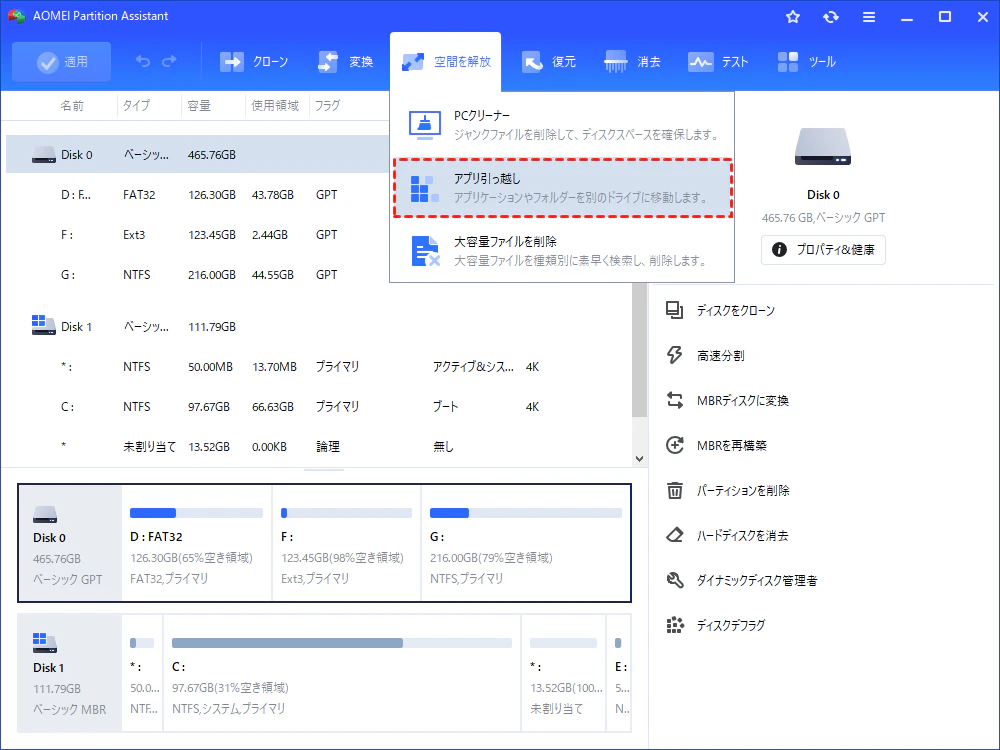
Partition Assistantを起動し、「空間を解放」から「アプリ引っ越し」を選択します。
2. 「アプリを引っ越し」を選択する
「アプリを引っ越し」を選択すると、現在のPCにあるドライブが一覧されます。
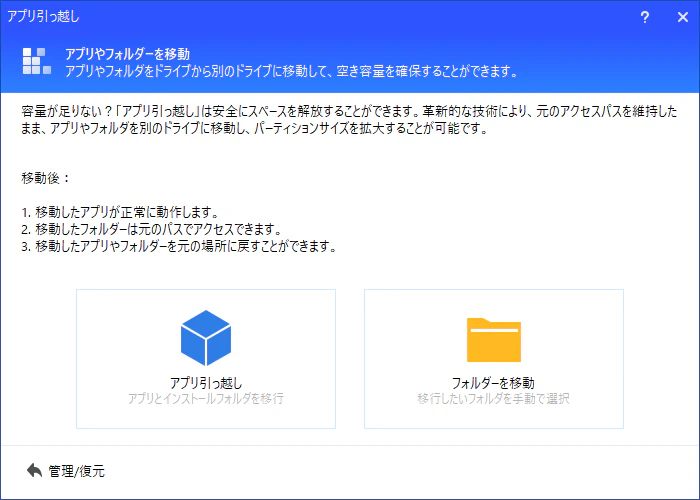
CドライブのアプリをDドライブへ移したいので、Cドライブを選択します。
3. アプリと移動先のDドライブを指定する
移動可能なアプリが一覧に表示されるので、その中から移動したいアプリを選択します。移動先としてDドライブを選択します。
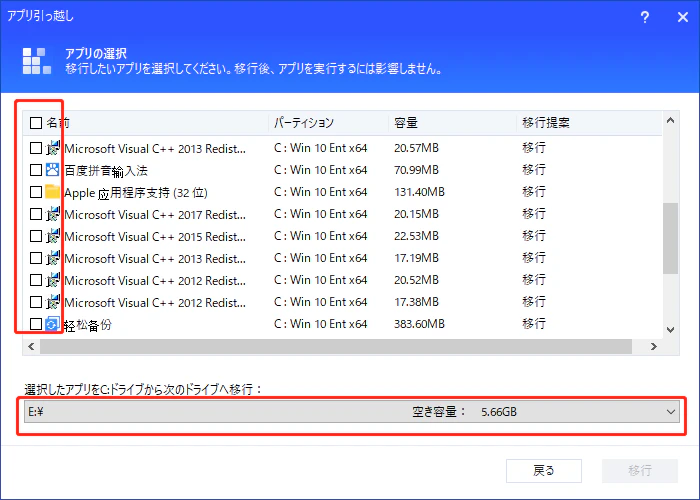
最後に内容を確認して「移行」をクリックします。
あとは処理が完了するまで待ちます。
アプリを一度アンインストールしてDドライブに入れ直す必要がないので、複数のアプリを移したい場合にも便利です。
ただし、アプリによっては移動できない場合もあります。また、移行中は対象のアプリを終了しておく必要があります。
今回のようにCドライブの空き容量が少なくなってきた場合は、不要なファイルを削除するだけでなく、容量を多く使っているアプリを別のドライブへ移すという方法もあります。
移動するときに気をつけたいこと
アプリを別のドライブへ移動するときは、いくつか注意しておきたいことがあります。
まず、移動する前に、移動先のDドライブに十分な空き容量があるか確認しておきましょう。容量が足りないと、正常に移行できない場合があります。
また、移動するアプリはできるだけ終了しておくことも大切です。アプリを起動したまま移行すると、処理が正常に進まない可能性があります。
そして、すべてのアプリが必ず移動できるわけではありません。アプリの構成や種類によっては、移動の対象にならない場合があります。
特に仕事などで使っている重要なアプリは、移動する前に必要なデータや設定をバックアップしておくと安心です。
移動後は、アプリを実際に起動して、これまで通り正常に使えるか確認しておきましょう。
「Cドライブの空き容量を増やしたい」という理由だけで、むやみにシステム関連のアプリを移動するのではなく、不要なファイルやアプリも合わせて整理すると、より安全に空き容量を確保できます。
まとめ
Cドライブの空き容量が少なくなったときは、不要なファイルを削除するだけでなく、インストール済みのアプリを別のドライブへ移す方法もあります。
Windowsにはアプリを移動するための標準機能がありますが、すべてのアプリに対応しているわけではありません。「移動」が表示されないアプリもあるため、思ったように整理できないことがあります。
そんなときは、Partition Assistantの「アプリ引っ越し」を使って、移動可能なアプリを確認しながら別のドライブへ移行できます。Microsoft Storeからダウンロードしていないアプリも対象にできるため、Windowsの標準機能で移動できなかった場合の選択肢になります。
Cドライブの容量不足で困っているなら、アプリを削除してしまう前に、Dドライブなど空き容量のあるドライブへ移せないか確認してみるのも一つの方法です。
移動する際は、移動先の空き容量やアプリの対応状況を確認し、移行後に正常に起動できるかもチェックしておきましょう。
🔗 公式サイトはこちら
製品情報・マニュアル・サポートも充実!