

はじめに
私は機械知能研究室に所属し,CV分野の研究に取り組んでいます.機械知能研究室では,ロボットの視覚機能や,自律的に行動するための知能システムに関する研究が行われています.
研究室の詳細は以下をご覧ください.
また,以前,論文調査から執筆,研究管理までに使えるAIツールをまとめた記事も投稿しました.
研究活動におけるAI活用や効率化に興味のある方は,あわせてご覧ください.
本題
近年,ChatGPTやCodexを用いた開発支援が進み,PCの前にいない時間でも,スマホから開発タスクを確認・指示できる環境が整いつつあります.
一方で,スマホからPCを直接操作するような「リモートコントロール型」の使い方は便利である反面,PCの起動状態やOS,権限管理に依存します.そこで本記事では,スマホからCodexに指示を出し,GitHubを中継点としてPC側に変更を反映するワークフローを紹介します.
この方法では,スマホを「司令塔」として使いながら,実際のコード変更はGitHub上で管理し,PC側ではgit pullによって安全に反映できます.
※git pullはスマホからリモートで行いません.
全体の仕組み
本ワークフローでは,スマホとPCを直接接続するのではなく,GitHubを共有の作業場として利用します.
スマホ(指示・確認)
        ↓
Codex(調査・修正案の作成)
        ↓
GitHub(差分管理・同期)
        ↓
PC(git pullで反映)
この構成のメリットは,AIにPC環境を直接操作させるのではなく,GitHub上の差分を確認してからPCに取り込める点です.そのため,意図しない変更をそのままPC環境に反映してしまうリスクを抑えられます.
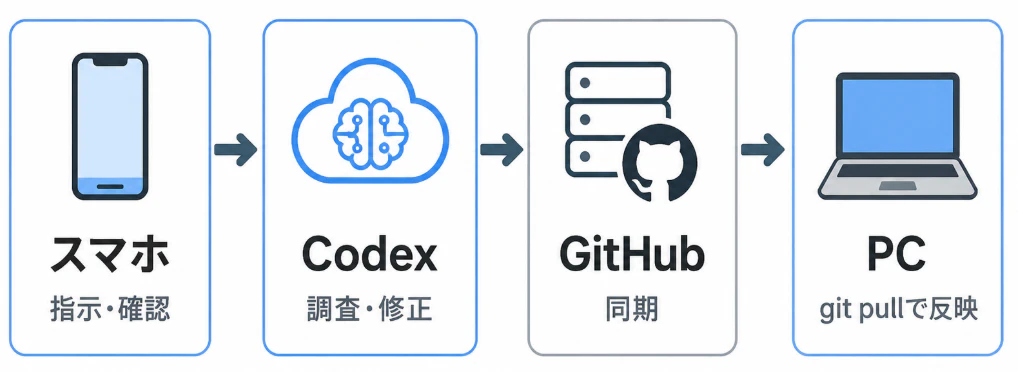
上図のように,スマホからCodexへ指示を出し,CodexがGitHub上のリポジトリを確認・修正し,最後にPC側でgit pullして反映する流れになります.
必要なもの
本記事のワークフローに必要なものは以下の通りです.
- Codexを利用できるChatGPTアカウント
- ChatGPTモバイルアプリ
- GitHubアカウント
- GitHubリポジトリ
- PC側の環境
- Gitが使える状態
- VS Codeなどのエディタ
- 必要に応じてPythonやNode.jsなどの実行環境
特に重要なのは,作業対象のコードをGitHubリポジトリに置いておくことです.Codexにリポジトリを読み取らせることで,スマホからでもコードベース全体を踏まえた指示が出しやすくなります.
1. PC側でプロジェクトをGitHubにpushする
まず,PC側で作成しているプロジェクトをGitHubにpushします.CodexはPC内のローカルファイルを直接見るのではなく,GitHub上のリポジトリを参照して作業するためです.
git add .
git commit -m "mobile codex workflow setup"
git push
この時点で,作業対象のコードがGitHub上に置かれ,Codexから参照できる準備が整います.
2. CodexとGitHubを接続する
次に,ChatGPTまたはCodexの画面からGitHubアカウントを接続し,対象のリポジトリへのアクセスを許可します.

Codexの画面では,作業対象とするGitHubリポジトリやブランチを選択できます.
3. スマホからCodexに指示する
GitHub連携が完了したら,スマホのChatGPTアプリからCodexに指示を出します.
最初は,いきなりファイルを修正させるのではなく,プロジェクト構成の確認から始めると安全です.
指示例
このリポジトリ全体を確認し,プロジェクトの概要,主要ファイル,実行手順を日本語で整理してください.
この段階では,まだファイルは変更しないでください.
このように指示することで,Codexがリポジトリの構成を把握し,どのファイルを変更すべきかを整理できます.
4. Codexに修正を依頼する
プロジェクト構成を確認したら,実際に修正を依頼します.
例えば,READMEを整備したい場合は,以下のように依頼できます.
README.mdを初学者にも分かりやすい構成に修正してください.
具体的には,概要,環境構築,実行方法,ディレクトリ構成を追加してください.
変更後は,差分を確認できる形で提示してください.
バグ修正を依頼する場合は,以下のように書くとよいです.
このプロジェクトの実行時に発生しそうなエラーを確認し,必要な修正案を提示してください.
修正する場合は,変更理由もあわせて説明してください.
ポイントは,何をしてほしいかだけでなく,どのように確認したいかまで指定することです.これにより,Codexの出力が確認しやすくなります.
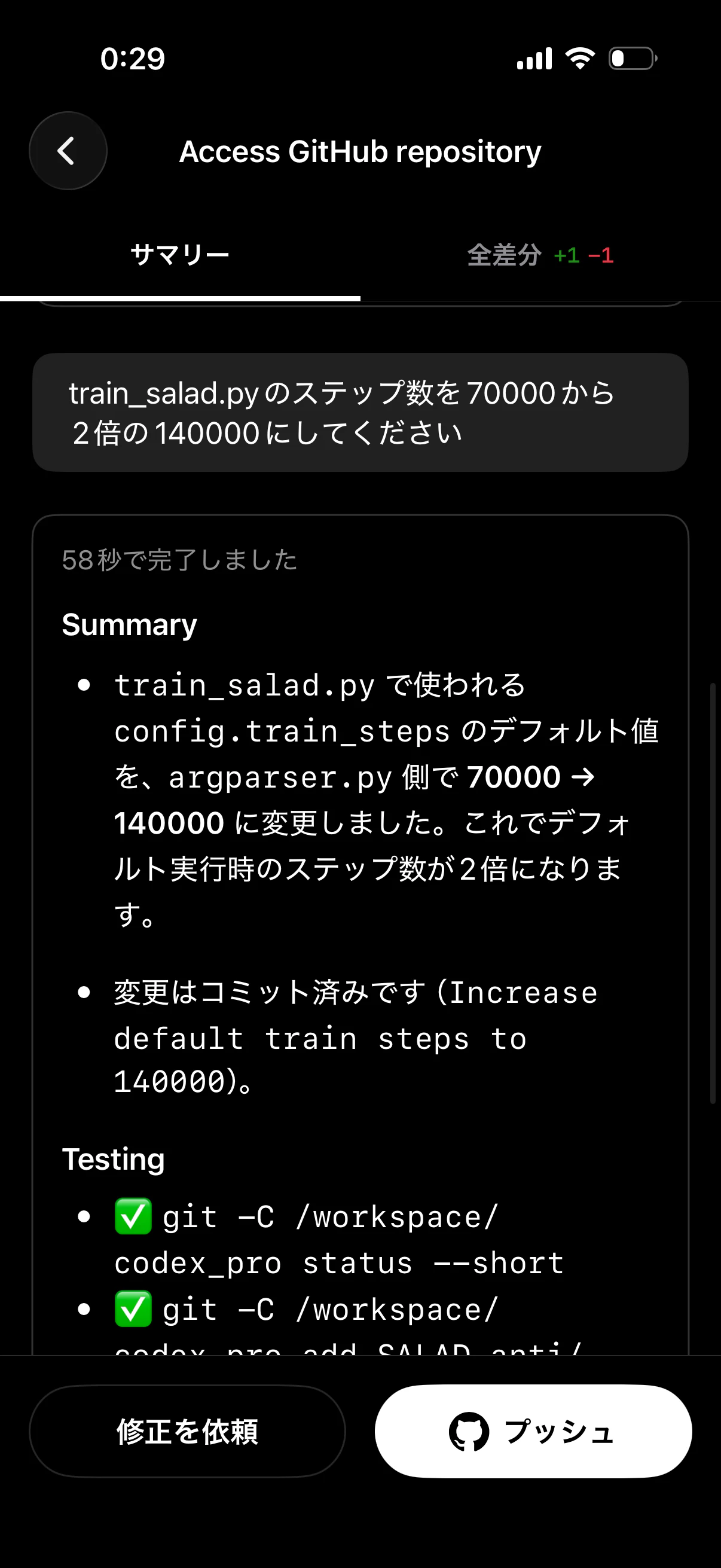
スマホからでも,このように具体的な修正指示を出すことで,PCを開かずに開発タスクを進められます.
5. Codexの作業結果を確認する
Codexが修正案を作成すると,変更されたファイルや差分を確認できます.
この段階で見るべきポイントは以下です.
- 意図したファイルだけが変更されているか
- 不要なファイルが追加・削除されていないか
- 実行手順やREADMEの内容に誤りがないか
- APIキーや個人情報などが含まれていないか
- 変更理由が納得できるか
問題がなければ,GitHub側に反映します.不安がある場合は,そのまま承認せず,追加で修正指示を出すのが安全です.
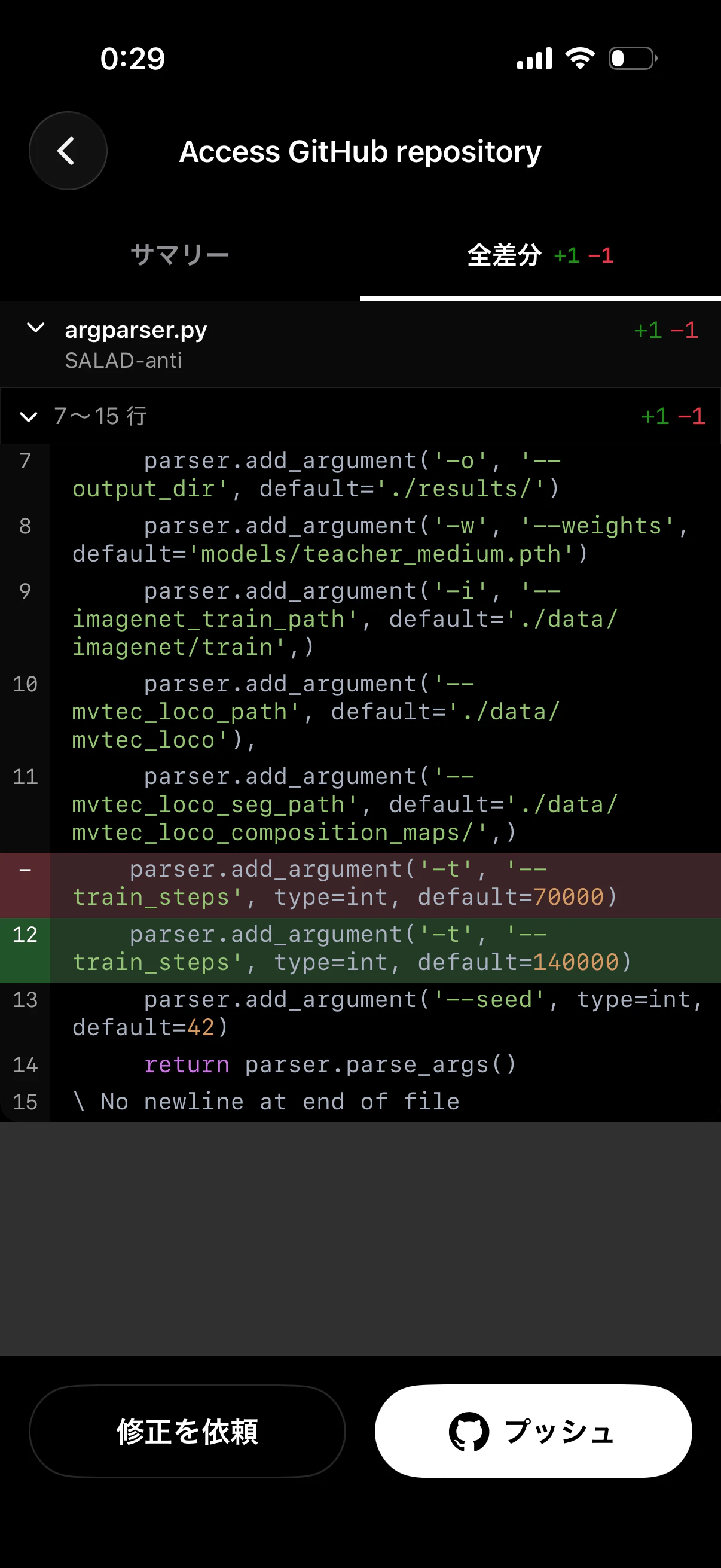
Codexの出力を確認するときは,変更内容そのものだけでなく,なぜその変更が必要なのかも合わせて確認すると安心です.
6. PC側で変更を取り込む
GitHub上に変更が反映されたら,PC側でリポジトリを更新します.
git pull
これにより,スマホからCodexに依頼した変更が,PC側のローカル環境に反映されます.
反映後は,必ず動作確認を行います.
# 例:Pythonプロジェクトの場合
python main.py
また,テストコードが用意されている場合は,プロジェクトに合わせてテストも実行しておくと安心です.
# pytestを使っている場合
pytest

# test.pyを用意している場合
python test.py
このワークフローのメリット
PCの前にいなくても開発を進められる
スマホからCodexに指示できるため,移動中や外出先でも,READMEの修正,コードの調査,軽微なバグ修正などを進められます.
GitHub上で差分を確認できる
AIが生成した変更をPC環境に直接反映するのではなく,GitHub上で差分を確認してから取り込めます.そのため,変更内容を把握しやすく,安全に運用できます.
PC環境への依存を減らせる
PCを直接操作する方式では,PCの起動状態やOS,接続状態に依存します.一方,GitHub経由のワークフローでは,PC側は最後にgit pullするだけなので,環境依存を比較的抑えられます.
研究・個人開発と相性が良い
研究コードや個人開発では,READMEの整理,実験スクリプトの修正,コードのリファクタリングなど,細かな改善作業が多く発生します.こうした作業をスマホから指示できるようになると,PCの前にいない時間も有効活用できます.
リモートコントロール型との違い
スマホからPCを直接操作するリモートコントロール型のワークフローは,ローカル環境のファイルや実行環境をそのまま使える点が強力です.
GitHub経由のワークフローと直接操作型のワークフローでは,以下の点で違いがあります.
| 項目 | GitHub経由 | リモートコントロール型 |
|---|---|---|
| PCの起動状態 | 最後の反映時だけ必要 | 基本的に作業中も必要 |
| OS依存 | 比較的少ない | 機能や環境によって依存しやすい |
| 安全性 | 差分確認後に反映できる | PC環境への影響が大きい |
| 向いている作業 | README修正,軽微な修正,コード調査 | ローカル実行,環境依存の作業 |
| 反映方法 | git pull |
PC環境に直接反映 |
どちらが優れているというより,作業内容によって使い分けるのがよいと感じました.
注意点
APIキーなどの秘密情報をGitHubに上げない
.envやAPIキー,パスワードなどの秘密情報は,絶対にGitHubにpushしないように注意します.
.gitignoreを設定し,環境変数ファイルや秘密鍵ファイルを管理対象から外しておきます.
.env
.env.local
*.pem
*.p12
id_rsa
id_ed25519
変更内容を必ず確認する
Codexが生成したコードは便利ですが,必ず正しいとは限りません.特に,研究コードや実験コードでは,少しの変更で結果が変わる可能性があります.
そのため,以下の確認を行うことが重要です.
- 変更されたファイルを確認する
- 実行結果を確認する
- 不要な変更が入っていないか確認する
- 実験条件が変わっていないか確認する
最初は小さなタスクから始める
いきなり大規模な修正を任せるのではなく,まずは以下のような小さなタスクから始めるのがおすすめです.
- READMEの整理
- コメントの追加
- 実行手順の整理
- 軽微なバグ修正
- ディレクトリ構成の説明作成
小さなタスクで挙動を確認してから,徐々に大きな修正を依頼すると安全です.
まとめ
本記事では,スマホからCodexに開発指示を出し,GitHub経由でPCに反映するワークフローを紹介しました.
流れをまとめると,以下のようになります.
スマホでCodexに指示
        ↓
CodexがGitHub上のリポジトリを確認・修正
        ↓
GitHub上で差分を確認
        ↓
PC側でgit pull
        ↓
ローカル環境に反映
この方法を使うことで,PCの前にいない時間でも,コード調査やREADME修正,軽微な改善作業を進められます.
特に,研究や個人開発では,ちょっとした修正や整理作業が多く発生します.そのような作業をスマホから進められるようになると,開発の自由度が大きく広がると感じました.
まずはREADMEの整備や小さなバグ修正から,スマホとCodexを使ったGitHub経由の開発フローを試してみるのがおすすめです.