
はじめに
「大量のPDFや資料を読む時間がない」「論文の内容をすぐに把握したい」「会議の議事録を整理するのが大変」──そんな悩みを抱えているエンジニアや研究者は多いかと思います。
Google NotebookLM は、Googleが提供するAI搭載のリサーチ・学習ツールです。自分でアップロードした資料(PDFや文書など)を「ソース」として登録し、その内容に基づいてAIと対話できるのが最大の特徴です。
💡 ポイント: ChatGPTなどの汎用AIと違い、NotebookLMは「あなたが指定した資料の範囲内でのみ」回答します。ハルシネーション(AIの嘘)が大幅に減り、信頼性の高い情報整理が可能です。
NotebookLM とは何か?
NotebookLM(旧称:Project Tailwind)は、2023年にGoogleが公開したAIノートツールです。2024年以降、急速に機能拡張が進み、現在は以下のような幅広い用途に使われています。
| 用途 | 具体例 |
|---|---|
| 学習 | 教科書・参考書の内容を要約・Q&A形式で整理 |
| 研究 | 論文を複数まとめて横断検索・比較 |
| ビジネス | 会議録・仕様書・レポートの内容を素早く把握 |
| 創作・コンテンツ | 取材メモや資料から記事アイデアを生成 |
画面の構成を理解しよう
NotebookLMを開くと、画面は大きく3つのエリアに分かれています。
▼ NotebookLM メインUI(公式サイトより)

↑ ログイン後に表示されるノートブック一覧画面。左パネルにソース、中央にチャット、右にStudioパネルが並びます。
主な機能一覧
1. ソース管理(対応フォーマット)
以下のソース形式に対応しています:
- 📄 PDFファイル
- 📝 Google ドキュメント
- 📊 Google スライド
- 🌐 Webページ(URL貼り付け)
- 🎥 YouTubeの動画URL
- 📋 テキストのコピー&ペースト
- 🎙 音声ファイル(mp3 など)
1つのノートブックに最大50個のソースを追加でき、合計で最大2,500万語相当のコンテキストを扱えます。
▼ ソースのアップロード機能(公式サイトより)

↑ PDF・YouTube・ウェブサイト・Googleドライブなど多様なソースをまとめて登録できます。
2. AI チャット(ソースに基づいた Q&A)
アップロードした資料をもとにAIと自由に対話できます。回答には必ず引用元(ソースの番号とページ)が付与されるため、どの資料のどこから情報を得たか確認できます。これが汎用AIとの大きな違いです。
▼ 回答には引用元が自動付与(公式サイトより)
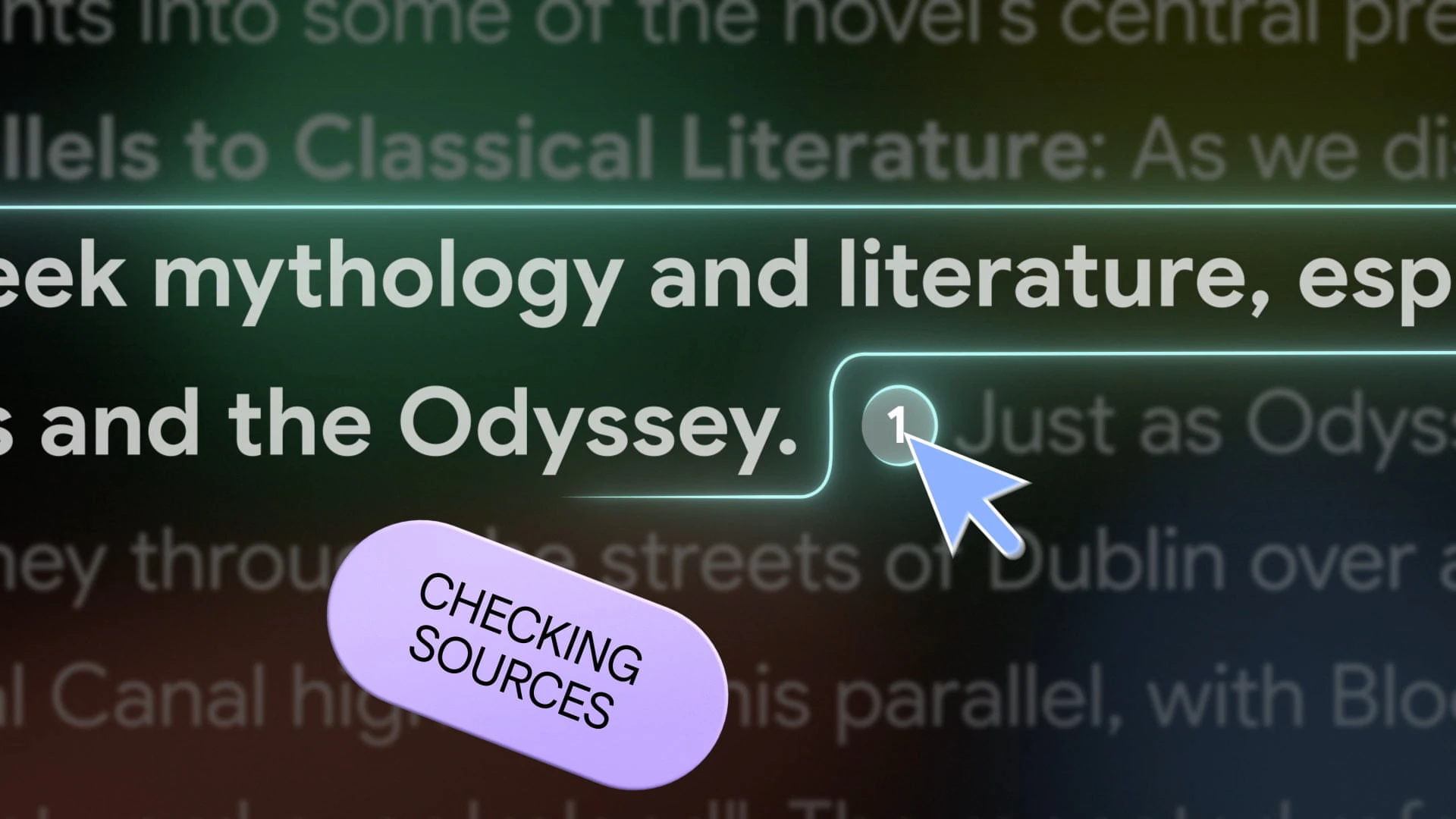
↑ AIの回答下部に「ソース①」「ソース②」といった引用元リンクが表示されます。クリックすると該当箇所にジャンプ可能です。
3. ノートの自動生成
サイドバーにある「+」ボタンから、以下のドキュメントを自動生成できます:
- 要約(Summary):ソース全体の概要
- FAQ:想定Q&Aの自動生成
- 学習ガイド(Study Guide):テスト対策向けの重要事項まとめ
- 目次(Table of Contents):資料の全体像を把握
- タイムライン:時系列の出来事をリスト化
4. Audio Overview(ポッドキャスト形式の音声要約)⭐ 目玉機能
NotebookLMの最も話題を集めた機能が Audio Overview です。アップロードした資料を2人のAIホストが自然な会話形式で解説するポッドキャストを自動生成してくれます。
活用シーン:
- 通勤・移動中に資料の内容を「聴いて」インプット
- 難解な論文の概要を耳で確認
- チームへの勉強会用コンテンツとして活用
⚠️ 現時点(2026年3月)では英語での生成が最も品質が高いですが、日本語ソースでの日本語音声生成も対応しています。
使い方:ステップバイステップ
Step 1:NotebookLMにアクセスする
https://notebooklm.google.com にアクセスし、Googleアカウントでログインします。個人のGoogleアカウントがあれば無料で利用可能です。
Step 2:新しいノートブックを作成する
トップページの「新しいノートブック」ボタンをクリックします。テーマ別にノートブックを分けると管理しやすくなります。
Step 3:ソース(資料)を追加する
ノートブックを開いたら、左側のパネルの「ソースを追加」からファイルやURLを登録します。
Step 4:AIと対話する
右側のチャットエリアに質問を入力します。
初心者向けおすすめの質問例:
- 「この資料の要点を箇条書きで教えてください」
- 「〇〇という用語はどういう意味ですか?」
- 「この資料の中で一番重要なポイントは何ですか?」
Step 5:ノートを生成・保存する
チャット回答の右上にある「ノートに保存」アイコンをクリックすると、回答を保存できます。
無料版と有料版(NotebookLM Plus)の違い
| 機能 | 無料版 | NotebookLM Plus |
|---|---|---|
| ノートブック数 | 100個 | 500個 |
| ソース数/ノートブック | 50個 | 300個 |
| Audio Overview生成数 | 3回/日 | 20回/日 |
| 共有・コラボ機能 | 限定的 | チーム共有可能 |
個人学習や個人プロジェクトなら無料版で十分なケースがほとんどです。
実践ユースケース:エンジニアの活用例
ケース1:技術ドキュメントの素早い把握
新しいフレームワークの公式ドキュメント(英語・200ページ)も、PDFまたはURLをソースに追加して質問するだけで主要な概念を素早く把握できます。
ケース2:複数の論文を横断比較
5本の論文PDFをソースに追加し「各論文が主張する手法の違いを比較してください」と質問するだけで比較表を自動生成できます。
ケース3:社内ドキュメント整理の効率化
よくある質問(FAQ)
Q. アップロードした資料はGoogleに学習されますか?
A. Googleの公式発表によると、NotebookLMにアップロードしたデータはGoogleのAIモデルのトレーニングには使用されません。ただし、機密性の高い情報は社内ポリシーに従って慎重に扱いましょう。
Q. 日本語の資料でも使えますか?
A. はい、日本語のPDFや文書でも問題なく動作します。
Q. 無料で使えますか?
A. 個人のGoogleアカウントがあれば無料で利用できます(2026年3月現在)。
Q. オフラインでは使えますか?
A. NotebookLMはクラウドベースのサービスのため、インターネット接続が必要です。
まとめ
| やりたいこと | NotebookLMでできること |
|---|---|
| 大量の資料を素早く把握したい | ソースを追加してAIに質問 |
| 移動中に勉強したい | Audio Overviewで音声学習 |
| 学習メモを整理したい | 自動ノート生成 + 手動メモ |
| 複数の資料を比較したい | 複数ソースをまとめてQ&A |
まずは気になる資料を1つアップロードして、AIと対話する感覚を体験してみてください。従来の「資料を読む」体験が大きく変わるはずです。
参考リンク
この記事は2026年3月時点の情報をもとに作成しています。機能は随時アップデートされるため、最新情報は公式サイトをご確認ください。