
概要
Windows11で、新しく管理者権限のローカルユーザーを追加する方法をまとめました。
手順
前提
現在のドメインアカウントでログインした状態で操作します。
既存のサインインしているアカウントがドメインアカウントでもローカルアカウントでも、そのアカウントに管理者権限が付与されていればこの手順を実行できます。逆に権限が標準ユーザーだと、ユーザー作成や「管理者」への変更ができません。
1. 「設定」アプリを開く
2. 以下の通り進める
左部分から 「アカウント」 → 「その他のユーザー」 → 「その他のユーザーを追加する」の「アカウントの追加」をクリック
3. 「このユーザーのサインイン情報がありません」を選択
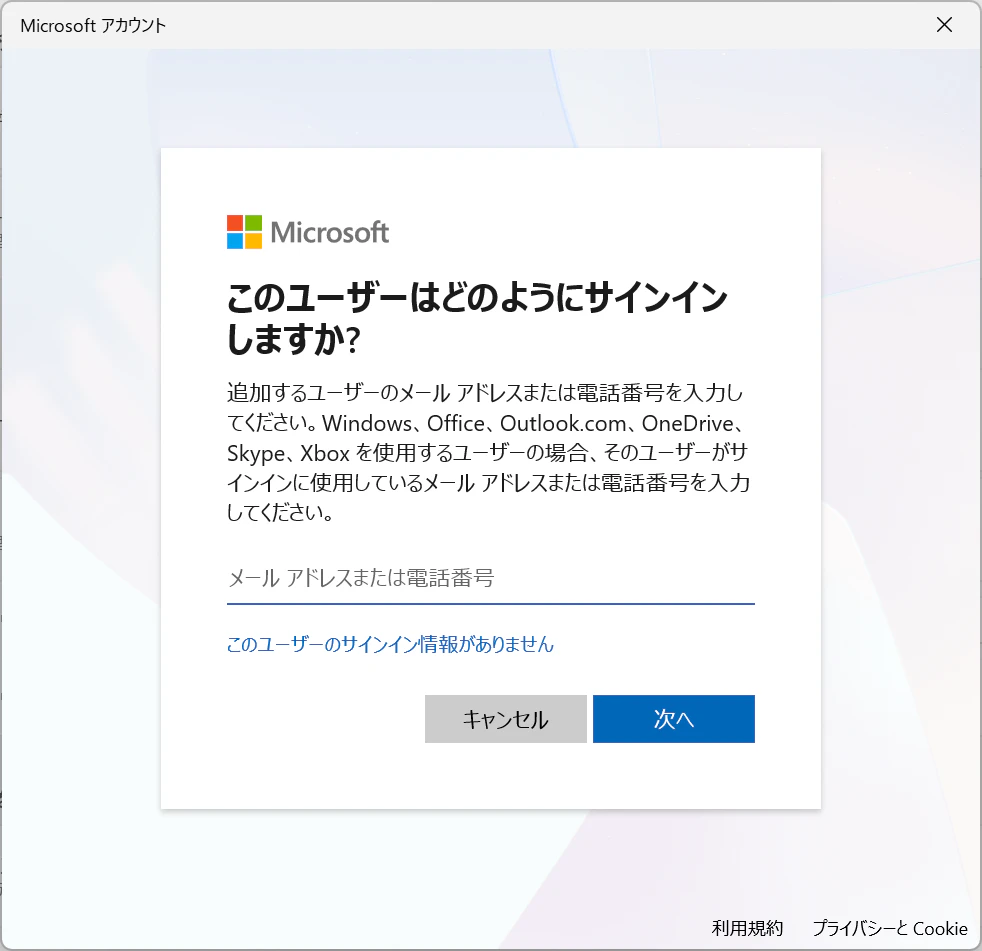
4. Microsoftアカウントの入力画面が出たら、下部の「Microsoft アカウントを持たないユーザーを追加する」を選択
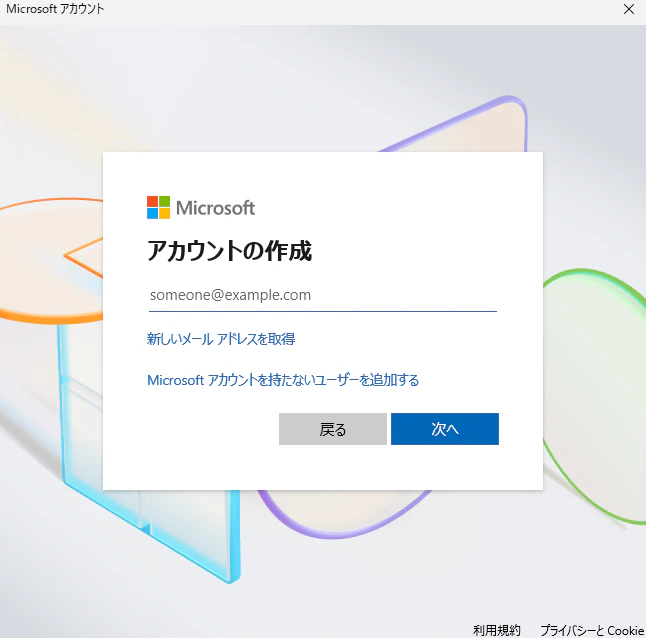
手順3~4の「このユーザーのサインイン情報がありません」→「Microsoft アカウントを持たないユーザーを追加する」を選ぶことでローカルアカウントになります。
5. ローカルアカウント作成画面に進むので、ユーザー名とパスワードを入力する
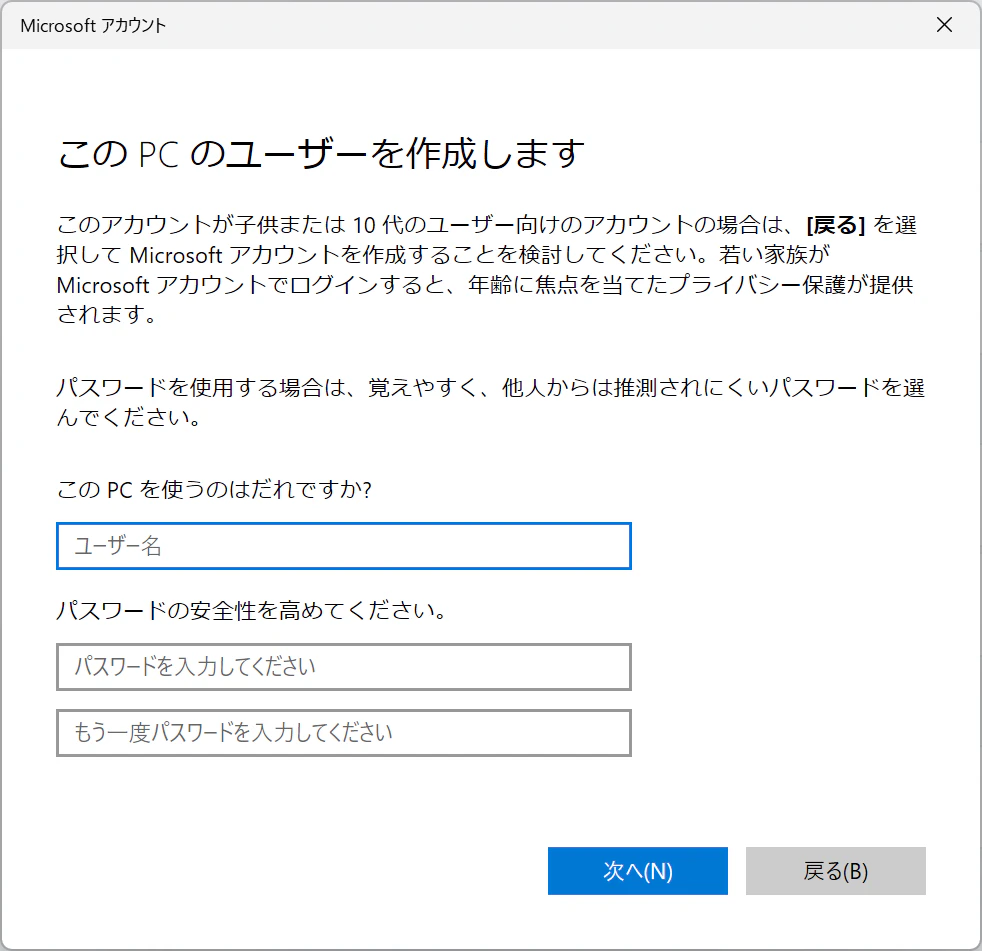
これでローカルアカウントが作成されます。
6. 作成後、「他のユーザー」の「アカウントのオプション」にある「アカウントの種類の変更」から、アカウントの種類を「管理者」に変更

これで完了です。