
今回の記事
Azureの記事を書く機会が増えて、開発をしていると、「Git」に触れることが多くて、少し整理が必要かと思い、「Git」を題材にしました。ターゲットは以下です。
・Windowsで開発(Dotnet-C#、React)をする場合
・少人数ながら複数人で開発を目指す
・プログラムはDevOpsで管理する
初回のDevOpsへのプログラムのアップロード
まずは、ローカルに開発言語のプロジェクトを作成した後、プログラムを DevOps へ Push する時です。PowerShellで、プロジェクトのフォルダをカレントディレクトリにして、以下のコマンドを実行します。
1) git init
2) git remote add origin http 〇〇〇〇〇〇〇
3) git config --global user.〇〇〇〇〇〇〇
4) git add .
5) git commit -m "初回コミット等のコメント"
6) git branch  (ブランチの確認:masterの場合)
7) git push -u origin master
1)カレントディレクトリ内に 隠しディレクトリ である「.git」が作成されます。
2)どこのDevOpsの中のプロジェクトに、プログラムを Push するかを指定します。
http の URL 部分は、DevOpsで確認が可能です。

「origin」の部分はエイリアスで、変更可能な名称のようですが、Aiが「origin」で勉強している事が多いようで、変更しない方が理解しやすい気がしました。
3)少し毛色が違いますが「--global」があるので、操作しているパソコン全てのプロジェクトで有効な設定変更です。推奨としては、以下の2つを設定します。
・git config --global user.name "名前"
・git config --global user.email "メールアドレス"
この設定で、誰が更新したのかを明確に記録することが可能です。
4)このコマンドで、更新内容を準備します
5)このコマンドで、更新内容を確定し、正式な更新履歴として管理ます
6)どのブランチへアップするかを確認します
(作業中のブランチには「*」が付与されます)
7)COMMIT された内容を、DevOps へアップロードします。
「-u」をする事で、次回以降の push/pull は、ブランチを指定する必要がなくなります。
2回目以降のアップロード
初回の Push 以降、テストした後、不具合などが見つかり即改修&デプロイするのであれば、
1) git add .
2) git commit -m "どんな不具合対応をしたかのコメント"
3) git push
これで十分です。ただ、初回の Push 後、仕様変更までに期間が空いてしまうと、誰かがプログラムを変更したかもしれません。
そんな時は、このコマンドで、最新のプログラムを取得してから改修しましょう。
0) git pull
2回目以降でアップロードしたら何か別の更新がされていた場合
以下のようなエラーが出ます。(エラーなので、push されていません)
> git push
To http 〇〇〇〇〇〇〇
 ! [rejected]        master -> master (fetch first)
error: failed to push some refs to 'http 〇〇〇〇〇〇〇'
hint: Updates were rejected because the remote contains work that you do not
hint: have locally. This is usually caused by another repository pushing to
hint: the same ref. If you want to integrate the remote changes, use
hint: 'git pull' before pushing again.
hint: See the 'Note about fast-forwards' in 'git push --help' for details.
この時、以下のパラメータで、ローカルへ Pull してみます。
(CONFLICT=コンフリクト=競合=同じプログラムを更新しているって事)
問題のプログラムは「src/App.js」です。
> git pull --no-rebase
Auto-merging src/App.js
CONFLICT (content): Merge conflict in src/App.js
Automatic merge failed; fix conflicts and then commit the result.
コンフリクトが発生しているプログラム「src/app.js」を開くと、内容が確認できます。
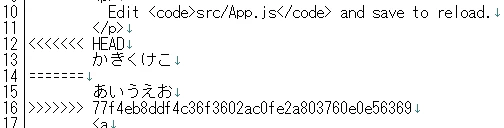
※ 全角文字が化けている可能性もあります…
プログラムを正しく修正した後は、
git add src/App.js
git commit  (画面が切り替わりますが、「:q!」で終了させることが可能でした)
git push
これで、DevOps へ Push が可能でした。
最後に
今回「GIT」コマンドだけ整理しましたが、Node にしても、Dotnet にしても、色々なコマンドを使っている気がします。
コマンドだと、Ai が全て回答してくれるので、迷うことは無いですが、色々あり過ぎて全てを記憶するのは、かなり面倒ですね。(これも歳の為でしょうか!?)
以上、お疲れさまでした~。