
はじめに
こんにちは。エンジニアのまるさんかくです。
最近、Obsidianというメモアプリにハマっており、日記を書いたり、情報整理に使用しています。
Obsidianは「Markdownで素早く書ける」「リンクで関連づけができる」「プラグインで自由に拡張できる」といった特徴があり、使えば使うほど自分の知識ベースが育っていく感覚がとても気持ちいいアプリです。
AndroidでもPCと同期する方法を探していたところ、Syncthingという方法が無料で、主流だということを知りました。
この記事では、その導入手順をまとめていこうと思います。
前提条件
- PCでObsidianのセットアップが完了しており、Vaultが存在すること
- PCとAndroidが同じWi-Fiネットワークに接続できること(初回設定時)
この方法のメリット
- クラウド不要: データがクラウドに保存されないためプライバシー面で優れている
- 高速同期: 同一Wi-Fi内では超高速で同期
- 外出先からも同期可能: インターネット経由でも同期可能
- 競合が少ない: ファイル編集検出が正確で衝突が極めて少ない
- 無料: 完全無料で制限なし
セットアップ手順
1. PC側のセットアップ
(1) Syncthingをインストール
-
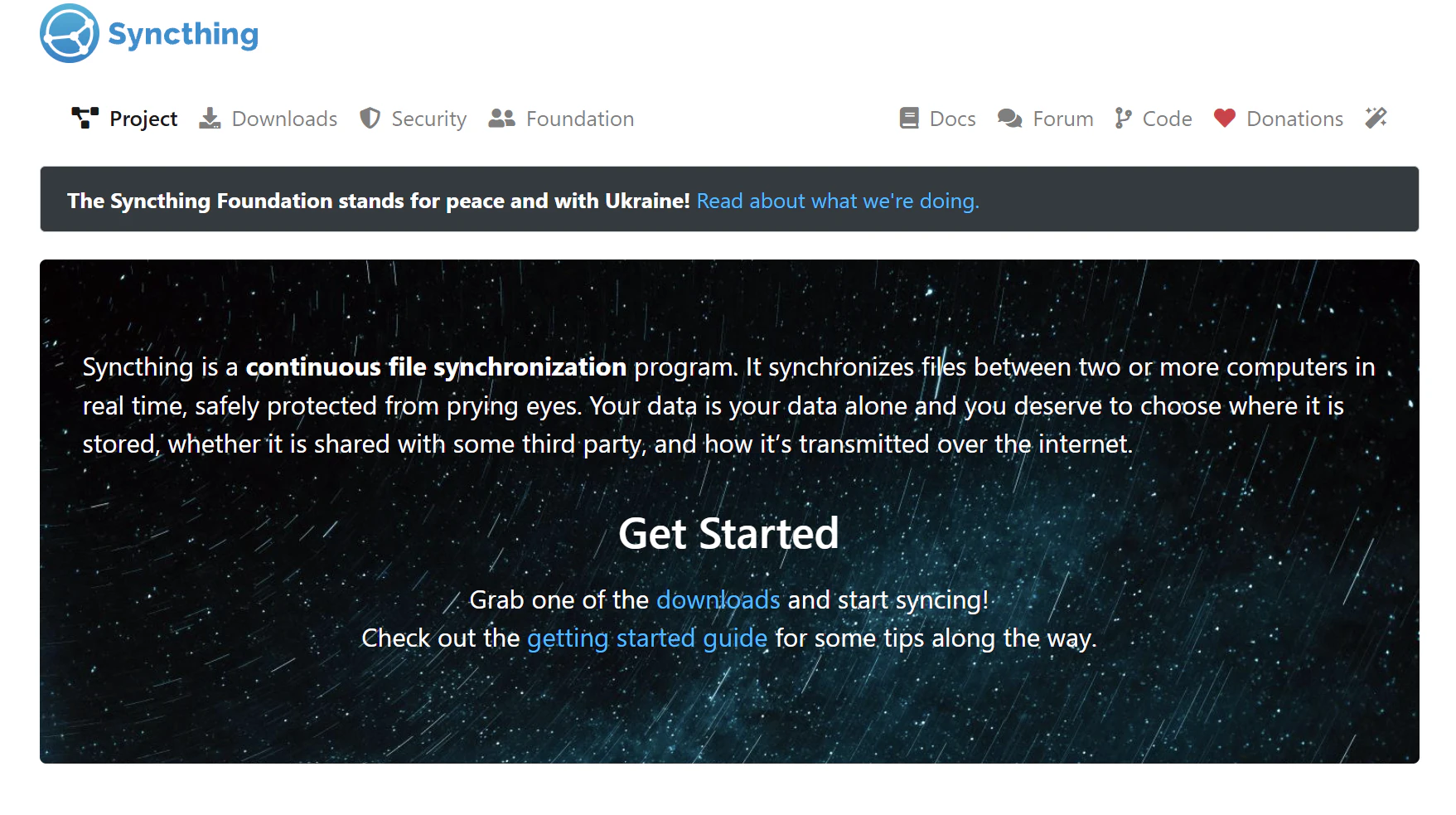
https://syncthing.net/ にアクセス
-
「Download」をクリック
-
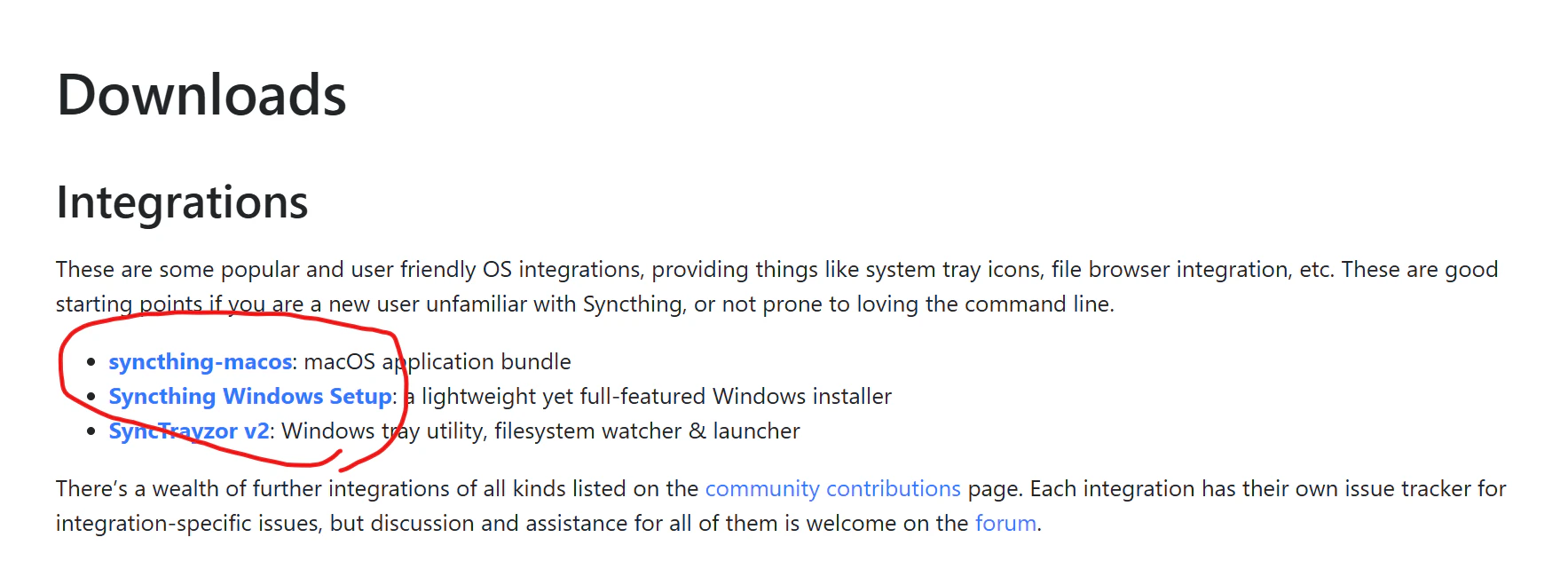
自分のOS(Windows/Mac/Linux)に合わせてインストーラを選択
-
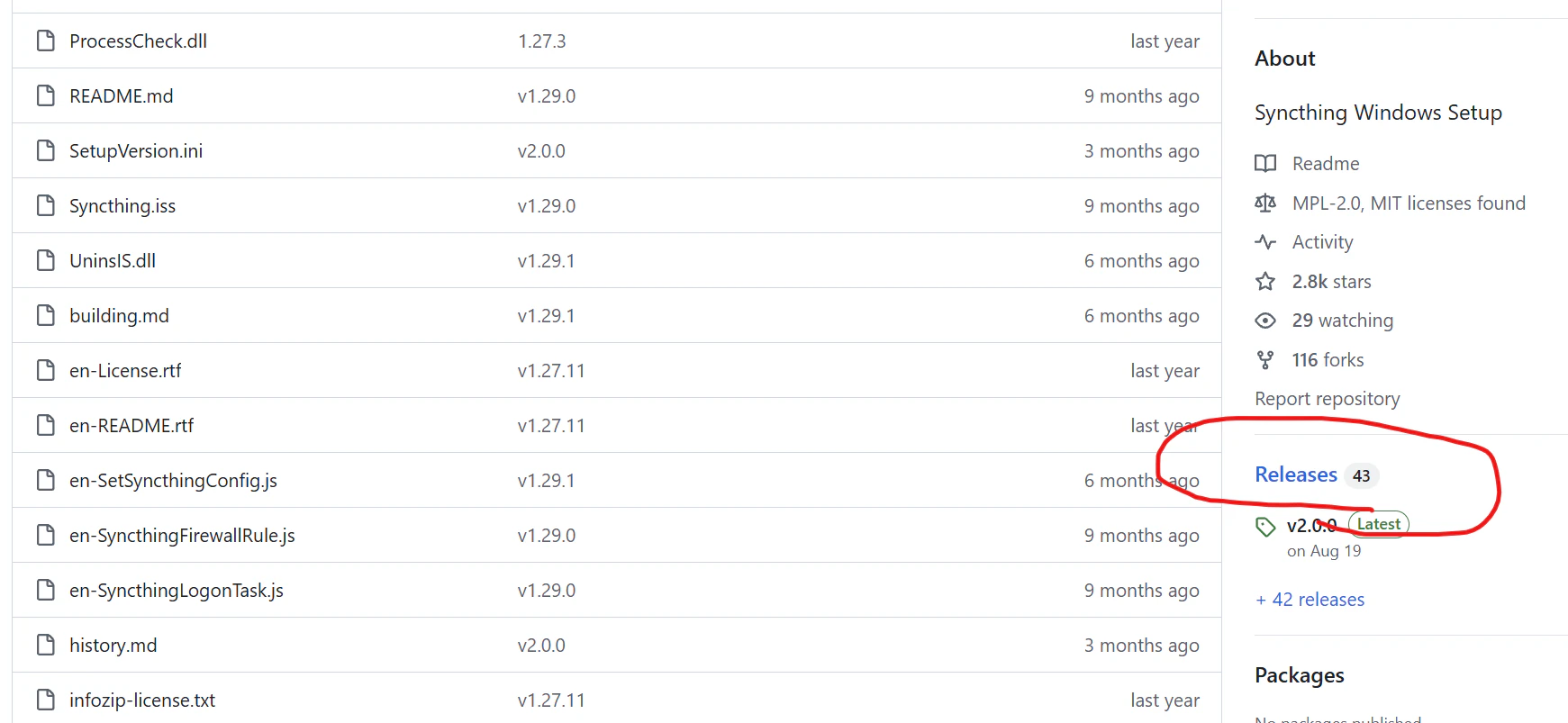
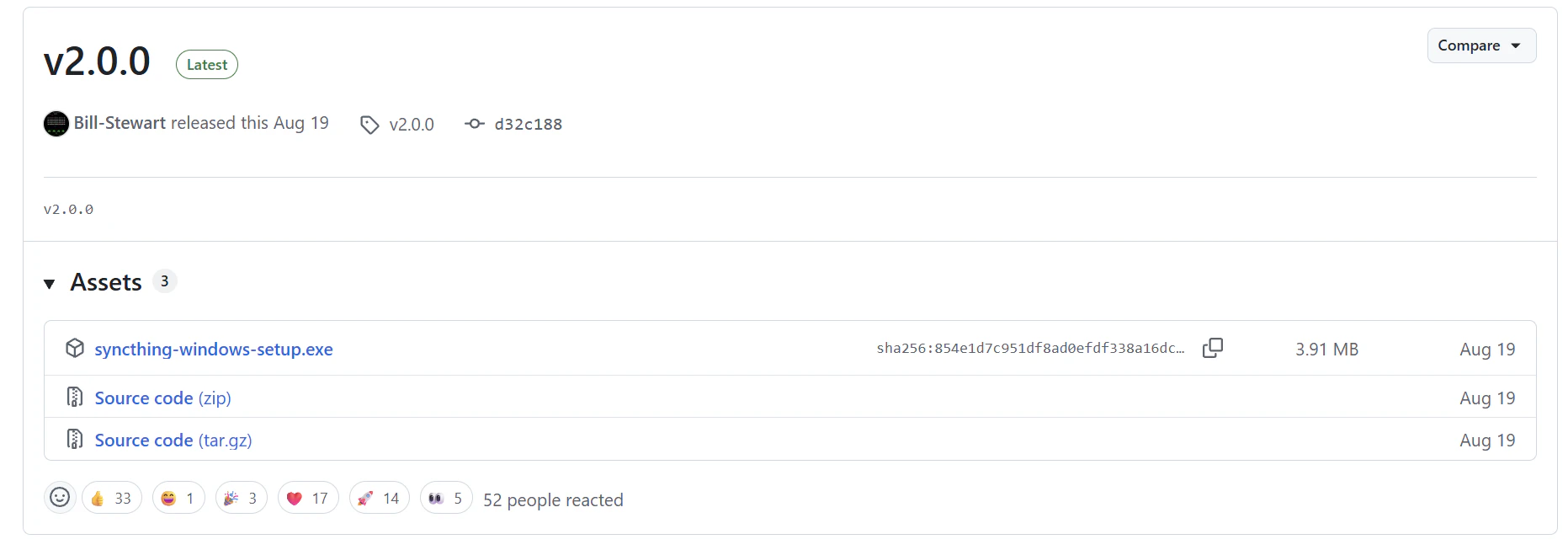
githubリポジトリに飛ぶので、Releaseからsetup.exeをダウンロード
-
インストーラーを実行してインストール
(2) 初回起動
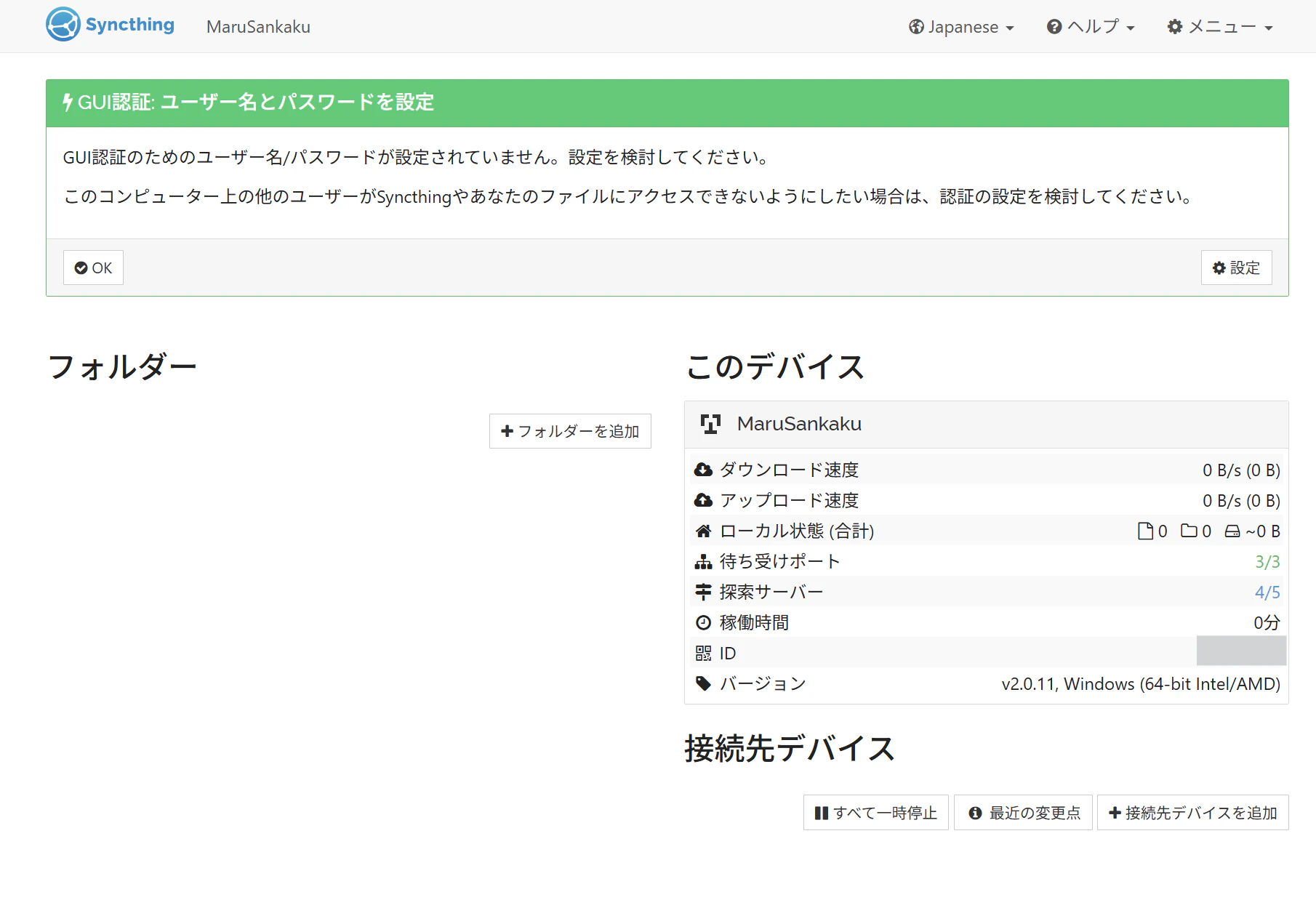
- Syncthingを起動すると、自動的にブラウザでWeb UIが開く
- 通常は
http://127.0.0.1:8384でアクセスできる - PCはこのWeb UIからすべての設定を行う
2. Android側のセットアップ
(1) Syncthing-Forkをインストール
F-Droid版を推奨(Google Play版よりバックグラウンド維持が安定)
-
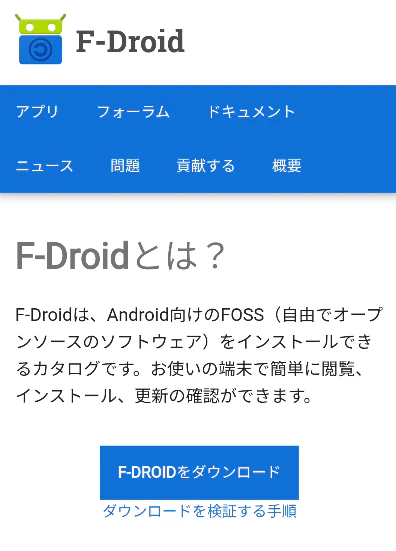
F-Droidアプリのインストール(未インストールの場合)
- ブラウザで「F-Droid」と検索
- F-Droid公式サイトからAPKファイルをダウンロード
- ダウンロードしたAPKファイルをタップしてインストール
- 「不明なソースからのアプリを許可」する必要がある場合がある
-
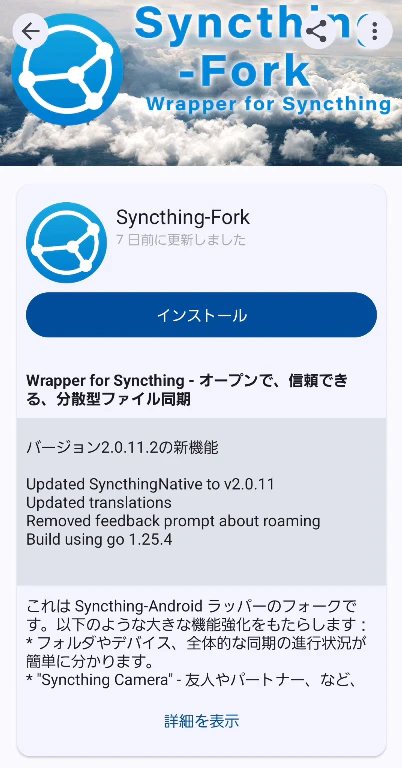
Syncthing-Forkのインストール
- F-Droidアプリを開く
- 「Syncthing-Fork」で検索
- インストール
(2) 初回起動時の設定
-
バッテリー最適化を無視する(必須)
- アプリ設定 → バッテリー最適化 → Syncthing-Fork → 「最適化しない」を選択
- これを行わないと、バックグラウンドで同期が停止する可能性がある
-
外部ストレージアクセスを許可する
- 初回起動時に表示される権限リクエストで「許可」を選択
3. デバイス同士を接続する
QRコードで接続
-
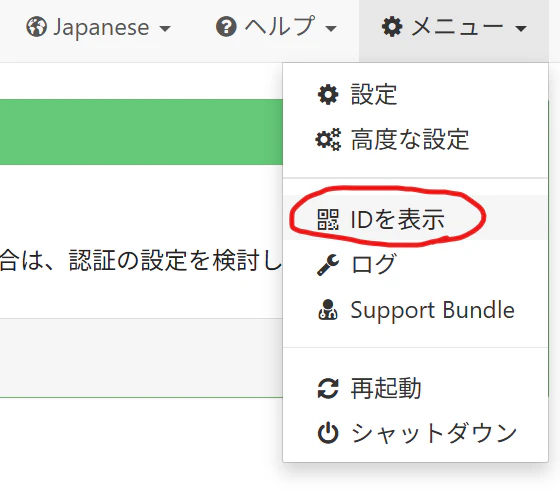
PC側でQRコードを表示
- Syncthing Web UIを開く(通常は
http://127.0.0.1:8384) - 右上の「メニュー」アイコン(歯車マーク)をクリック
- 「IDを表示」をクリック
- 自分のデバイス名とデバイスID(長い英数字の文字列)が表示される
- QRコードが表示される
- Syncthing Web UIを開く(通常は
-
Android側でQRコードをスキャン
-
Syncthing-Forkアプリを開く
-
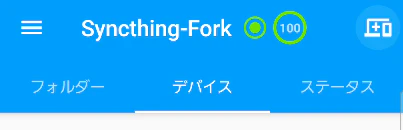
「デバイス」タブを開く
-
右上の「+」ボタンをタップ
-
「ID」のQRコードマークをタップ
-
PC画面のQRコードをスキャン
-
デバイス名を入力して「追加」をタップ
-
-
接続状態の確認
-
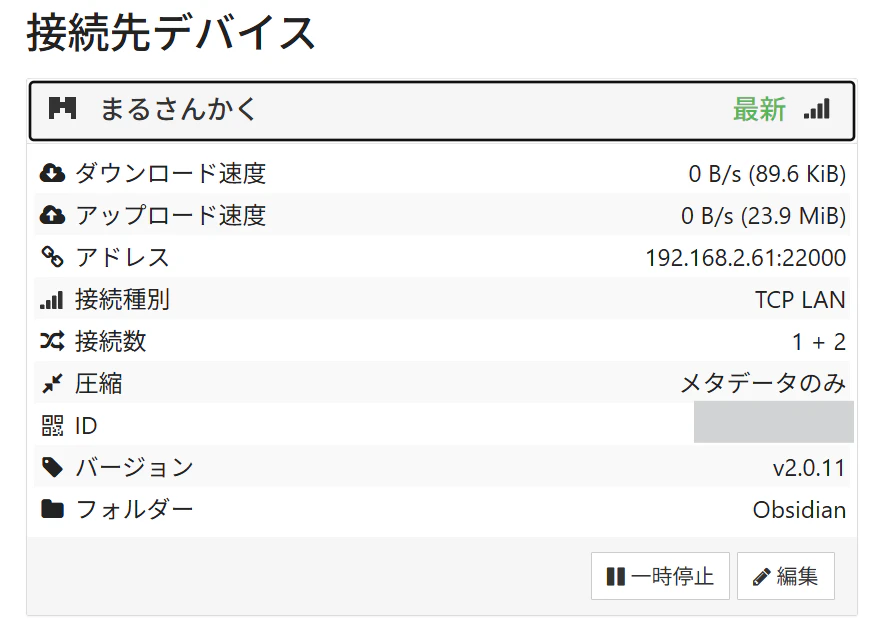
PC側: Web UIの「接続先デバイス」で接続状態を確認(緑色の丸で表示される)
-
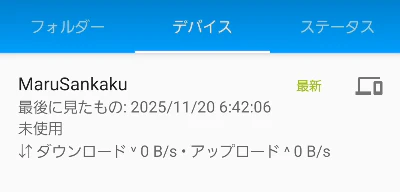
Android側: アプリの「デバイス」画面で接続状態を確認
-
PC側: Web UIの「接続先デバイス」で接続状態を確認(緑色の丸で表示される)
4. Vaultフォルダの共有設定
(1) PC側でフォルダを追加
-
フォルダを追加
- Syncthing Web UI → 「フォルダ」→ 「フォルダを追加」
-
フォルダの設定
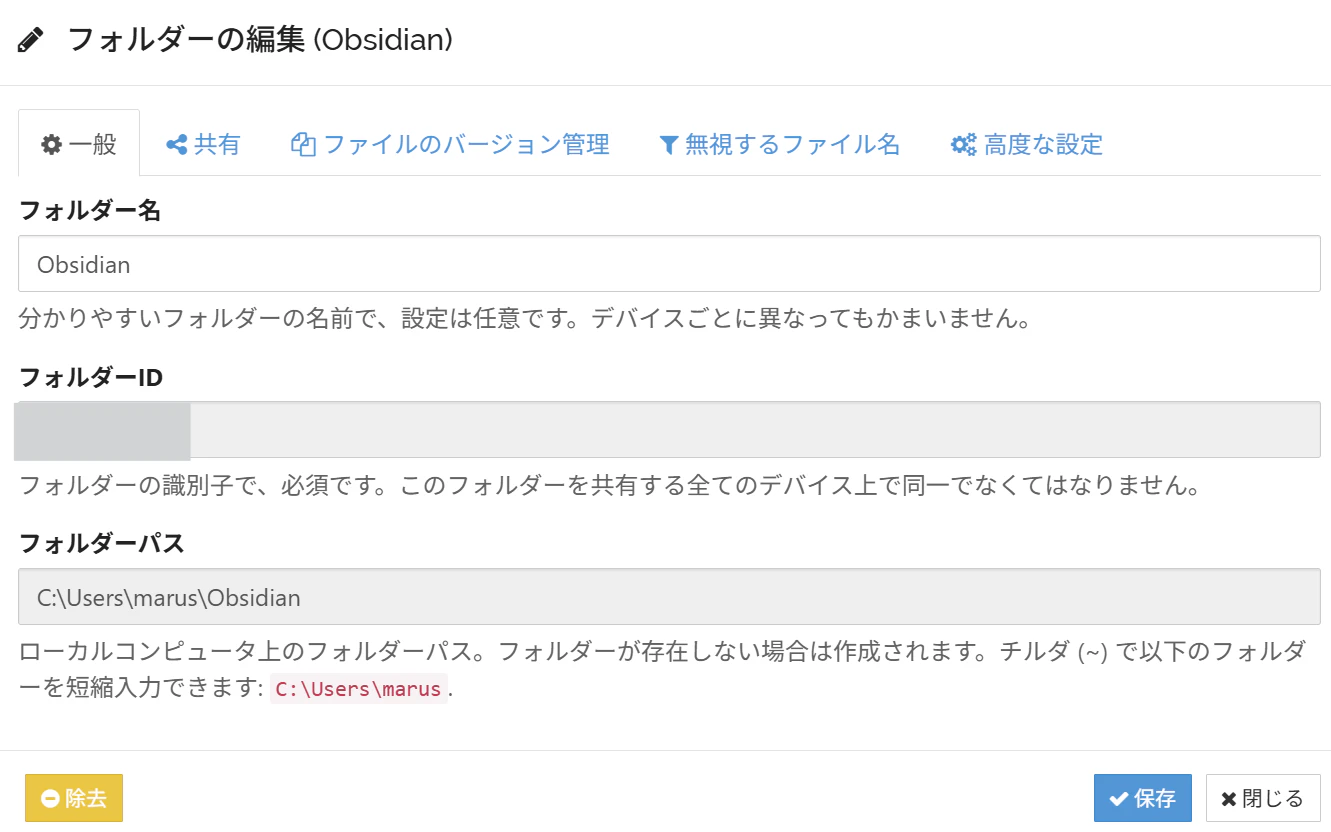
- フォルダー名: 任意の名前(例: "Obsidian")
-
フォルダパス: Obsidian Vaultのフォルダを指定
- Windows例:
C:\Users\あなた\Documents\ObsidianVault - Mac例:
/Users/あなた/Documents/ObsidianVault
- Windows例:
-
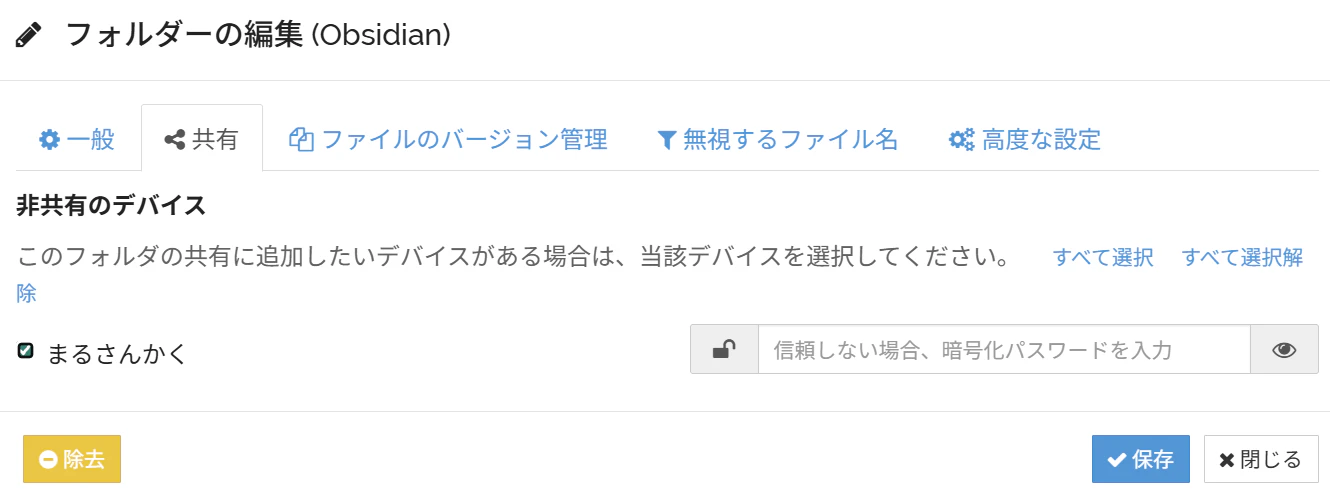
デバイスの選択
- 「共有」タブを開く
- 共有するデバイス(Android)にチェックを入れる
- 「保存」をクリック
(2) Android側でフォルダを追加
-
フォルダの追加通知を確認
- Android側のSyncthing-Forkアプリに通知が表示される
- 通知をタップするか、アプリを開いて「フォルダ」タブを確認
-
フォルダの設定
- 共有されたフォルダをタップ
-
フォルダパス: Android内のVaultフォルダを指定
- 例:
/storage/emulated/0/ObsidianVault - または、フォルダアイコンをタップしてファイルマネージャーで選択
- 例:
- 同期タイプ: 「双方向送受信」(デフォルト)を選択
- 「保存」をタップ
(3) 同期状態の確認
-
PC側: Web UIの「フォルダ」タブで同期状態を確認
- 「同期中」: 緑色の矢印アイコン
- 「同期済み」: 緑色のチェックマーク
-
Android側: アプリの「フォルダ」タブで同期状態を確認
- 同期中のファイル数や進捗が表示される
5. 初回同期の確認
同期が開始されたか確認
- PC側: Web UIの「フォルダ」タブで同期中のファイル数を確認
- Android側: アプリの「フォルダ」タブで同期進捗を確認
初回同期は、Vaultのサイズによって時間がかかることがある。同期が完了するまで待つ。
6. Android側でObsidianをセットアップ
-
Obsidianアプリをインストール
- Google Playストアから「Obsidian」を検索してインストール

- Google Playストアから「Obsidian」を検索してインストール
-
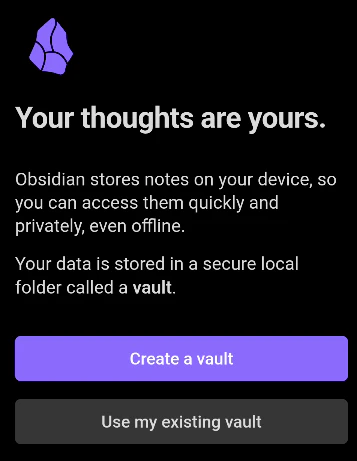
既存のVaultを開く
- Obsidianアプリを起動
- 「Use my existing vault」を選択
- 「On this device」を選択
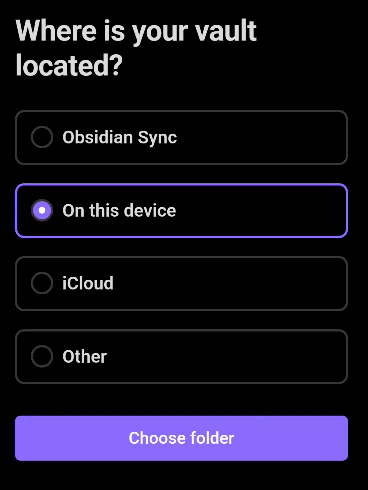
- 「Allow file access」を選択し、ファイルアクセスを許可
- Syncthingで同期したVaultフォルダを選択
- 同期したVaultがAndroidで読み込まれたことを確認
7. 使い方
設定完了後は自動同期される。
- PCで編集 → Androidが自動同期
- Androidで編集 → PCが自動同期
- 同一Wi-Fi内: 超高速で直接同期
- 外出先: インターネット経由で同期(グローバルディスカバリー有効時)
外出先からの同期を有効にする
- PC側のSyncthing設定で「グローバルディスカバリー」がONか確認
- デフォルトでグローバルディスカバリーは有効なことが多い
- Android側も同様に確認
- 両方のデバイスがインターネット接続されていれば自動的に発見・同期開始
注意点・ベストプラクティス
- 競合回避: 同時に同じファイルを編集しない(Syncthingは競合が極めて少ない)
- バックアップ: 初回同期前にVaultのバックアップを推奨
- ファイルサイズ: 大きな画像ファイルが多い場合は同期時間がかかる
- .obsidianフォルダ: 設定ファイルも同期されるため、プラグインの互換性に注意
- バッテリー設定: Android側でバッテリー最適化を無視する設定が必須
Syncthingの安全性について
- Obsidian公式が警告するのは「Dropbox/GoogleDriveなどの商用クラウド」
- Syncthingは方式が異なり、ファイル編集検出が正確で衝突が極めて少ない
- Obsidianユーザー間で標準的な無料同期方法
- データはクラウドに保存されず、端末間のみで同期されるためプライバシー面でも優れている
まとめ
Syncthingを使うことで、ObsidianのVaultをPCとAndroid間で安全かつ高速に同期できます。クラウドストレージを使わず、直接同期するため、プライバシー面でも安心だと思います。初回設定は少し手間がかかりますが、一度設定すれば自動的に同期されるため、非常に便利だと思います。
参考リンク