この記事は、資産管理製品「Tanium」についての操作手順です。
定期的な変動をグラフ化したいときはダッシュボードを使うのがおすすめで、この記事はその手順を記載します。
例) OSバージョンごとの端末台数の推移
コンソールの画面キャプチャを載せていますが、変わる可能性が大いにあります。
キャプチャは2025/12/1 時点です。
1.やり方
(1) まず、ダッシュボードの元ネタとなる、レポートを作成します。
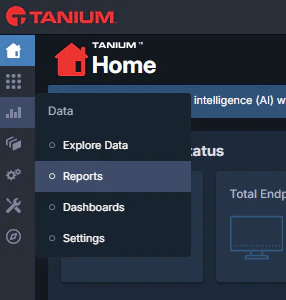
グラフアイコン>[Reports]をクリックします。
(2)右の方にある、[Create Report]をクリックします。

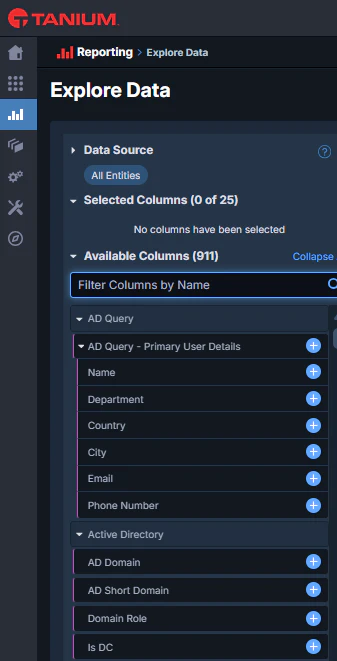
(3)Reportに含めたいセンサーを選択します。センサー名で検索するかスクロールして探し出し、+のボタンをクリックしていきます。
(4)選択が終わったら、右の[Save Report]をクリックします。

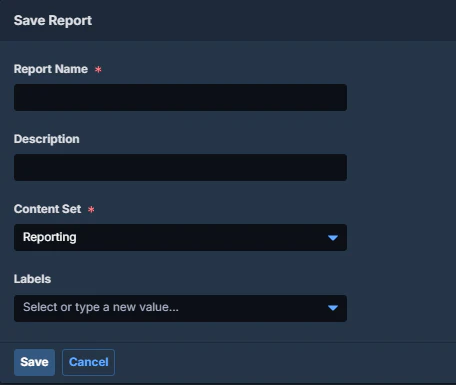
(5)レポート名など情報を入力します。日本語もOKです。
(6)ダッシュボード画面を開きます。
グラフアイコン>[Dashboards]をクリックします。
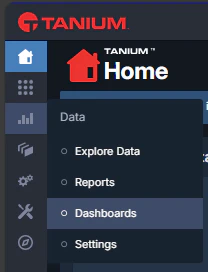
(7)右の[Create Dashboard]をクリックします。

(8)ダッシュボード名などを入力します。こちらも日本語OKです。
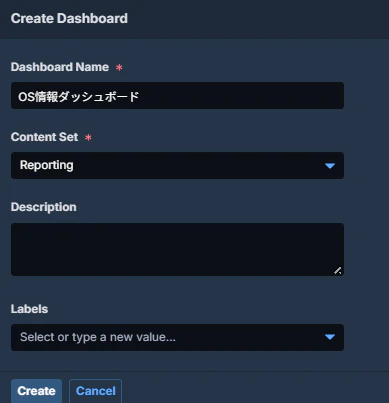
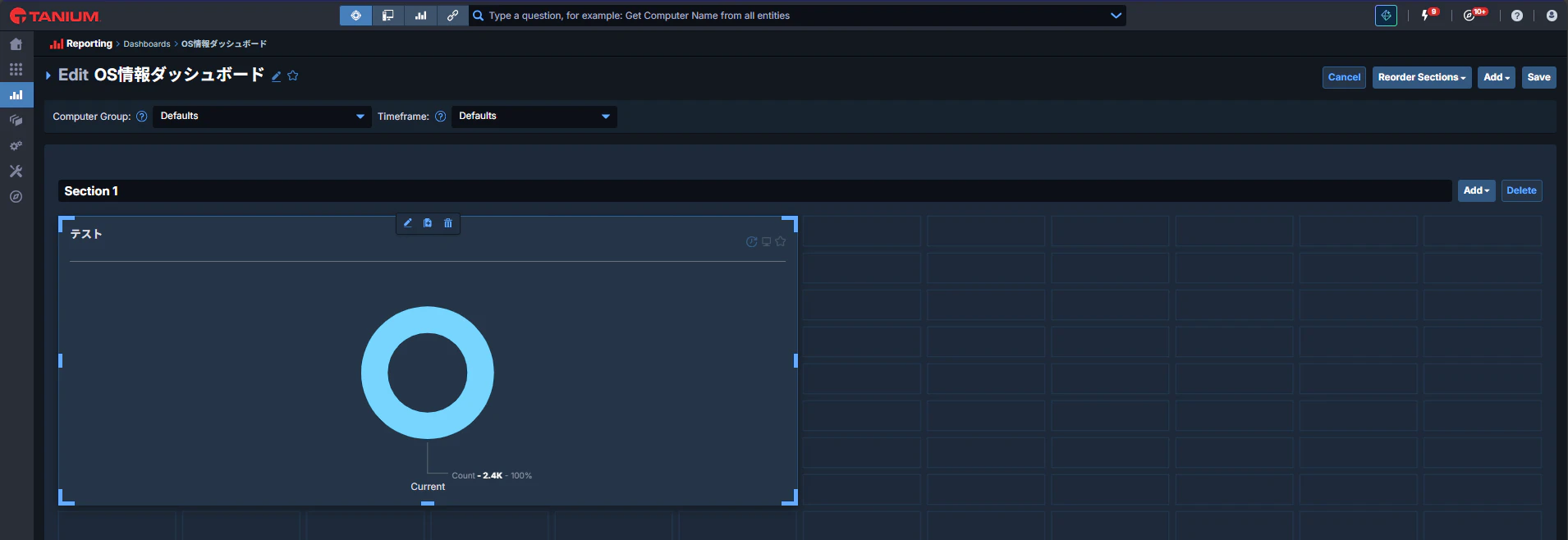
(9)右上の[Add]をクリックしてパネルなどの追加など、レイアウトを作っていきます。
追加すると、パネルが挿入されるので、そこの[Add]をクリックし、要素を追加します。

(10)先ほど作ったレポートを選択します。名前で検索できます。
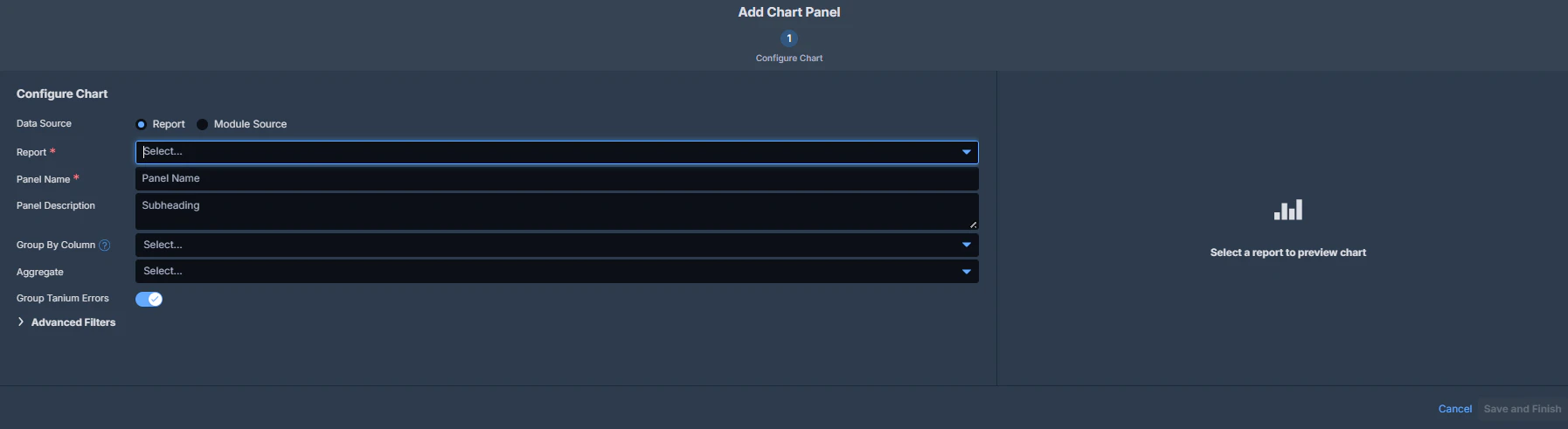
レポートを選択するとこんな感じ。
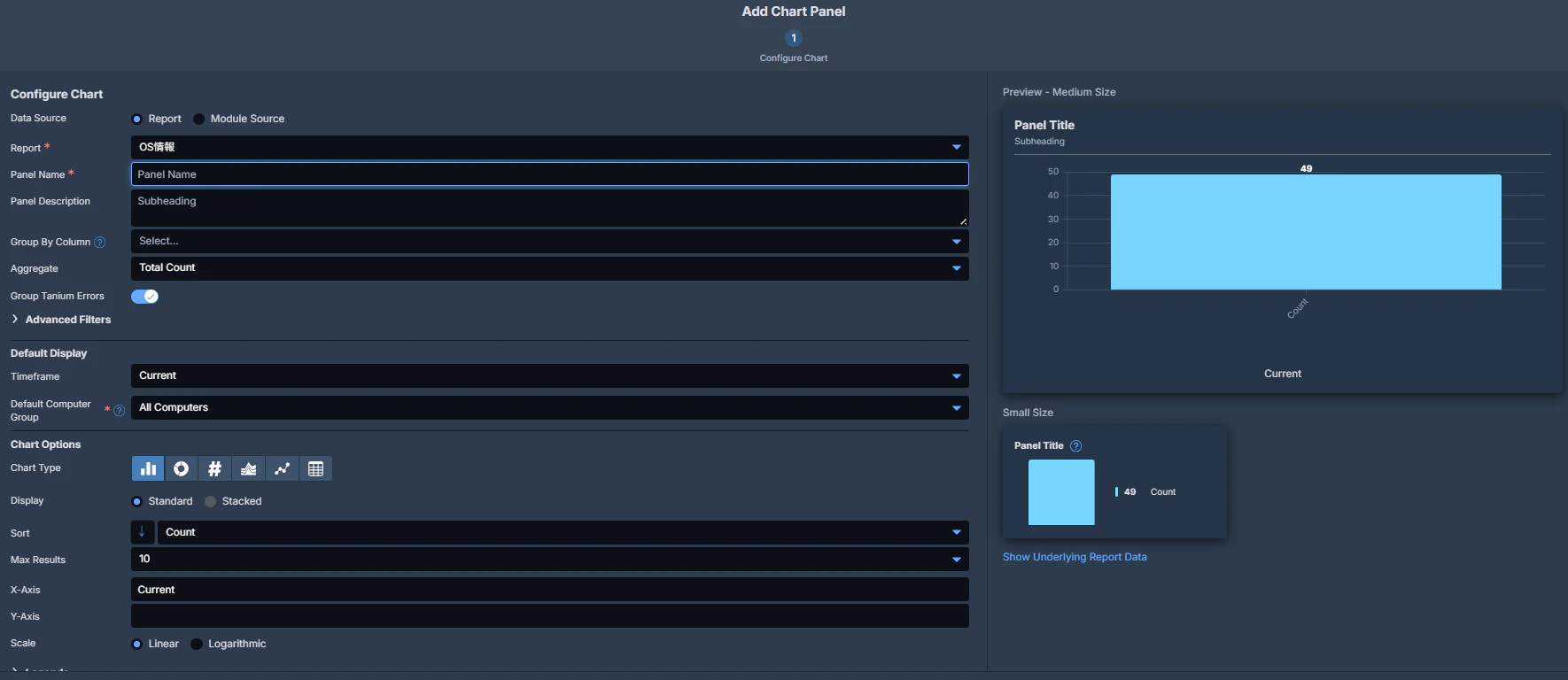
(11)[Save]をクリックして保存します。
2.削除のときの注意
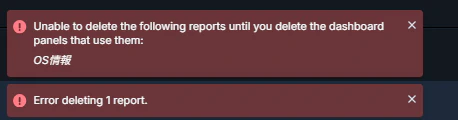
Dashboardの方で選択されているReportは消せません。
Dashboard側で選択解除する必要があります。
こんなエラーが出ます。
まず、Dashboardの方から、Reportを削除、もしくは[Edit]をクリックして、該当レポートを選択解除します。
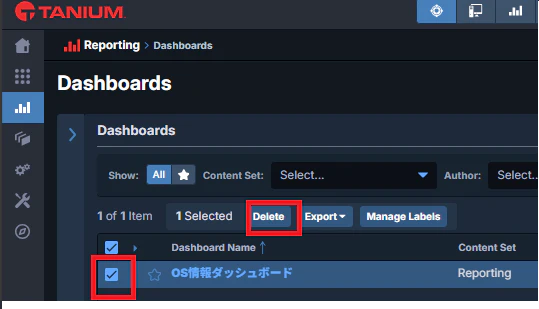
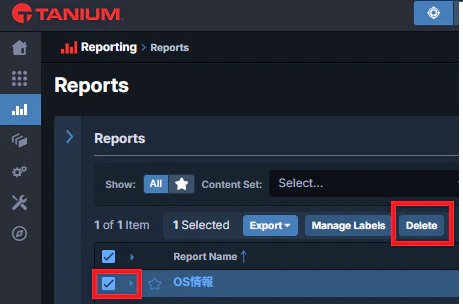
次に、Reportの方から削除すれば完了です。