
AI による会議進行サポート
📢 Teams ファシリテーターとは
Teams の会議に ファシリテーター (Facilitator) という AI アシスタント機能が追加されました。
ひとことで言うと、会議に AI の進行サポート役が参加してくれる機能 です。会議中の発言をリアルタイムで要約し、決定事項やアクションアイテムを自動で整理してくれます。要約された内容は Loop コンポーネントとして書き出されるため、参加者全員がその場で閲覧・編集できます。
💡 従来の Copilot との違い これまでの「Copilot in Teams」は、自分だけが見えるプライベートなアシスタントでした。ファシリテーターは 全員に公開される共有ノート として動作するのが大きな違いです。
📋 主な機能一覧
📝 リアルタイム要約
会議中の発言をリアルタイムで要約し、議事録を自動生成します。会議終了後もそのまま残るので、改めて議事録を作成する必要がありません。
✅ 決定事項・アクションアイテムの自動整理
会議中に決まったことや、誰が何をいつまでに対応するかを自動で抽出します。「決定事項」「アクションアイテム」「未解決の質問」にセクション分けされます。
⏰ タイムキーパー
事前に議題と時間配分を設定しておくと、残り時間を自動でリマインドしてくれます。折り返し地点や時間オーバーのタイミングで通知が入るので、時間管理が楽になります。
💬 会議中に AI へ質問・指示
会議チャットからファシリテーターに対して、質問や指示を送ることができます。
※具体的な使い方は「会議中の活用テクニック」の章で紹介します。
✅ 利用条件
📅 対応している会議の種類
- スケジュール済みの会議 のみ対応しています
- 「今すぐ会議」やチャネル会議、Teams 通話には対応していません
🎛️ ファシリテーターをオンにできる人
以下の 両方 を満たす必要があります。
- Copilot (Premium) ライセンス が付与されていること
- 会議の 主催者・共同開催者・発表者 (プレゼンター) であること
📌 ライセンスがない方や出席者ロールの方でも、ファシリテーターがオンの会議に参加すれば 要約の閲覧・共同編集は可能 です。主催者に事前にオンにしてもらいましょう。
🔧 基本的な使い方
🔛 ファシリテーターをオンにする
会議のスケジュール時
- Teams のカレンダーから 「新しい会議」 を作成
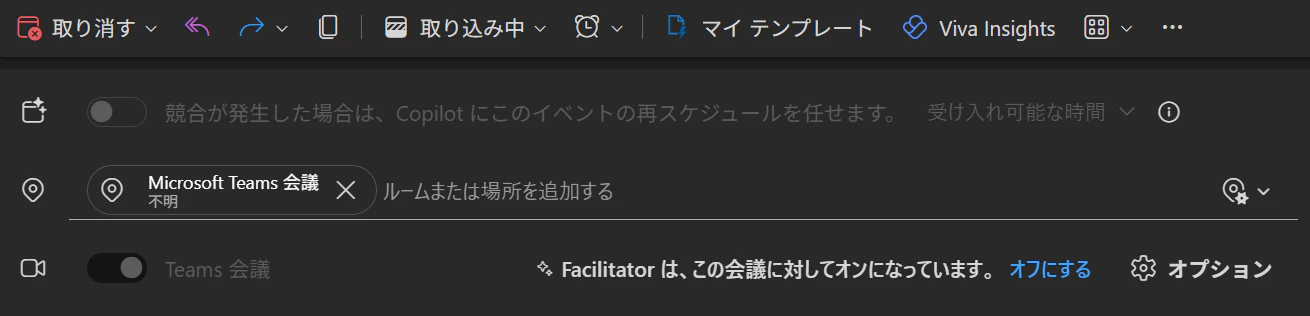
- 参加者・日時を入力し、Teams 会議トグルをオン にする
- 画面上部に表示される 「Facilitator はこの会議に対してオフになっています」 の横にある 「オンにする」 をクリック
会議中に途中からオンにする場合
- 会議コントロールの 「…(その他の操作)」 をクリック
- 「ファシリテーターをオンにする」 を選択
📝 議題と時間配分を入力する (任意)
ファシリテーターをオンにすると、議題の入力欄が表示されます。事前に入力しておくと、会議中にタイムキーパーが自動で動きます。
入力例:
- 今月の進捗報告 (10分)
- 課題の共有と対応方針 (15分)
- 次回アクション確認 (5分)
💡 入れておくとタイムキーパーが時間を管理してくれるので、時間オーバーの防止に効果的です。
🤖 会議が始まると
会議が始まると、ファシリテーターが自動的に動き出します。
- 会議ウィンドウ上部の 「メモを開く」 をクリックすると、リアルタイムで更新される要約が表示されます
- 決定事項やアクションアイテムは自動で分類されます
- 会議終了後もそのまま残るので、後から確認・共有できます
💡 会議中の活用テクニック
オンにして放置するだけでも十分便利ですが、会議チャットで @Facilitator とメンションすると、もう一段活用できます。普段のチャットで同僚にメンションするのと同じ感覚で、AI に直接質問や指示を出せます。
💬 @Facilitator プロンプト集
| やりたいこと | 入力例 |
|---|---|
| ここまでの要点を確認 | @Facilitator ここまでの会話のハイライトを教えて |
| 決定事項を確認 | @Facilitator どのような決定が下されましたか? |
| 途中から議題を追加 | @Facilitator 議題を追加:○○ (5分) |
| 議題を完了にする | @Facilitator ○○の議題を完了にして |
| 用語をその場で調べる | @Facilitator Webで検索:○○とは |
| タスクを作成 | @Facilitator 以下を ToDo にまとめて:○○さんが△△を来週までに対応 |
特におすすめは 「ここまでのハイライト」 です。会議の途中で論点がぼやけてきたときに使うと、議論を軌道に戻すきっかけになります。
✏️ 要約はその場で編集できる
要約内容は参加者全員がその場で直接編集できます。聞き取りの誤変換などが気になった場合は、手動で修正してください。
⏰ タイムキーパーが自動で声をかけてくれる
アジェンダと時間配分を事前に設定しておくと、タイムキーパーが以下のタイミングで自動通知してくれます。
- 会議の折り返し地点 → 「半分の時間が経過しました」
- 残り時間わずか → 「残り○分です」
- 時間オーバー → 「フォローアップ会議を設定しますか?」と提案
🎯 知っておくと精度が上がるコツ
- 大事な合意はチャットではなく口頭で言う — ファシリテーターは音声の文字起こしをベースに要約するため、チャットに書いた URL やテキストは拾われません
- 欠席者の名前を口頭で出すと自動で @メンション — 「○○さんに確認しておきます」と発言すると、ノートに自動でメンションが付きます
⚠️ 現時点ではできないこと
- 要約の修正をメンションで指示する — 聞き取りの誤変換などは手動で編集する必要があります
- 会議以外のグループチャットでの利用 — 現時点では GA されておらず、スケジュール済みの会議のみ対応しています
❓ 気になるポイント
Q. 他の人が作った会議でも使える?
使えます。ただし「発表者」以上のロールが必要です。出席者ロールではオン/オフ操作ができないので、主催者に発表者への変更を依頼するか、事前にオンにしてもらいましょう。
Q. 録画しなくても動く?
動きます。ファシリテーターは文字起こし (トランスクリプション) をベースにしているため、録画は不要です。
Q. ライセンスがない人にはどう見える?
要約の閲覧と共同編集は可能です。ただし、ファシリテーターのオン/オフ操作や @Facilitator への指示はできません。
📌 まとめ
ファシリテーターは、会議の設定画面や会議中にワンクリックでオンにするだけ で使い始められます。
まずは自分が主催する定例会議などで試してみてください。議事録作成やタイムキープの手間が減るだけでも、会議の負担がだいぶ変わります。
使ってみた感想や「こんな使い方が良かった」などあれば、ぜひ共有してください。