
Grok Bot の発表を見て、役割を持った複数のAIを同じ場所で呼び分けられる仕組みを探していました。その調査の流れで、手元のHermes Desktopにある BOTS とグループチャットを使い、Bot名・alias・ユーザー・全体宛てメンションが送信済みメッセージでどう表示されるかを確認しました。
実際に試すと、新しいBotの追加ではエラーが出ました。ただ、既存Botを使ったグループチャットでは、認識されたメンションが送信後も色付きで表示されます。
先に結論
| 確認項目 | 結果 | 根拠 |
|---|---|---|
| Bot作成画面 |
unknown method: profiles.create が発生 |
実機スクリーンショットで確認 |
| 既存Botの選択 | 可能 | BOTS一覧で確認 |
| Bot同士のグループチャット | 作成可能 | 2つのBotを選んで確認 |
@ の候補表示 |
@everyone、@all、@hermes-bot、@bot-mode を確認 |
候補メニューを撮影 |
| 送信済みメッセージの表示 | 認識済みメンションが色付きになる | 実機の送信後画面で確認 |
未知の@語・メールアドレス |
通常のテキストとして扱う | メンション解決ルールに基づく仕様 |
今回の実機では新規Botの作成APIが使えなかったため、ハイライト表示の検証には既存の Bot Mode実機検証 と Hermes調査・批評Bot を使いました。これはBot Modeの追加プラグイン不足を示すエラーではありません。profiles.create が利用できるDesktopとバックエンドの組み合わせでは、作成結果が異なる可能性があります。
調査のきっかけ
2026年8月、xAIはGrok BotのEarly betaを発表し、8月21日には対象プランを広げました。公式発表 と 対象プラン拡大のお知らせ を読んで、今回の調査を始めました。
Botに役割を持たせて仕事を分担させる使い方を探していたところ、次の投稿を見つけました。
https://x.com/pkm_tk111/status/2091397325726085627?s=46
この流れでHermes DesktopのBot Modeを試しました。Botを呼べるかだけでなく、送信後のメンションが画面上で見分けられるかも確認しました。この表示改善のきっかけになったのが、Hermes Agentの Issue #91359 です。
検証環境と前提
| 項目 | 内容 |
|---|---|
| 対象 | Windows版のHermes Desktop展開版 |
| 起動ファイル | apps/desktop/release/win-unpacked/Hermes.exe |
| 操作範囲 | Bot作成画面、BOTS一覧、Bot同士のグループチャット、@候補、送信済み表示 |
| 追加プラグイン | Bot Modeの操作には不要 |
| 証拠 | 実機で撮影した10枚のスクリーンショット |
| 履歴 | 撮影用のセッションとグループは撮影後に削除し、DesktopのSESSIONSを空に戻した |
この検証で変えていないもの
ハイライトは表示だけの変更です。メッセージのraw text、Botへのルーティング、保存データ、コピー内容、同期処理は対象にしていません。
実機での手順
1. Hermes Desktopを起動する
配布フォルダーから Hermes.exe をダブルクリックします。PowerShellやGitを使わずに確認できます。起動したら、左上の BOTS が選ばれていることを確認します。
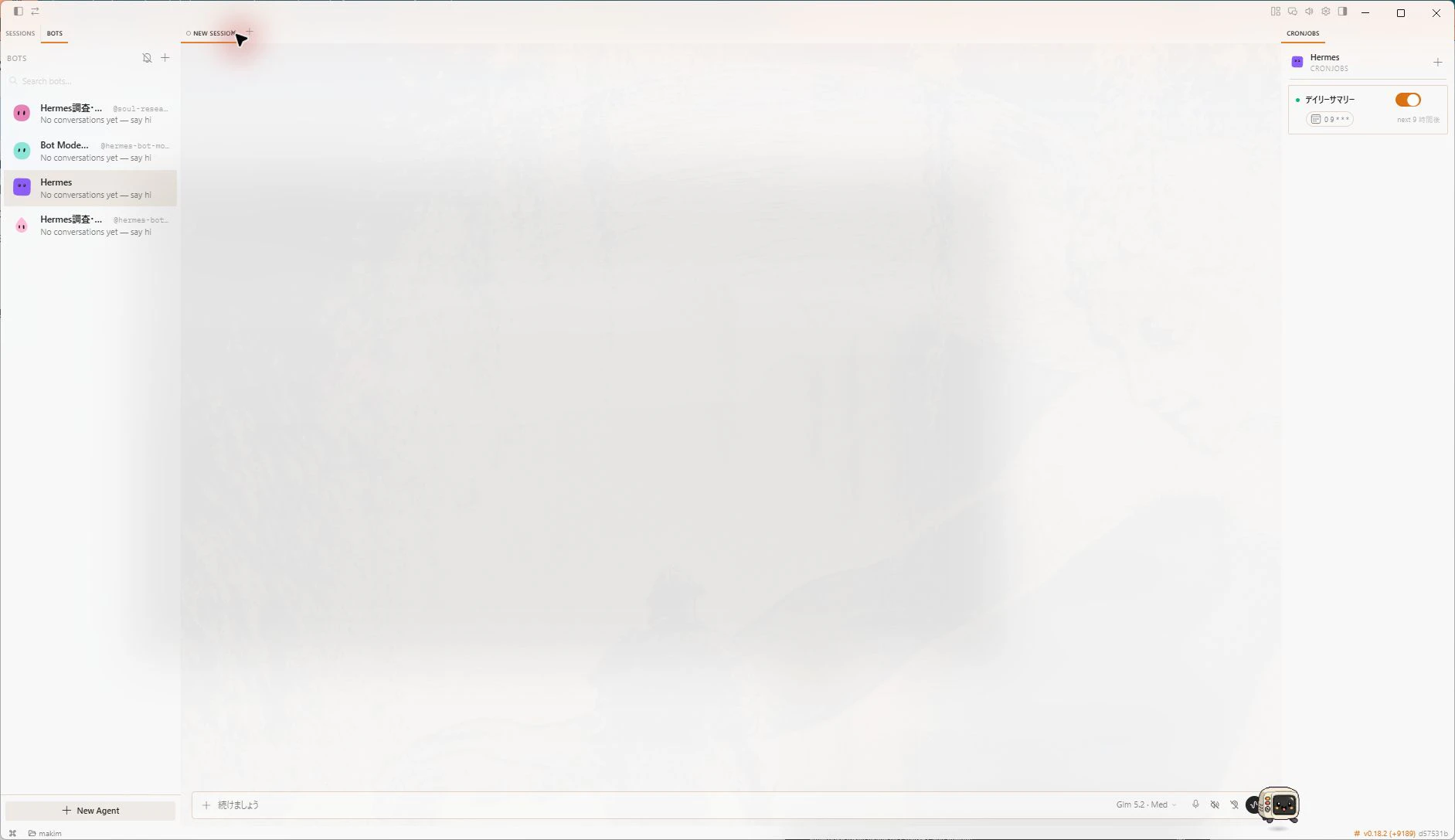
画面左下の + New Agent を押します。
2. New Agentを開く
画面左下の + New Agent をクリックすると、中央にNew Agentダイアログが開きます。アバターはそのままで進めます。
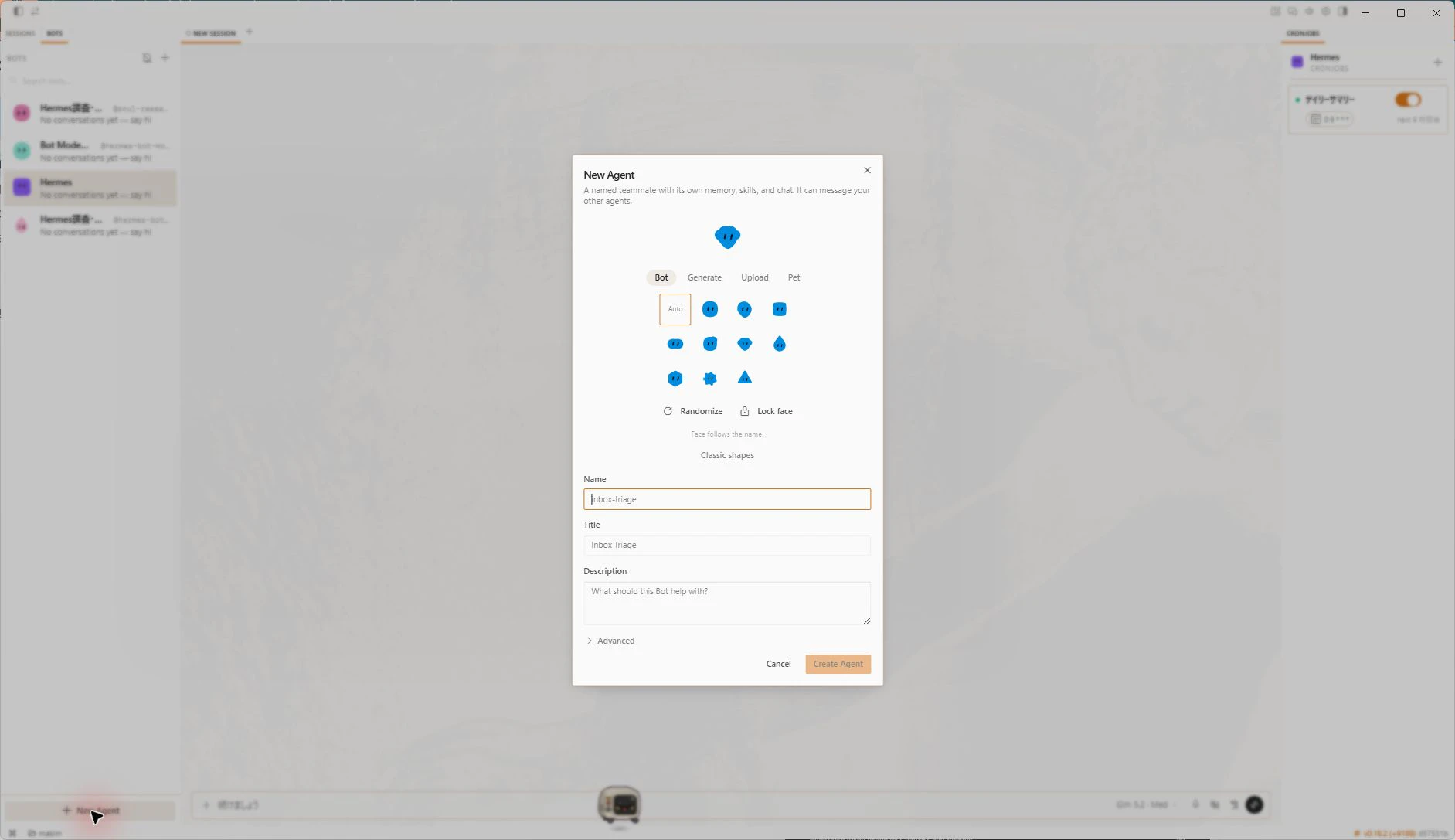
入力する項目は次の3つです。
- Name:Botの識別名
- Title:画面に表示する名前
- Description:Botの担当内容
3. Botの入力例を入れる
次の値を入力します。用途に合わせて文字列は変更できます。
| 欄 | 入力例 | 役割 |
|---|---|---|
| Name | 初心者向けBot |
Botの識別名 |
| Title | はじめてのBot |
画面に表示する名前 |
| Description | 初心者向けにBot Modeの使い方を説明するBotです。 |
Botの担当内容 |
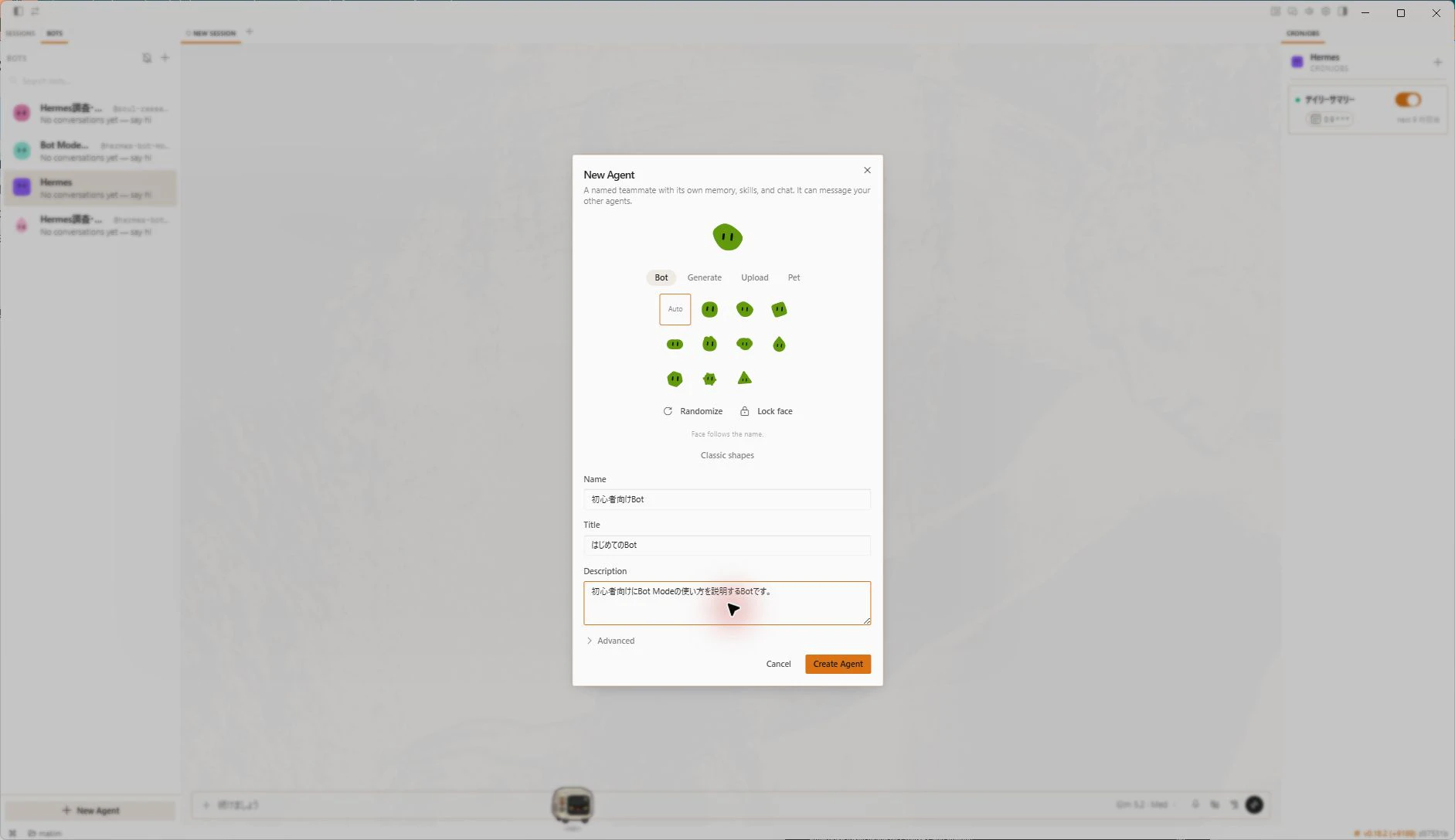
入力できたら、右下の Create Agent を押します。
4. Create Agentの結果を確認する
今回のローカル実機では、次のエラーが表示されました。

unknown method: profiles.create
観測できた事実は、profiles.create の呼び出しが unknown method で失敗したことです。入力内容が原因だと断定できる材料はありません。この検証では、起動中のDesktopとバックエンドのどちらがAPIを提供していないかまでは特定していません。Create Agentを何度も押し直すより、Desktopとバックエンドの更新状態を確認するのが先です。
5. BOTS一覧から既存Botを選ぶ
作成に成功した環境では、追加されたBotを左側のBOTS一覧から探します。今回の実機では、一覧にあった Bot Mode実機検証 を使いました。

Bot名の下に表示される @ から始まる識別名も確認できます。
6. Bot同士のグループチャットを開く
上部の New agent or group chat から New Group Chat を選び、次の2つを追加します。
- Hermes調査・批評Bot
- Bot Mode実機検証
個別チャットでBotに話しかけるだけなら、グループ作成は不要です。今回は複数Botへのメンション表示を確認するため、空のグループチャットを使いました。

7. 入力欄で@を入力する
画面下の入力欄をクリックし、半角の @ を1文字入力します。候補一覧から、呼びたい宛先を選びます。
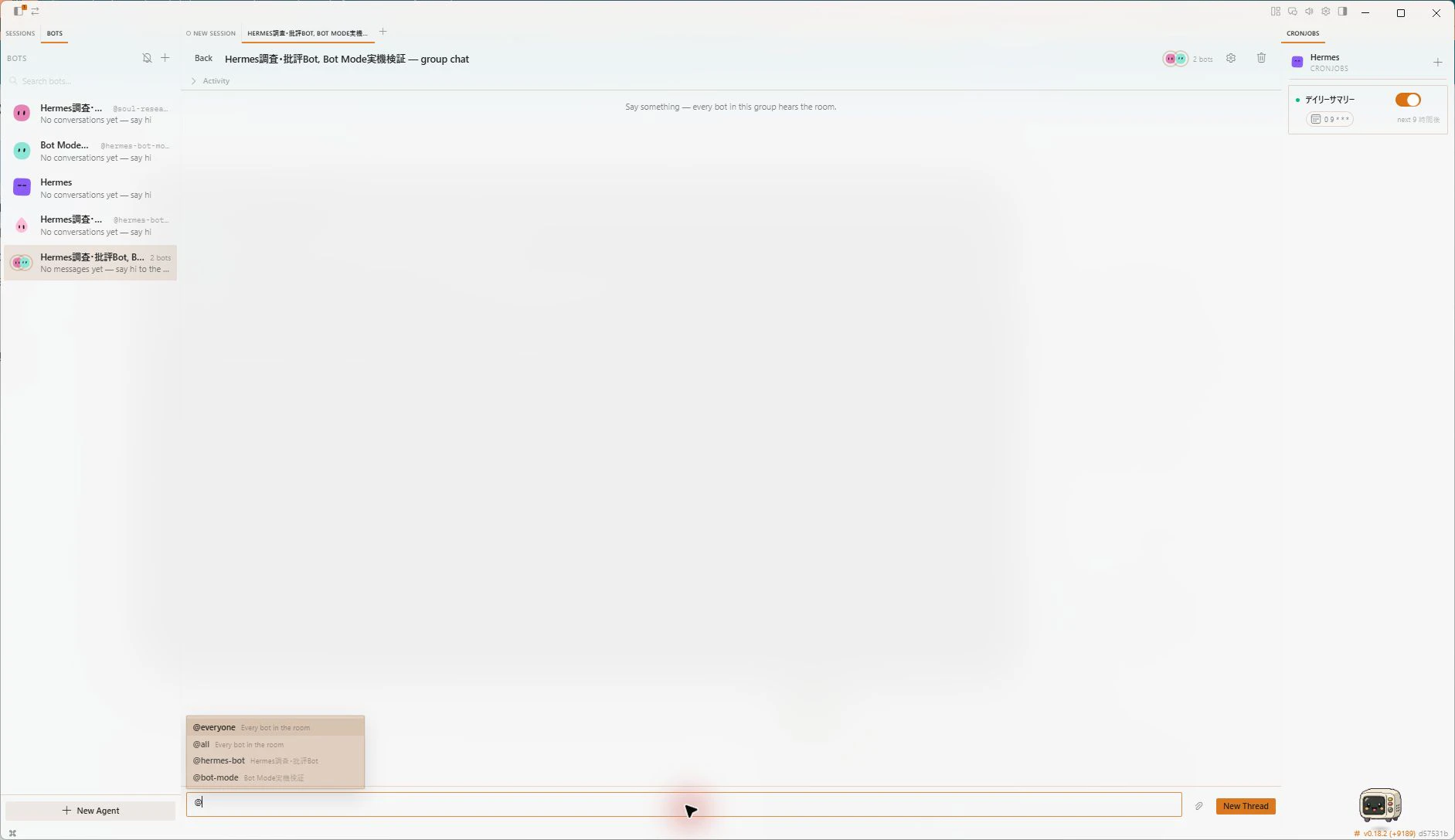
実機では次の候補が表示されました。
-
@everyone:グループ内の全Bot -
@all:グループ内の全Bot -
@hermes-bot:Hermes調査・批評Bot -
@bot-mode:Bot Mode実機検証
8. @bot-modeを選び、依頼文を書く
候補一覧の @bot-mode をクリックします。aliasが入力欄に入ったら、半角スペースを1つ空けて依頼文を書きます。
@bot-mode 初心者向けにBot Modeを一文で説明して。
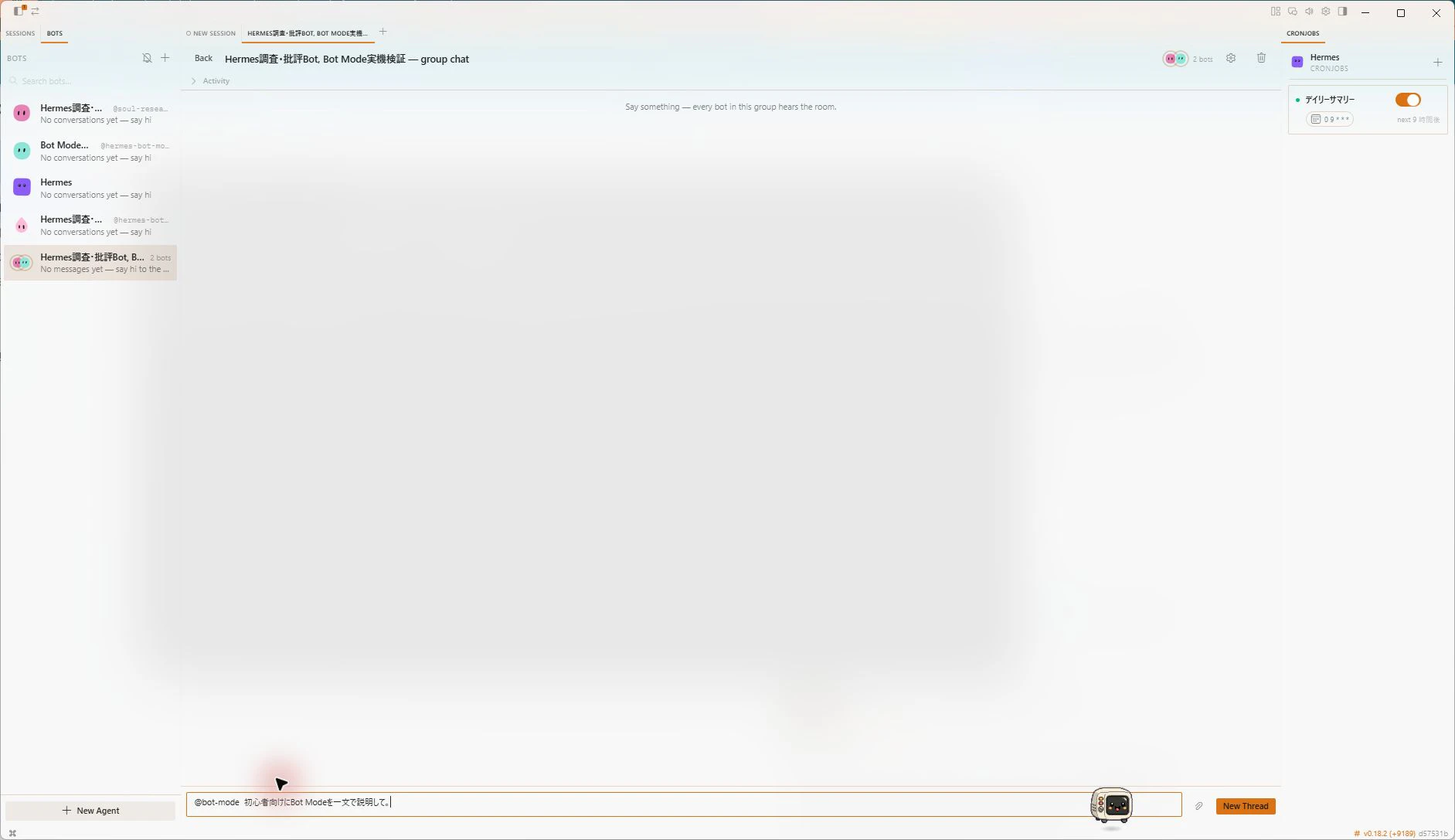
送信前に、先頭が @bot-mode で、その後ろに依頼文があることを確認します。
9. 送信する
入力欄の右端にある丸い 送信 ボタンをクリックします。入力欄が空に戻り、メッセージがチャットに追加されます。

今回の実機では、送信したメッセージの下に hermes-bot-mode-test is thinking… と表示されました。返事を待っている間も、送信済みメッセージが表示されていれば送信操作は完了しています。
10. 送信済みメッセージのハイライトを見る
Bot同士のグループチャットでは、認識されたBot名やaliasが送信済みメッセージの中で色付き表示になります。

この画面では、@everyone、@all、@hermes-bot、@bot-mode がハイライトされています。表示だけが変わり、本文、ルーティング、保存、コピー、同期の内容は変わりません。
メンションの表示ルール
送信後に色が付くのは、次の入力です。
| 入力例 | 扱い |
|---|---|
@guide-demo |
認識済みBotのNameとしてハイライト |
@bot-mode |
認識済みBotのaliasとしてハイライト |
@hermes-bot-mode-test |
source-qualifiedなBot名としてハイライト |
@user |
ユーザーへのメンションとしてハイライト |
@everyone / @all
|
グループ全体へのメンションとしてハイライト |
@reviewer-mac-mini |
接続先を含むBot名としてハイライト |
@unknown |
通常のテキスト |
user@example.com |
通常のテキスト |
https://example.com/@guide-demo |
URL内の文字列なので通常のテキスト |
@name:matrix.example |
認識対象外なら通常のテキスト |
@ が付いているだけではハイライトされません。Hermesが認識しているBot名、alias、ユーザー、全体宛てキーワードだけが対象です。
つまずいたとき
Create Agentでunknown method: profiles.createが出る
今回の実機で再現したエラーです。入力をやり直す前に、Desktopとバックエンドが同じ更新状態か確認してください。Bot Modeの追加プラグインを入れる手順ではありません。根本原因を調べる場合は、DesktopのログとバックエンドのAPI公開状況を確認します。
@ を入力してもBot候補が出ない
- 左側のBOTS一覧に対象Botが表示されているか確認する
- Bot名をスペースなしで入力する
- 候補が表示された行をクリックして選ぶ
- それでも出なければ、BotのNameやaliasが一覧と同じか確認する
@unknownやメールアドレスが色付けされない
正常です。未知の@語やメールアドレスは、通常のテキストとして表示されます。
追加プラグインは必要?
Bot Modeの操作に追加プラグインは不要です。今回使った stop-slop は記事の文章を整えるための補助で、Hermes DesktopのBot機能を有効にするものではありません。
開発者向け:Desktopを作り直す
ソースから展開版を作る場合は、リポジトリのルートで次を実行します。
cd <リポジトリのルート>\apps\desktop
npm run pack
完成した展開版は、次のフォルダーに出力されます。
<リポジトリのルート>\apps\desktop\release\win-unpacked\
その中の Hermes.exe を起動します。今回の確認対象は、ローカルの展開版と静的HTMLプレビューです。Docusaurus本体のビルドは実行していません。
まとめ
Hermes DesktopのBot Modeでは、認識済みのBot名・alias・ユーザー・@everyone / @all を送信済みメッセージ上で見分けられます。未知の@語やメールアドレスは通常のテキストとして残ります。
今回のローカル環境では新規Bot作成APIのエラーを確認しました。一方、既存Botの選択、グループチャット、@候補の表示、送信後のハイライトは実機で確認できています。