

はじめに
本記事はHULFT SquareでJSONファイルが読み込めないとお困りの方へ向けた記事です。
HULFT SquareではCSVやExcelといったよく使われるファイル種別を読み込むコネクタがあり、またREST APIの戻り値としてJSON形式のデータを読み込むことが可能です。ただ、ファイルとして存在しているJSONファイルを直接読み取る機能はございません。そこで、本記事ではAPIマネジメント機能を使ってJSONファイル読み取り、扱いやすいCSVファイルに変換する仕組みを作成します。
接続の流れ
設定は下記の流れで設定します。JSONファイルを直接読み込むことはできないため、REST APIのリクエストとして、JSONファイルを渡し、渡された側でJSON形式のデータをCSVに変換します。
1.JSON形式のデータをCSVファイルに変換するスクリプトを作成
2.上記スクリプトをAPIジョブ化
3.作成したAPIジョブへJSONファイルをコール
1.JSON形式のデータをCSVファイルに変換するスクリプトを作成
1-1.JSONスキーマの登録
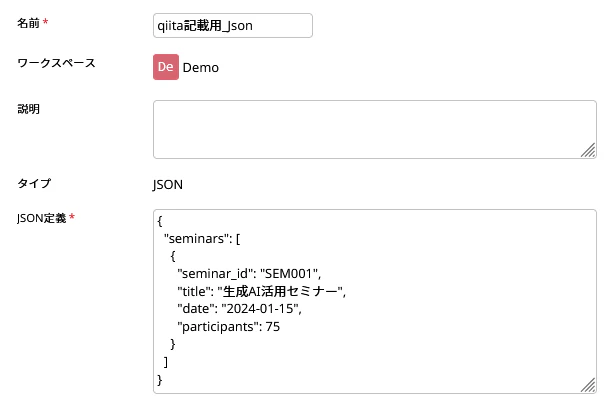
まずは読み込みたいJSONファイルの形式をスキーマに登録します。今回は下記形式で登録します。
{
  "seminars": [
    {
      "seminar_id": "SEM001",
      "title": "生成AI活用セミナー",
      "date": "2024-01-15",
      "participants": 75
    }
  ]
}
1-2.JSON-CSV変換スクリプトの作成
次に任意のスクリプトを作成し、スクリプト変数を作成します。
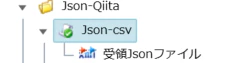
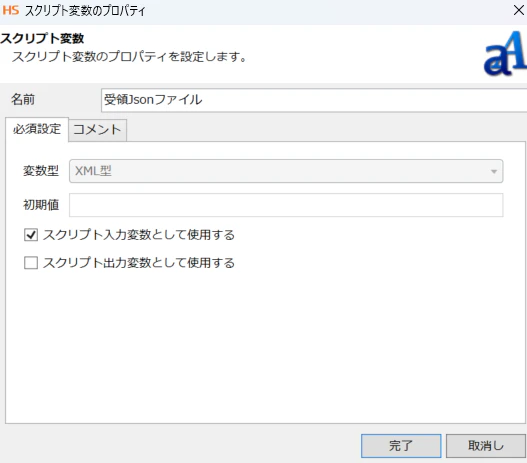
名前は「受領Jsonファイル」とし、「スクリプト入力変数として使用する」に☑を入れておきます。この入力変数にJSONファイルが入ってくるイメージです。
次にCSV書き込みのアイコンをスクリプトに配置し、下記のように設定してください。
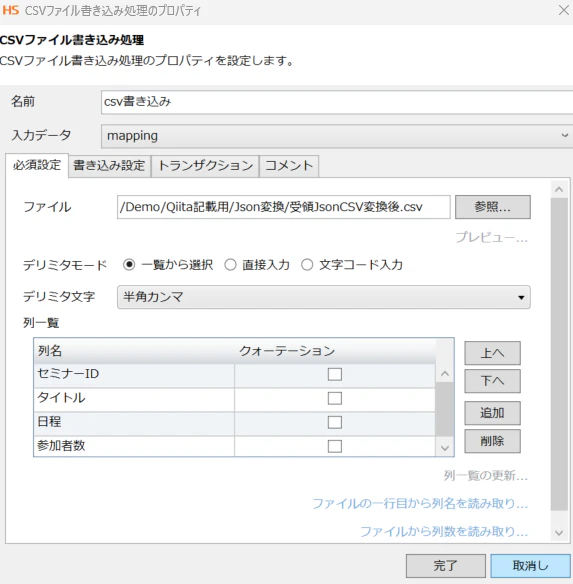
「ファイルパス/名」は任意で設定いただき、「列一覧」には先ほど登録したJSON形式と同様の内容となるように設定します。例のJSONだと画像のように設定します。
下記のように「Start」から「CSV書き込み」までプロセスフローとデータフローを引き、マッピングを追加します。

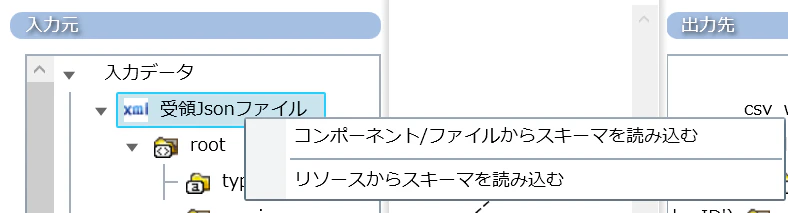
マッピングアイコンを開きます。左上「受領Jsonファイル」を右クリックし、「リソースからスキーマを選択」、先ほど作成したスキーマを選択します。
あとは下図のように、JSONファイルの各要素を右側のCSVの各要素と紐づけます。また、JSON形式の繰り返し部分と、CSVの「row」を「単純な繰り返しロジック」で繋ぎます。
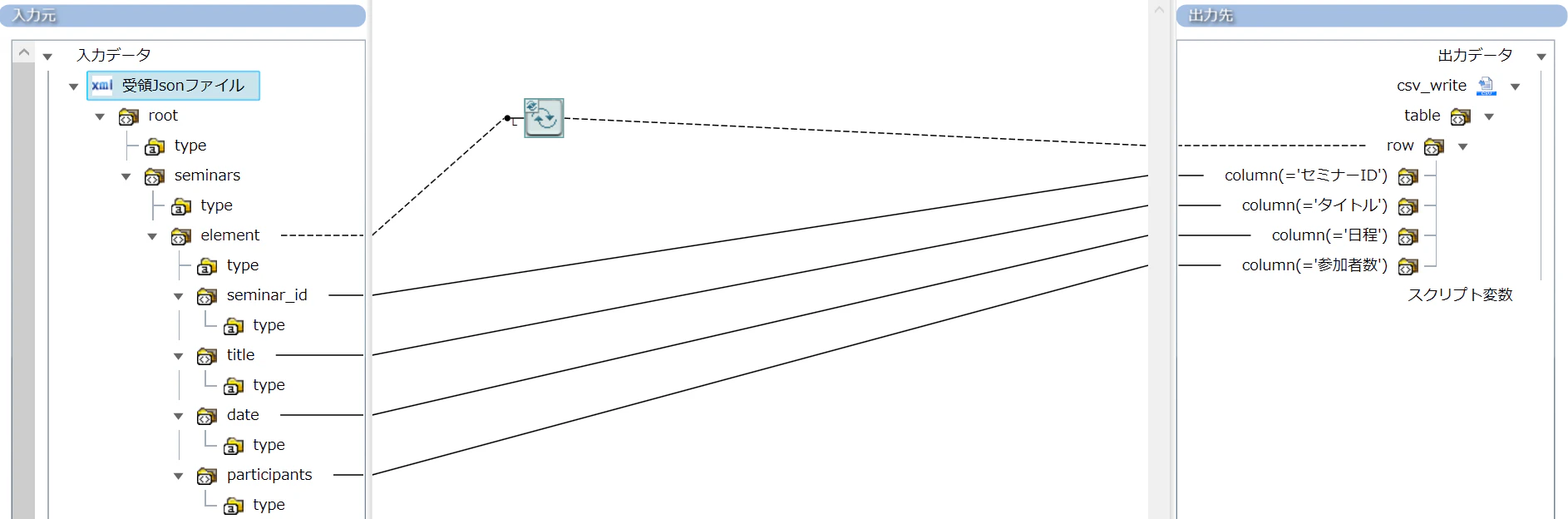
これで、変換スクリプトは完成です。
2.上記スクリプトをAPIジョブ化
次はこれをAPIジョブにします。
APIプロジェクト作成
まずはAPIプロジェクトを作成します。
パス:[任意のパス名、今回は「json-file」としておきます]
実行スクリプト
プロジェクト:[先ほど作成したプロジェクト]
バージョン:[最新のバージョン]
スクリプト:[先ほど作成したスクリプト]
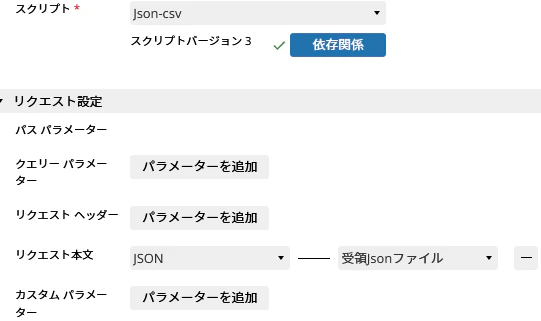
リクエスト設定
リクエスト本文:JSON-スクリプト内で作成したスクリプト変数(「受領jsonファイル」)
APIクライアント作成
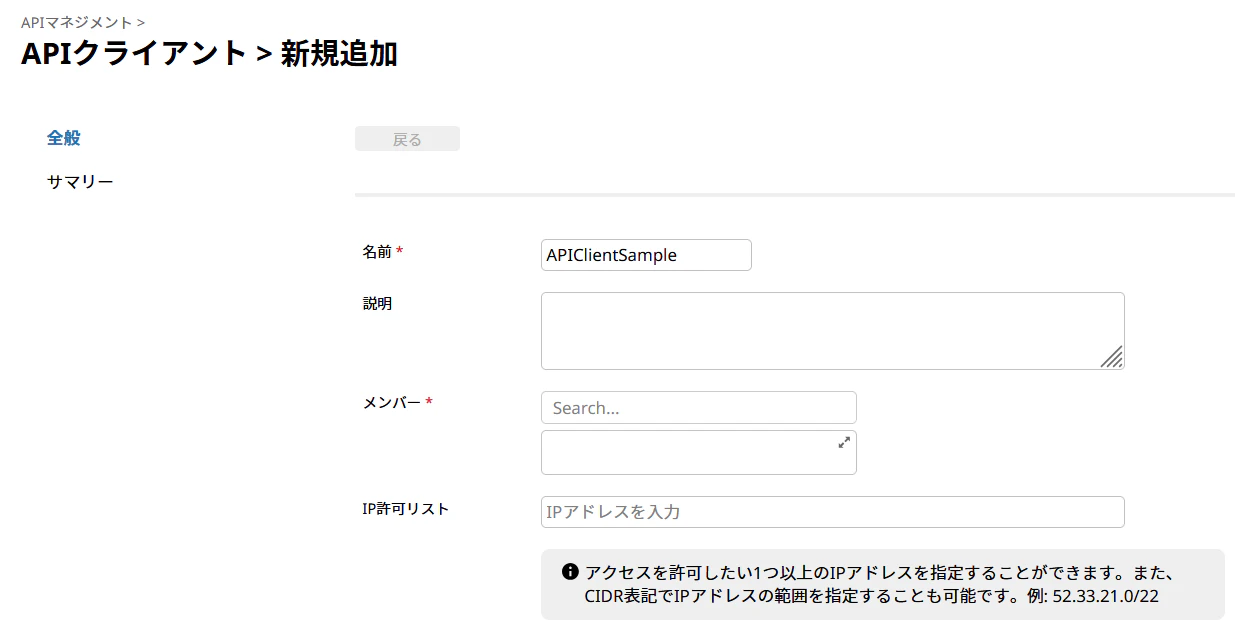
次にAPIクライアントを作成します。APIクライアント画面で「APIクライアントを作成」を押下します。
プロジェクト:[適当な名前を付けてください]
バージョン:[アクセス可能なメンバーを設定してください]
スクリプト:[コール可能なIPアドレス制限を実施する場合は設定ください]
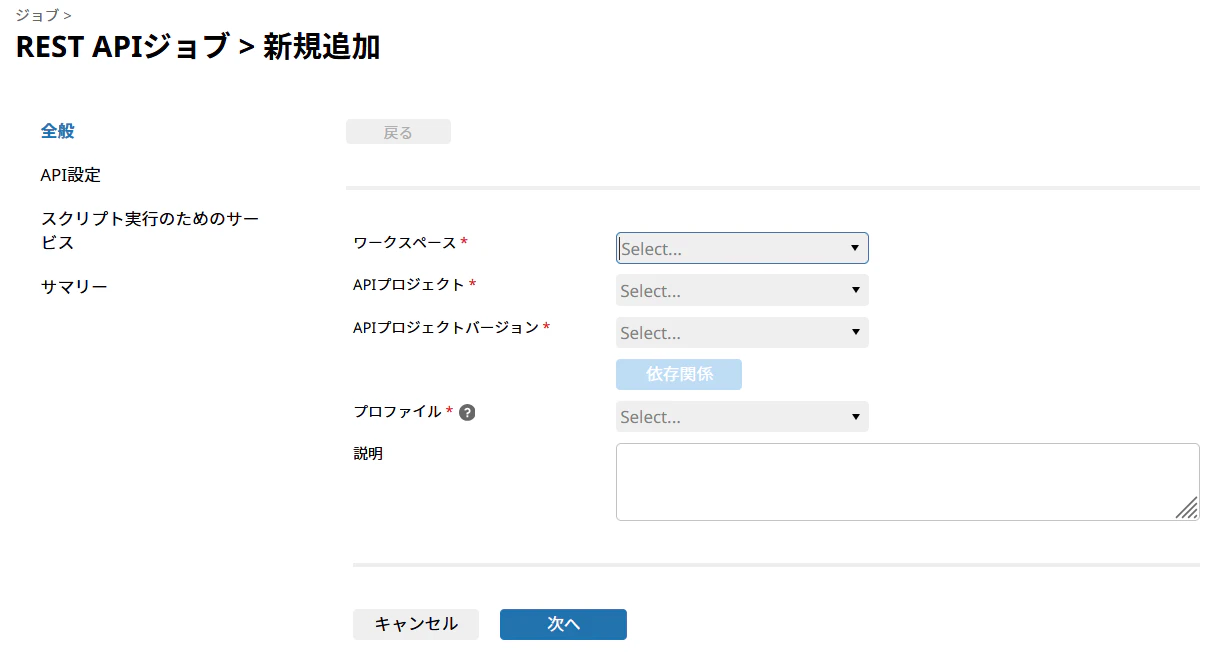
REST APIジョブ作成
最後にREST APIジョブを作成します。
全般
ワークスペース:[適当なワークスペース]
APIプロジェクト:[先ほど作成したAPIプロジェクト]
APIプロジェクトバージョン:[最新のバージョン]
プロファイル:[適当なプロファイル]
API設定
APIクライアント:[先ほど作成したAPIクライアント]
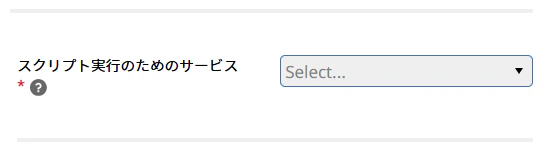
スクリプト実行のためのサービス
スクリプト実行のためのサービス:[任意のIntegrateサービス]

作成しましたら、作成したREST APIジョブの三点リーダから「情報」を押下した画面下にある、作成したリソースのURLをコピーしておきます。
3.作成したAPIジョブへJSONファイルをコール
RESTコネクション作成
まずは、コールするためにREST APIコネクションを作成します。
ワークスペース:[適当なワークスペース]
URL:[先ほどコピーしたURLから、末尾のAPIプロジェクトで設定したパスを取ったもの]
プロファイル:[適当なプロファイル]
呼び出しスクリプト作成
最後にJSONファイルを読み込みたいスクリプトを開き、「POST実行」のアイコンを配置します。
必須設定
URL:[先ほど作成したコネクション]
URL:json-file
リクエスト設定
データ入力元:ファイル
ファイルパス:[読み込ませたいJSONファイルを選択]
ヘッダ設定
※今回はトークン周りの設定は割愛
これを実行すると、選択したJSONファイルを読み込み、「1-2.JSON-CSV変換スクリプトの作成」で設定したパスにCSVファイルに変換されたものが書き出されるため、あとはスクリプトで簡単に扱うことが可能です。
さいごに
いかがでしたでしょうか。今回はHULFT SquareでJSONファイルをノーコードで読み込む方法について記載しました。HULFT SquareでのJSONファイルの扱いに困っている方を助けることができれば幸いです。ここまで読んでいただきありがとうございました。