
※本記事は学習メモをもとに、AIの補助を活用して執筆しています。
はじめに
「Docker(ドッカー)」という言葉、最近よく耳にしませんか?
エンジニアの会話やIT関連の記事で頻繁に登場するこの単語。「なんとなく聞いたことはあるけど、正直よくわからない…」という方も多いのではないでしょうか。
Dockerは、アプリの実行環境を“コンテナ”としてまとめ、どこでも同じ状態で動かせる仕組みです。
その結果、環境構築の手間や「自分のPCでは動くのに…」問題を大幅に減らせます。
この記事では、専門知識がない方でも理解できるように、Dockerの基本から、なぜ今これほど注目されているのか、実際に使うとどんなメリットがあるのかを、わかりやすく解説します。
この記事を読むとわかること:
- Dockerとは何か(基本概念)
- なぜDockerが必要なのか(解決する問題)
- Dockerを使うメリット
- 従来の仮想化技術との違い
- Dockerの基本的な仕組み
それでは、一緒にDockerの世界を覗いてみましょう!
1. Dockerとは?(コンテナとは何かも一緒に解説)
Dockerは「アプリケーションを動かすための環境を、まるごと箱に詰めて管理できる仕組み」です。
もう少しイメージしやすく言い換えると、
「このアプリは、このバージョンのソフトで、この設定で動きます」
という実行環境一式を、どこでも同じように動かせるようにしてくれるツールです。
旅行のスーツケースで例えると

旅行に行くとき、スーツケースに必要なものを全部詰め込みますよね。
- 着替え
- シャンプー
- 歯ブラシ
- 充電器
これらをスーツケースにまとめておけば、どこへ行っても同じように使えます。
Dockerも同じように、アプリケーションを動かすために必要な
- プログラム本体
- 必要なライブラリ
- 設定ファイル
- OS環境
これらすべてを**「コンテナ」という箱**に詰め込んで、どこでも同じように動かせるようにします。
2. Dockerがないと何が困るの?
よくあるトラブル事例
システム開発や運用の現場では、こんな問題がよく起きています:
ケース1:「自分のPCでは動いたのに…」
開発者A:「このアプリ、私のPCでは完璧に動きます!」
開発者B:「え、僕のPCでは起動すらしないんだけど…」
これは、それぞれのPCにインストールされているソフトのバージョンや設定が違うために起こります。
ケース2:「本番サーバーに移したら動かない」
開発環境:Windows 10、Python 3.8 → 正常動作
本番環境:Linux、Python 3.10 → エラー発生
環境の違いによって、同じプログラムでも動いたり動かなかったりします。
ケース3:「環境構築に3日かかった…」
新しいメンバーが入ったとき、または新しいサーバーを立ち上げるとき、
- マニュアルを読む(2時間)
- 必要なソフトをインストール(半日)
- 設定ファイルを書き換え(半日)
- エラーが出て調べる(1日)
- なんとか動いた…(合計3日)
こんな経験、ありませんか?
Dockerはこれらの問題を解決します
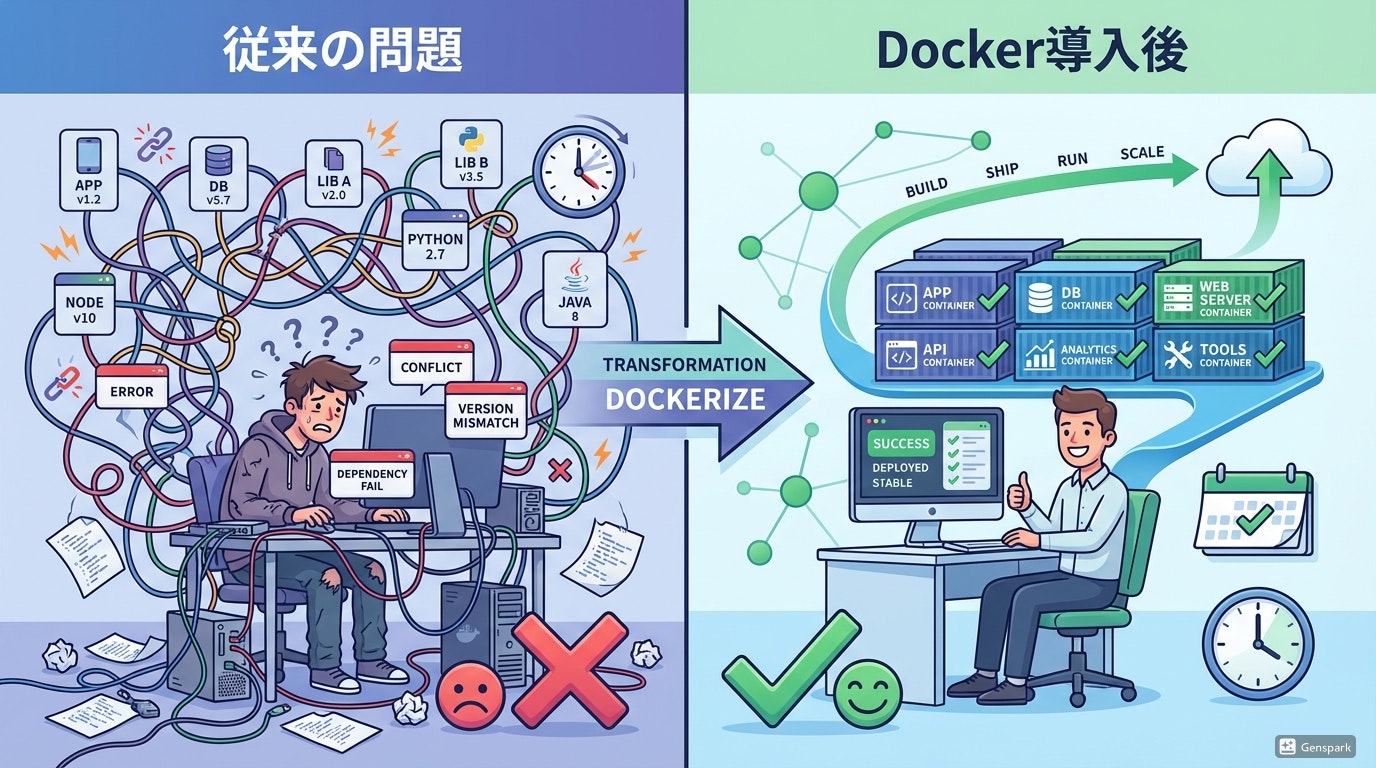
Dockerを使えば、**「環境の差異によるトラブル」**がほぼなくなります。
なぜなら、必要な環境すべてを「コンテナ」という箱に入れて持ち運べるからです。
3. Dockerの仕組み(コンテナの仕組み)をイメージで理解
コンテナという「箱」の概念
Dockerでは、以下のものをひとつの箱(コンテナ)にまとめます:
- アプリケーション本体:プログラムコード
- ランタイム:プログラムを動かすための実行環境
- ライブラリ:アプリが使う部品集
- 設定ファイル:動作設定
- OS環境:Linuxなどの基本システム(の一部)
この箱を使えば、
- Windowsでも
- Macでも
- Linuxでも
まったく同じように動くのがDockerの最大の強みです。
実際の使用例
例:Webサイトを動かす場合
従来の方法だと:
1. サーバーを用意
2. Linux OSをインストール
3. Webサーバー(Apache/Nginx)をインストール
4. データベース(MySQL)をインストール
5. プログラム言語(PHP/Python)をインストール
6. 各種設定ファイルを編集
7. アプリケーションをデプロイ
Dockerを使うと:
1. Dockerをインストール
2. docker compose up コマンド実行
→ 完了!
たったこれだけで、Webサーバー、データベース、アプリケーションすべてが立ち上がります。
4. Dockerを使う7つのメリット
メリット①:環境構築が一瞬で終わる
従来: 環境構築マニュアルを見ながら2〜3時間…
Docker: コマンド一発で数分
docker compose up
このコマンドだけで、複雑なアプリケーション環境が立ち上がります。
「README.mdを見ながら手作業で設定して2時間…」なんてことがなくなります。
メリット②:「動かない!」が激減する
同じDockerコンテナを使えば、誰のPCでも同じように動きます。
- 新人が入ってきても
- 別のPCに移っても
- 本番サーバーでも
すべて同じ環境になるため、「私のところでは動くんだけどなぁ…」という悪夢が消えます。
メリット③:チーム開発が劇的に楽になる
従来の問題:
メンバーA:Node.js v14使ってます
メンバーB:Node.js v16使ってます
メンバーC:Node.js v18使ってます
→ 動作がバラバラ…
Dockerなら:
全員が同じDockerコンテナを使用
→ 全員まったく同じ環境で開発!
メリット④:本番環境との差がなくなる
開発環境とまったく同じコンテナを本番環境でも使えるため、
「開発では動いたのに本番でエラー!」
という悲劇が起きにくくなります。
メリット⑤:サーバーリソースを効率的に使える
1台のサーバーで、複数のアプリケーションを互いに干渉せずに動かせます。
従来の仮想マシン(VM)の場合:
- 1つのアプリに1台分のサーバーリソースが必要
- メモリもストレージも大量消費
- 起動に数分かかる
Dockerコンテナの場合:
- 軽量で起動は数秒
- メモリ使用量は最小限
- 1台のサーバーで10個、20個のコンテナも実行可能
メリット⑥:バージョンアップが安全で簡単
例:データベースをMySQL 5.7から8.0にアップグレードしたい
従来の方法:
1. バックアップを取る
2. MySQL 5.7をアンインストール
3. MySQL 8.0をインストール
4. 設定を移行
5. データを復元
6. 動作確認
→ 失敗したら元に戻すのが大変…
Dockerの方法:
1. MySQL 8.0のコンテナを別途起動
2. データを移行してテスト
3. 問題なければ本番切り替え
4. 問題あれば古いコンテナに即座に戻す
→ リスクが低く、戻すのも簡単!
メリット⑦:クリーンな環境がいつでも手に入る
「いろいろ試してたら環境が汚れちゃった…」
Dockerなら、コンテナを削除して作り直すだけ。常にクリーンな環境を保てます。
5. 従来の仮想化技術(VM)との違い
「仮想化」と聞くと、VMware や VirtualBox といった**仮想マシン(VM)**を思い浮かべる方も多いでしょう。
Dockerも仮想化技術の一種ですが、VMとは大きく異なります。
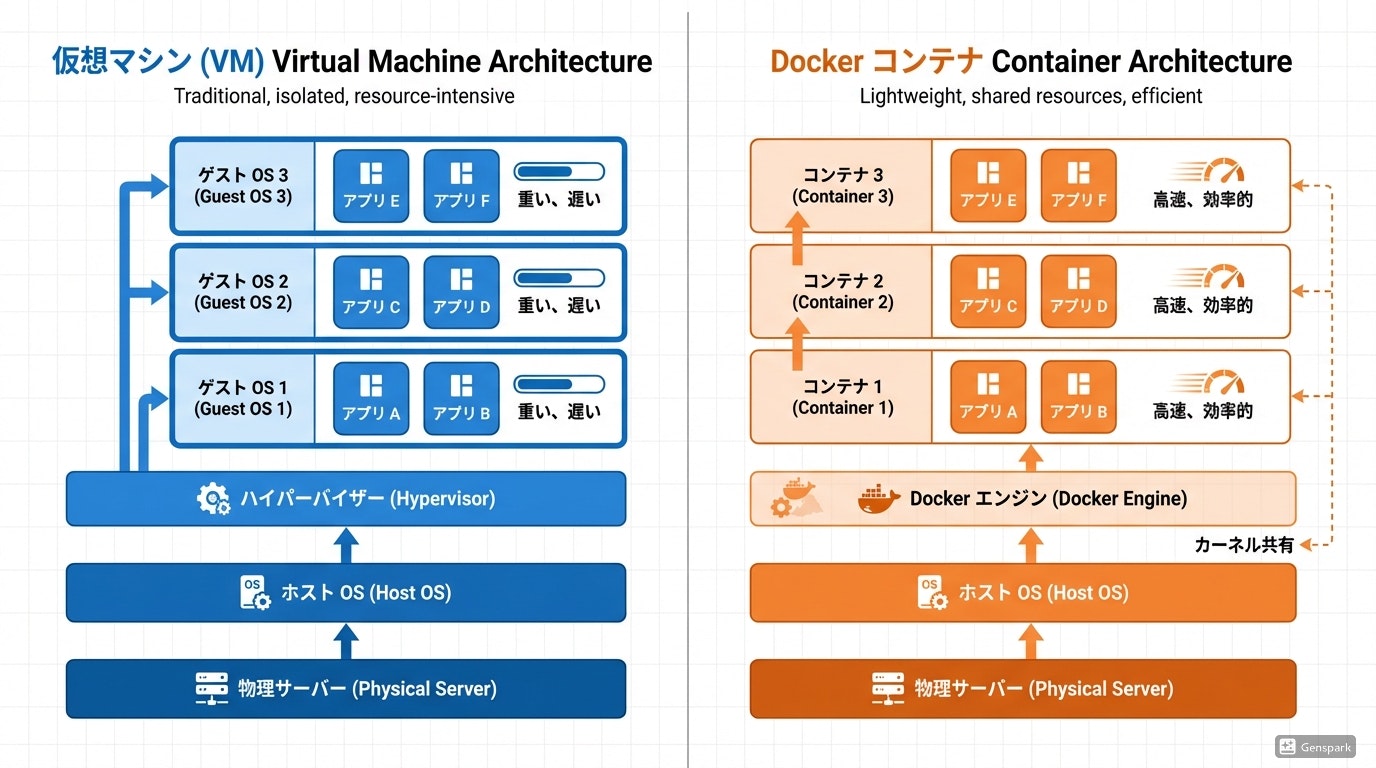
仮想マシン(VM)の仕組み
[物理サーバー]
  └ ホストOS(Windows/Linux)
      └ 仮想化ソフト(VMware/VirtualBox)
          ├ VM1(ゲストOS丸ごと + アプリA)
          ├ VM2(ゲストOS丸ごと + アプリB)
          └ VM3(ゲストOS丸ごと + アプリC)
特徴:
- 各VMが完全なOSを持つ(重い)
- 起動に数分かかる
- ディスク容量を大量に消費(1VM = 数十GB)
- メモリも大量に必要(1VM = 数GB〜)
Docker(コンテナ型)の仕組み
[物理サーバー]
  └ ホストOS(Linux)
      └ Dockerエンジン
          ├ コンテナ1(アプリA + 必要な部分だけ)
          ├ コンテナ2(アプリB + 必要な部分だけ)
          └ コンテナ3(アプリC + 必要な部分だけ)
特徴:
- OSのカーネル(核)をホストと共有(軽い)
- 起動は数秒
- ディスク容量は最小限(1コンテナ = 数百MB〜)
- メモリ消費も少ない
比較表
| 項目 | 仮想マシン(VM) | Docker(コンテナ) |
|---|---|---|
| 起動速度 | 数分 | 数秒 |
| サイズ | 数GB〜数十GB | 数十MB〜数百MB |
| リソース消費 | 大きい | 小さい |
| 隔離レベル | 完全 | プロセスレベル |
| 移植性 | 低い | 非常に高い |
| 用途 | 完全に異なるOS環境 | アプリケーションの実行環境 |
どちらを使うべき?
VMが適している場合:
- Windowsサーバーが必要なのにLinux環境しかない
- 完全に隔離されたセキュアな環境が必要
- OSレベルの検証をしたい
Dockerが適している場合:
- アプリケーションの実行環境を統一したい
- 軽量で高速な環境が必要
- 開発から本番まで同じ環境で運用したい
- 多数のアプリケーションを同じサーバーで動かしたい
→ 多くの開発現場で採用されています。
6. Dockerの基本用語を理解しよう
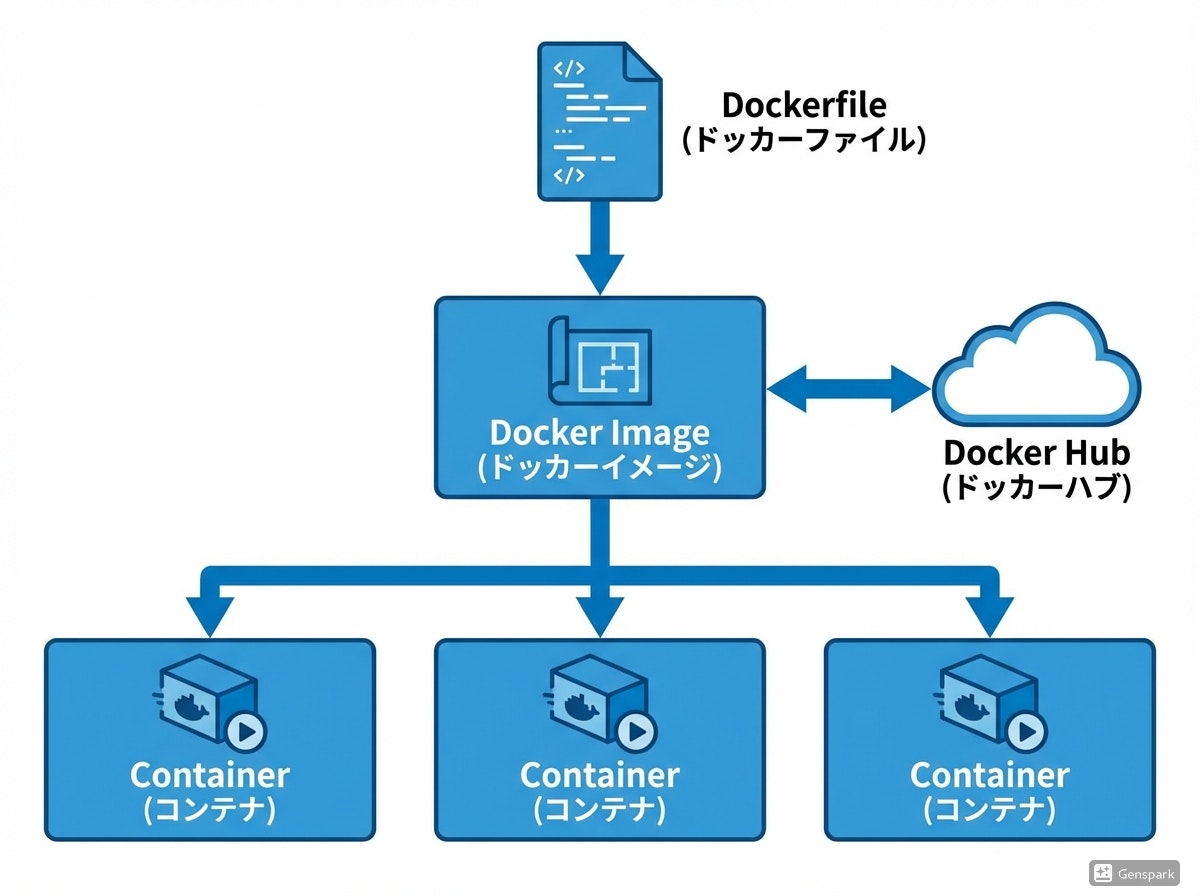
Dockerを使い始める前に、最低限の用語を押さえておきましょう。
Dockerイメージ(Image)
**「コンテナの設計図」**のようなもの。
- アプリケーションの初期状態を記録したファイル
- このイメージからコンテナを何個でも作れる
- 読み取り専用
比喩:
- クラスとインスタンス(プログラミング)
- 金型と製品(製造業)
- レシピと料理(料理)
Dockerコンテナ(Container)
「イメージから作られた実行環境」。
- イメージを元に起動した実体
- 実際にアプリケーションが動く場所
- 読み書き可能
関係性:
Dockerイメージ(設計図)
    ↓ docker run
コンテナ1(実行中)
コンテナ2(実行中)
コンテナ3(停止中)
Dockerfile
「Dockerイメージを作るためのレシピファイル」。
テキストファイルで、以下のような内容を記述します:
# ベースとなるイメージ
FROM ubuntu:20.04

# 必要なソフトをインストール
RUN apt-get update && apt-get install -y python3

# アプリケーションをコピー
COPY app.py /app/

# 起動コマンド
CMD ["python3", "/app/app.py"]
このファイルから、docker build コマンドでイメージを作成します。
Docker Hub
「Dockerイメージの共有サービス」。
GitHub のDocker版のようなもので、
- 公式のイメージをダウンロードできる
- 自分で作ったイメージを公開できる
- 他の人が作ったイメージを利用できる
人気の公式イメージ:
-
nginx(Webサーバー) -
mysql(データベース) -
python(プログラミング言語) -
node(JavaScript実行環境)
Docker Compose
「複数のコンテナをまとめて管理するツール」。

実際のアプリケーションは、複数のコンテナを組み合わせて動かすことが多いです。
例:Webアプリケーション
コンテナ1:Webサーバー(Nginx)
コンテナ2:アプリケーション(Python)
コンテナ3:データベース(MySQL)
これらを1つの compose.yml ファイルで定義して、まとめて起動・停止できます。
※プロジェクトによっては docker-compose.yml という名前の場合もあります。
docker compose up    # 全コンテナ起動
docker compose down  # 全コンテナ停止・削除
7. Dockerはどんな人におすすめ?
✅ こんな方にぴったり
プログラミング学習中の人
- 環境構築でつまずきがち
- 複数のプロジェクトで環境を切り替えたい
- クリーンな環境で学習したい
Webエンジニアを目指している人
- 実際の開発現場でDockerは必須スキル
- ポートフォリオ作成でも使える
- 就職・転職で有利になる
システム管理者・運用担当者
- サーバー管理を効率化したい
- 本番環境の安定運用を実現したい
- メンテナンスを楽にしたい
非エンジニアでIT環境に関わる人
- 開発チームとのコミュニケーションに
- システムの仕組みを理解したい
- 問題発生時の切り分けに役立つ
1つでも当てはまれば、Dockerを学ぶ価値は十分あります!
8. Dockerの実用例
実際にDockerはどんな場面で使われているのでしょうか?
ケース1:スタートアップ企業の開発環境
課題:
- メンバーが急増中
- 新メンバーの環境構築に毎回半日かかる
- 環境差異でトラブル頻発
Docker導入後:
git clone プロジェクト
cd プロジェクト
docker compose up
→ 10分で全員が開発スタート!
ケース2:複数サイトの運用
課題:
- 1台のサーバーで10個のWebサイトを運用
- それぞれ異なるバージョンのPHPが必要
- 競合して全部動かない…
Docker導入後:
サイトA → PHP 7.2のコンテナ
サイトB → PHP 7.4のコンテナ
サイトC → PHP 8.0のコンテナ
→ 各サイトが独立して動作!
ケース3:セキュリティアップデート
課題:
- 本番環境で急ぎパッチ適用が必要
- でもアップデートで動かなくなるリスクが…
Docker導入後:
- 新しいバージョンのコンテナを別途テスト
- 問題なければ本番切り替え(数秒)
- 問題あれば即座にロールバック
→ 安全かつ高速なアップデート!
9. Dockerの始め方(Docker Desktop〜最初のコマンド)
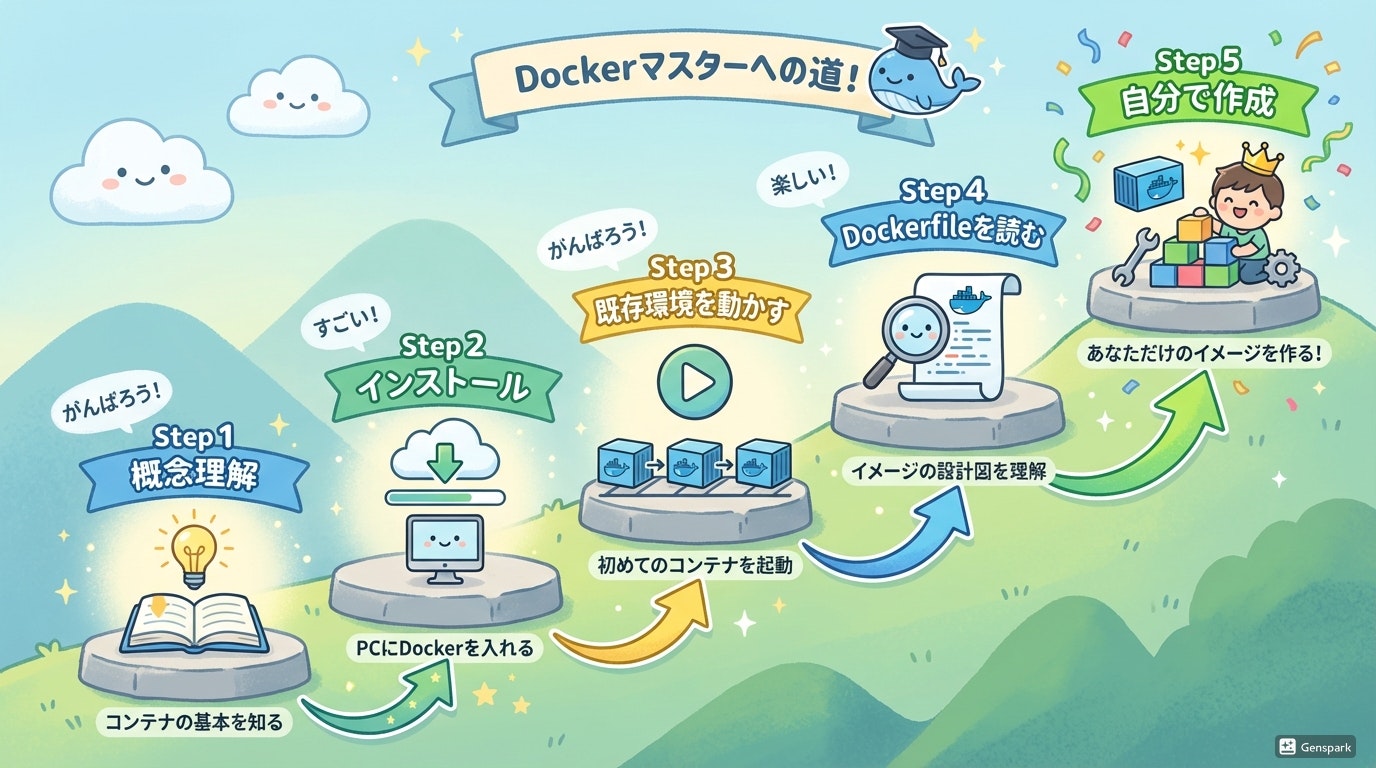
初心者の方向けに、おすすめの学習順序をご紹介します。
ステップ1:概念を理解する(今ここ!)
- ✅ Dockerとは何か
- ✅ なぜ必要なのか
- ✅ 基本用語
ステップ2:実際に触ってみる
- Docker Desktopをインストール(Windows/Mac)
- 公式チュートリアルを試す
- 簡単なコンテナを起動してみる
# Hello Worldを実行
docker run hello-world

# Nginxを起動
docker run -p 8080:80 nginx
# ブラウザで http://localhost:8080 にアクセス
ステップ3:既存のDocker環境を動かす
- GitHubのDockerプロジェクトをクローン
-
docker compose upで起動 - 中身を見ながら仕組みを理解
ステップ4:Dockerfileを読んでみる
- 他人が書いたDockerfileを読む
- 各行が何をしているか調べる
- コメントを追加して理解を深める
ステップ5:自分でDockerfileを書く
- 簡単なアプリをコンテナ化
- 試行錯誤しながら動かす
- 徐々に複雑なものに挑戦
重要なポイント:
- 最初は完璧を目指さない
- 小さく始めて徐々に理解を深める
- エラーを恐れず試行錯誤する
10. よくある質問(FAQ)
Q1. Dockerは無料で使えますか?
A. はい、個人使用の場合には無料で使用できます(2026/01時点)。
詳しくは以下公式ページを参照ください。
参考情報
Q2. WindowsやMacでもDockerは使えますか?
A. はい、Docker Desktopを使えば、Windows 10/11やmacOSでも快適に使えます。内部では軽量なLinux仮想環境が動いていますが、ユーザーは意識する必要がありません。
Q3. Dockerを学ぶのに、Linuxの知識は必要ですか?
A. 基本的な操作なら不要ですが、多少のLinuxコマンド(ls, cd, catなど)を知っていると理解がスムーズです。Dockerを学びながらLinuxも覚えるというアプローチでも問題ありません。
Q4. セキュリティ面は大丈夫ですか?
A. 公式イメージや信頼できるソースのイメージを使えば基本的に安全です。ただし、非公式の野良イメージには注意が必要です。また、定期的なアップデートを行うことが重要です。
Q5. 本番環境でもDockerは使われていますか?
A. はい、多くの企業が本番環境でDockerを採用しています。さらに、Kubernetes(クーベルネテス、k8s)などのオーケストレーションツールと組み合わせて、大規模なシステムでも活用されています。
Q6. DockerとKubernetesの違いは?
A. Dockerは「コンテナを作って動かすツール」、Kubernetesは「大量のコンテナを管理・運用するツール」です。まずはDockerから学び、必要に応じてKubernetesに進むのが一般的です。
11. まとめ
Dockerの本質
- Docker = アプリケーションの実行環境をまるごとパッケージ化するツール
- 「どこでも同じように動く」を実現する仕組み
- 現代のソフトウェア開発・運用に不可欠な技術
Dockerを使う主なメリット
- ✅ 環境構築が圧倒的に早い
- ✅ 「動かない」トラブルが激減
- ✅ チーム開発が円滑になる
- ✅ 本番環境とのギャップがなくなる
- ✅ サーバーリソースを効率的に使える
- ✅ 安全にバージョンアップできる
- ✅ いつでもクリーンな環境を保てる
最初の一歩
まずは「環境を箱に入れて持ち運べる」というシンプルなイメージを持つことが大切です。
難しく考える必要はありません。実際に触ってみれば、その便利さが実感できるはずです。
これからDockerを学ぶあなたへ
Dockerは最初こそ聞き慣れない用語が多く感じられますが、基本的な概念さえ理解すれば、後はとてもシンプルです。
「環境を箱に入れる」
「その箱をどこでも使える」
この考え方さえ押さえておけば、あとは実践あるのみ。
さあ、Dockerの世界への第一歩を踏み出しましょう!
参考リンク
公式ドキュメント・サービス
おすすめ学習リソース
- Docker公式チュートリアル
- Zenn・Qiita・NoteのDocker入門記事
- YouTube の Docker解説動画