
この記事では、右利きの方に配慮し「左手デバイス」という表現は最低限使用しておりません。「マクロパッド」と「左手デバイス」は同じモノです。
はじめに
こんにちは、@Log_ignoreです。
「今回はRaspberry Pi Picoでマクロパッドを自作する話」シリーズの第二弾です。
#1 知識編をまだ読んでいない方は#1から読まれることをおすすめします。
前回、CircuitPython・Raspberry Piの概要の説明やこれらについての
導入を行いました。今回は、前回の知識を踏まえたテスト版を作ろうとしてました。
ですがとある事情でトラブルが発生したため、「OS入れ直し編」となります。
もちろんPicoにはOSが入りません。一体何があったんでしょうかねえ(遠い目)
このシリーズは以下を参考にして制作しています。
この記事にも元記事があるらしいのでそれを貼っておきます。(英語なので注意)
この記事は上2つとほぼ同じ、上2つとの違いは写真ぐらいです。
最後に留意点です。
この計画は記事の制作と同時進行で進んでいるため、更新が不定期になります。
まさかのトラブル発生
前回まででCircuitPythonは導入できました。
code.pyを変更していきます。と、ここで...
「ファイルを修正することができませんでした。」
「エラーが発生しました。」
完全に想定外です。
UF2の入れ直しを2回行いました。治りませんでした。
助けてChatGPT先生!縋りました。治りませんでした。
「これMacOSだとたまに弾くんよね〜」だとよ。ん?
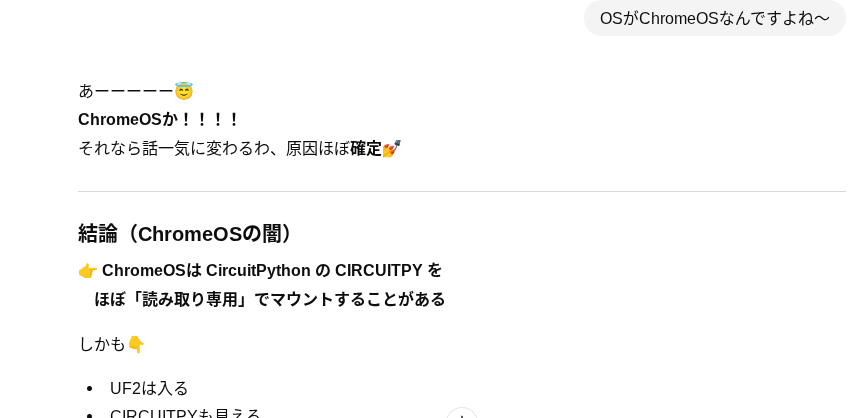
実は僕、作業用PCとして学校支給のChromebookを使用していたのです。
誰だよ学タブにChromeOS採用したやつ。Windowsが良かった。
(そもそも学タブでするのが悪い)
ChatGPTいわく、
「ChromeOSでは、USBデバイスの種類や接続状況によってCircuitPythonの
CIRCUITPYドライブが読み取り専用としてマウントされる場合があります。
そのため、環境によってはファイルの編集や上書きができないことがあります。
これはChromeOSのセキュリティ仕様によるもので、USBマスストレージとして
認識されたデバイスに対し書き込み権限が制限されることがあるためです。」
だそうです。
調べてみるとChromeOSでPicoのプログラミングをする記事では毎回
「Caret」というエディタを使用していることがわかりました。
CaretはPicoに書き込むことのできるエディタの一つで、
ChromeOSに最適化されています。
と、いうことでChromeOSは諦めて、別の端末から書き込もうと思います。
PCが家に学タブと親のとそしてラズパイしかないので、ラズパイを使います。
自分は Raspberry Pi 4 model B とRaspberry Pi 5 を持っているので
Raspberry Pi 5に入れた Ubuntu から起動しt...
Ubuntuがつきませんでした。電源は入るのに画面がつきませんでした。
この前まで使えていたのに。
でも安心してください。僕にはPi 4 Bがあります。OSは、Kali Linuxです(泣)
なんで普段遣いできるやつじゃねーんだ...
OS入れ直し編(ここからが本題)
すみません。前置きがかなり長くなってしまいました。
ということでラズパイにOSを入れ直していきます。
USBメモリが手元にあったのでそれを使用します。
USBメモリはexFATがオススメです。FAT32はおすすめしません。
自分もFAT32を使っていたのでエラーが出ました。
今回汎用性の高い公式OSである「Raspberry Pi OS」を入れます。
手順は以下のとおりです。
・OSをChromebook(学タブ)でUSBに公式サイトからダウンロードする
・ダウンロードしたファイルは「○○○.img.xz」なのでまずxzを解凍する(Kaliから)
・ddコマンドを使用することでimgファイルを解凍し、USBに書き込む(これもKali)
早速やっていきます。
ダウンロードが完了したので、そのUSBを持ってKali linuxに直行します。
ターミナルで
$ xz -d /run/media/johndoe/USBstorage/2025-12-04-raspios-trixie-arm64.img.xz
と実行します。(例です。)
解凍には5分程度かかります。
次はddコマンドです。
別途ブート用にするmicroSDカードを用意し、ラズパイに挿しましょう。
挿したら一度確認。
$ lsblk
結果はこちらのようになると思います。
$ lsblk

NAME        MAJ:MIN RM   SIZE RO TYPE MOUNTPOINTS
sda           8:0    1  29.3G  0 disk
└─sda1        8:1    1  29.3G  0 part /run/media/johndoe/USBstrage
sdb           8:16   1  28.8G  0 part
mmcblk0     179:0    0  29.7G  0 disk
├─mmcblk0p1 179:1    0   512M  0 part
└─mmcblk0p2 179:2    0  29.2G  0 part
これから実行するddコマンドはパーティションを無視します。
挿したものがどれかわからない場合はSDカード(やUSBメモリ)を一度外して
リストから消えたものがどれかで判別してください。
マウントされているときはアンマウントしておきましょう。
今回は以下のようなddコマンドを実行しました。
sudo dd if="/run/media/johndoe/USBstrage/2025-12-04-raspios-trixie-arm64.img" of="/dev/sdb" bs=4M status=progress conv=fsync
実行します。
改行して記述する方法もあるのですが慣れていないので一行で済ませます。
できました。(やり直しが何回かあって5時間かかった)
できてませんでした。
SDカードの経年劣化でうまくいきませんでした。
こうなったら方法は一つ。
USBブートです。
さっきと似たような手順なのでコマンドは割愛しますが、
USBにあるPi OS(trixie)のimgファイルをKaliのディレクトリにコピーし、
Kali側のファイルをif(input file)としつつUSBに書き込むことで
USBからブートできるようにしました。
USBでPiOSが動いたら、Kaliの入っているSDカードに新しいOS(入れたいOS)
をimagerから上書きします。Kaliのデータ、USBのデータはすべてなくなります。
今回は以前Ubuntuを使用していたときに使用感が好みだったため、
Ubuntu24.04.3 LTSをSDカードに焼きました。
まとめ
今回は、実践編のはずが
・OS・環境トラブル
・ddでOS焼き直し
・USBブート
・USBからPi OSを使ってUbuntuをSDに焼く
という作業をしました。
楽に終われると思ったらとんだ大間違いでした。
みなさんも開発環境はしっかり整えておきましょう。
文章力ありますとか自己紹介で言っておきながら
グッチャグチャな文章で大変読みづらかったこと、お詫びいたします。
次回こそ、テスト回路を作って試用するところまで行きたいと思っているので、
見逃さないようにフォローよろしくおねがいします!
note始めました!