
「言わなくても動く参謀」を目指して。自分専用AIエージェント「秘書M」をゼロから作った話(Phase 1: MVP編)
はじめに
こんにちは、SHOWGO(@lifectai)です。
福祉施設の管理職をしながら、AIエンジニアへの転職を目指して個人開発を続けています。
今回は自分専用のAIエージェント**「秘書M」**のPhase 1(MVP)が完成したので、設計・実装・失敗・学びを全部まとめます。
なぜ作ったのか
きっかけは漫画・ドラマ『スタンドUPスタート』に登場する「秘書M」というキャラクターです。
AI COO+戦略参謀+秘書という役割を持つそのキャラクターを見て、「これを現実に作れないか」と思ったのが始まりです。
ただ、世の中にある「AIアシスタント」は正直どれも物足りなかった。
| 項目 | 普通のAIアシスタント | 秘書M(目指すもの) |
|---|---|---|
| 主な役割 | 言ったことをやる | 言わなくても動く |
| 記憶 | 会話が終わると忘れる | 全てを永続蓄積・成長する |
| 判断 | 指示通り実行 | 自分の軸で先読み・警告 |
| 自発性 | 呼んだ時だけ応答 | 定時ブリーフィング・緊急通知 |
「正解を出すのではなく、自分が正解を出せる環境をつくる」
それが秘書Mのコンセプトです。
システムアーキテクチャ(5層構造)
将来の拡張を見越して、最初から5層構造で設計しました。
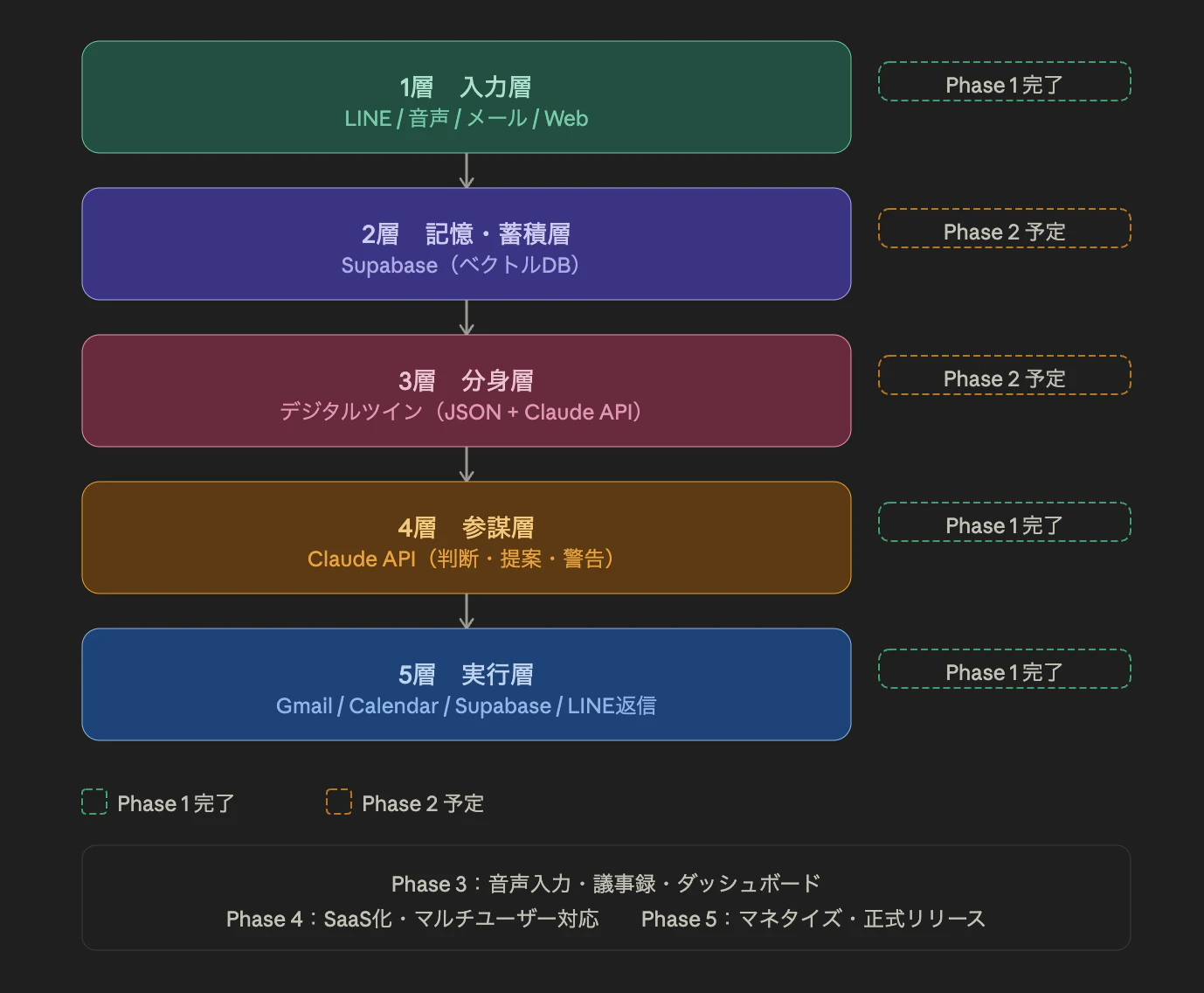
Phase 1ではまず「動く秘書M」を作ることに集中し、1層・4層・5層を実装しました。Phase 2以降で2層(記憶・蓄積)・3層(デジタルツイン)を追加し、Phase 3〜5で音声入力・SaaS化・マネタイズまで段階的に拡張していく設計です。
技術スタック
| 役割 | 技術 | 選定理由 |
|---|---|---|
| バックエンド | Python / FastAPI | シンプル・LINEのWebhookに最適 |
| AI | Claude API(claude-sonnet-4-6) | 日本語理解の精度が高い |
| メッセージング | LINE Messaging API | スマホから気軽に話しかけられる |
| メール | Gmail API | 個人メールに直接アクセスできる |
| カレンダー | Google Calendar API | 予定の読み書きが容易 |
| DB | Supabase | 無料枠あり・PythonSDKが使いやすい |
| デプロイ | Railway | 簡単・GitHubと連携して自動デプロイ |
| 定期実行 | APScheduler | 朝ブリーフィングの自動送信に使用 |
実装したPhase 1の機能
機能一覧
LINEで話しかけるだけで以下が全部できます。
| 機能 | 使い方(例) | 動き |
|---|---|---|
| Claudeと会話 | 「おはよう!」 | 秘書Mとして返答 |
| Gmail未読確認 | 「メール確認して」 | 未読5件を重要度付きで要約 |
| Gmail返信代行 | 「〇〇に返信して:検討します」 | 返信文生成→Gmail下書き保存→送信 |
| カレンダー確認 | 「今日の予定は?」 | 今日の予定一覧を返答 |
| カレンダー登録 | 「明日10時にミーティングを追加して」 | Googleカレンダーに自動追加 |
| タスク登録 | 「〇〇をタスクに追加して」 | 重要度×緊急度で自動分類してSupabaseに保存 |
| タスク提案 | 「何やる?」 | 重要度・緊急度順にTop3を提案 |
| タスク完了 | 「〇〇を完了にして」 | Supabaseのstatusを更新 |
| 進捗確認 | 「進捗どう?」 | 完了・進行中・未着手の件数を返答 |
| 締切警告 | 自動(1時間ごと) | 締切24時間以内のタスクをLINEに通知 |
| 朝ブリーフィング | 自動(毎朝7時) | 予定・タスク・メールをまとめてLINEに送信 |
開発プロセス(Issue駆動開発)
個人開発ですが、チーム開発の作法を最初から取り入れました。
Issue作成 → ブランチ作成 → 実装 → Push → PR → マージ → ブランチ削除
なぜ一人でIssueとPRを使うのか?
- 開発プロセスをポートフォリオとして見せるため
- コミットの粒度・PRの書き方を身につけるため
- 「何を作っているか」を常に言語化するため
Issue一覧(Phase 1):
| # | タイトル | 状態 |
|---|---|---|
| #1 | 開発基盤の整備 | ✅ |
| #2 | RailwayデプロイとURL取得 | ✅ |
| #3 | LINE Webhook設定 | ✅ |
| #4 | LINEでClaudeと会話 | ✅ |
| #5 | Gmail API連携・未読取得・要約 | ✅ |
| #6 | Gmail返信代行 | ✅ |
| #7 | Google Calendar API連携 | ✅ |
| #8 | タスク管理DB構築 | ✅ |
| #9 | タスク締切警告・APScheduler | ✅ |
| #10 | 朝ブリーフィング自動送信 | ✅ |
| #11 | Phase 1統合テスト | ✅ |
実装のポイント
1. LINEとFastAPIの連携
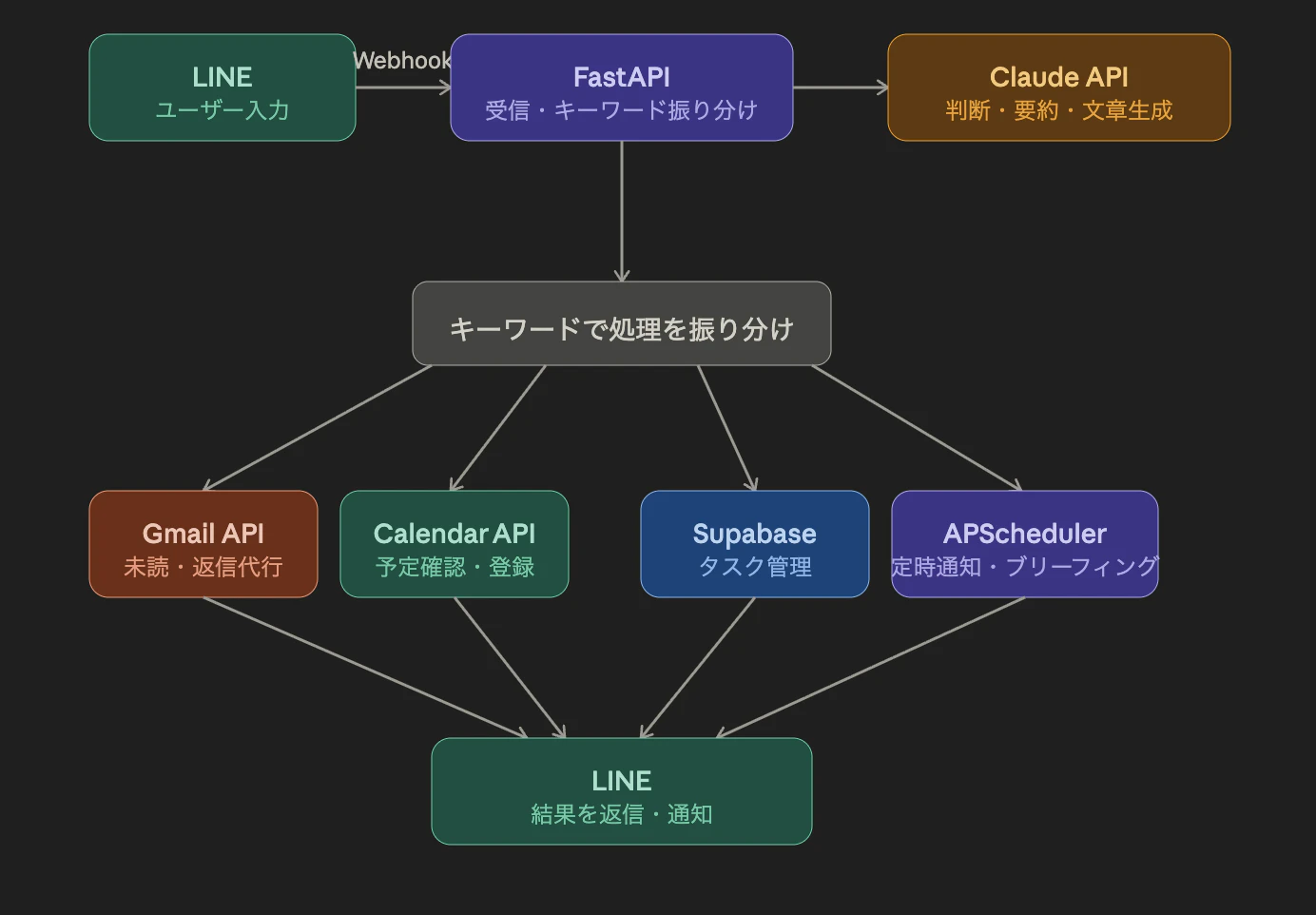
LINEからのメッセージはWebhook(HTTPのPOSTリクエスト)で届きます。キーワードで処理を振り分けています。
@app.post("/webhook")
async def webhook(request: Request):
    signature = request.headers.get("X-Line-Signature", "")
    body = await request.body()
    handler.handle(body.decode("utf-8"), signature)
    return "OK"

@handler.add(MessageEvent, message=TextMessage)
def handle_message(event):
    user_message = event.message.text

    if "メール確認" in user_message:
        reply_text = get_unread_emails()
    elif "返信して" in user_message:
        reply_text = create_reply_draft(user_id, user_message)
    elif "今日の予定" in user_message:
        reply_text = get_today_events()
    elif "タスクに追加" in user_message:
        reply_text = add_task(user_message)
    else:
        # キーワードが一致しない場合はClaudeで会話
        response = claude.messages.create(...)
        reply_text = response.content[0].text
2. Gmail OAuth認証のRailway対応
GmailのOAuth認証はローカルで実行してtoken.jsonを生成し、その内容をRailwayの環境変数として渡します。token.jsonはGitHubにアップできないため、この方法が必要です。
def get_gmail_service():
    token_json = os.getenv("GOOGLE_TOKEN_JSON")
    if token_json:
        # Railway環境:環境変数からtoken情報を読み込む
        creds = Credentials.from_authorized_user_info(
            json.loads(token_json), SCOPES)
    elif os.path.exists('token.json'):
        # ローカル環境:ファイルから読み込む
        creds = Credentials.from_authorized_user_file('token.json', SCOPES)
3. Gmail返信代行のフロー
「〇〇に返信して」というLINEのメッセージから、実際にGmailの下書きを作成するまでの流れです。
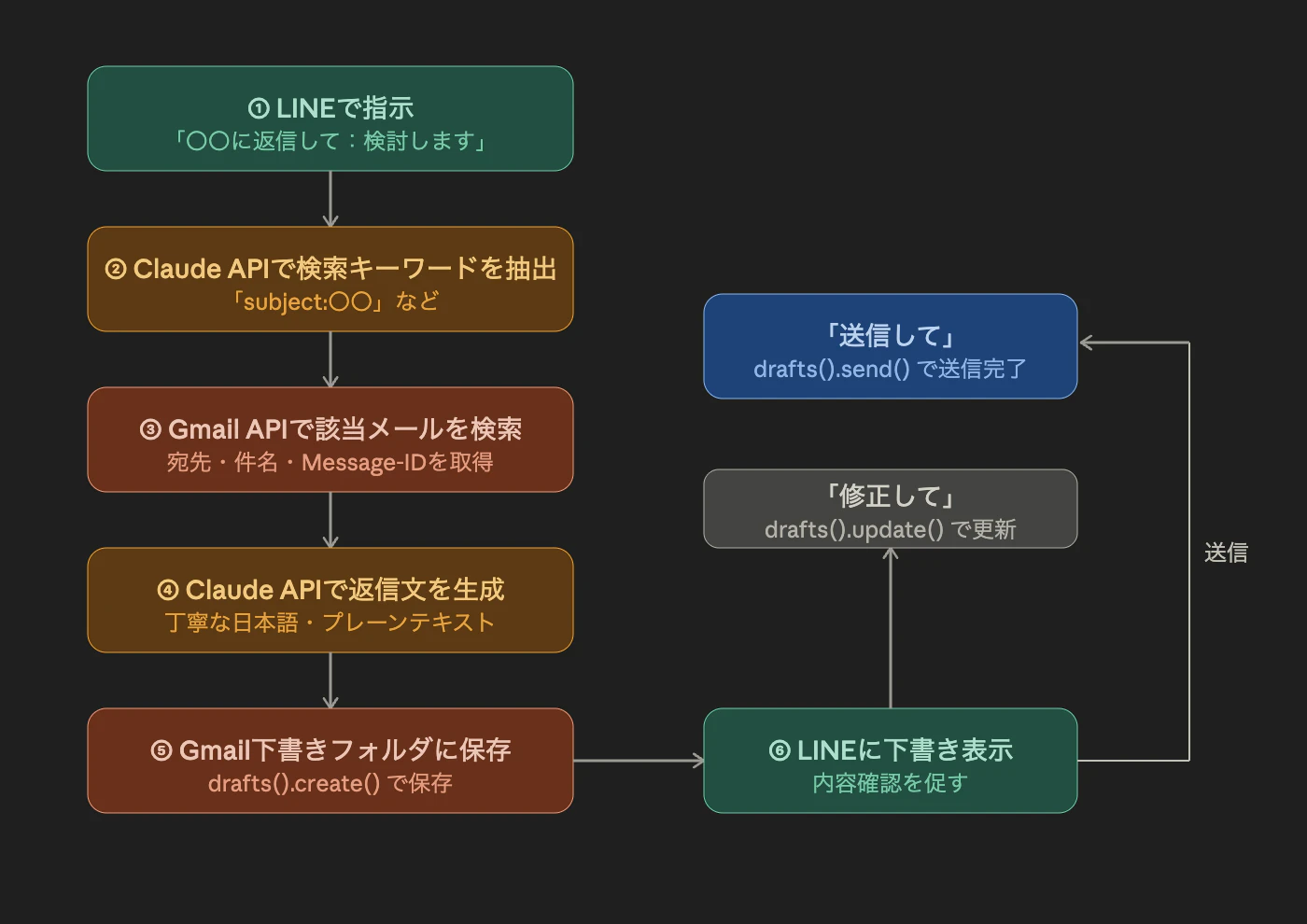
① LINEで「〇〇に返信して:検討します」
        ↓
② ClaudeでGmail検索キーワードを抽出(「subject:〇〇」など)
        ↓
③ Gmail APIで該当メールを検索
        ↓
④ Claudeで丁寧な返信文を生成
        ↓
⑤ drafts().create() でGmailの下書きフォルダに保存
        ↓
⑥ LINEに下書き内容を表示
        ↓
⑦ 「送信して」→ drafts().send() で実際に送信
ポイント: 「送信して」と言うまで送信されない安全な設計。下書きはGmailでも確認できる。
4. 朝ブリーフィング(APScheduler)
毎朝7時に予定・タスク・メールを自動でLINEに送信します。
from briefing_service import send_morning_briefing

# 1時間ごとに締切チェック
scheduler.add_job(check_task_deadlines, 'interval', hours=1)

# 毎朝7時にブリーフィング送信(日本時間)
scheduler.add_job(
    send_morning_briefing,
    'cron',
    hour=7,
    minute=0,
    timezone='Asia/Tokyo'  # ← これが重要
)
scheduler.start()
重要: RailwayのサーバーはUS West(UTC-8)にあります。timezone='Asia/Tokyo'を指定しないと日本時間の7時に送られません。
5. タスク管理(Supabase)
タスクは重要度×緊急度の2軸で自動分類してSupabaseに保存します。
tasksテーブル
┌────────────────────────────────────────────────┐
│ id │ title │ priority │ urgency │ status │ deadline │
│ UUID │ TEXT │ 1〜5 │ 1〜5 │ TEXT │ TIMESTAMP │
└────────────────────────────────────────────────┘
status の種類:未着手 / 進行中 / 完了 / 期限切れ
つまづいたこと5選(失敗談)
① OAuth認証で redirect_uri_mismatch
症状: ブラウザに「エラー400: redirect_uri_mismatch」が出てGmail認証が完了できない。
原因: port=0(ランダムポート)を使っていたため、Google Cloud Consoleに登録したリダイレクトURIと一致しなかった。
解決:
# NG
creds = flow.run_local_server(port=0)

# OK
creds = flow.run_local_server(port=8080)
② Railway障害でデプロイが進まない
症状: PRをマージしてもRailwayのデプロイがInitializationのまま進まない。Railwayのステータスページは「Fully Operational」と表示しているのに動かない。
原因: Railway内部のネットワークタイムアウト(Railway側の障害)。
解決: 空コミットでpushして再デプロイをトリガーする。
git commit --allow-empty -m "chore: trigger redeploy"
git push origin main
学び: Railway自体のステータスページが「正常」でも内部障害は起きる。デプロイが進まない時は空コミットで再トリガーが有効。
③ タイムゾーンエラー
症状: 締切チェック時にcan't subtract offset-naive and offset-aware datetimesエラー。
原因: Supabaseから取得した日時にタイムゾーン情報がある場合とない場合が混在していた。
解決: 両方のパターンに対応する。
deadline_str = task["deadline"]
if "+" not in deadline_str and "Z" not in deadline_str:
    # タイムゾーン情報がない → UTCとして扱う
    deadline = datetime.fromisoformat(deadline_str).replace(tzinfo=timezone.utc)
else:
    # タイムゾーン情報がある → そのまま変換
    deadline = datetime.fromisoformat(deadline_str.replace("Z", "+00:00"))
④ Gmail下書きの Invalid To header エラー
症状: 下書き作成時にHttpError 400: Invalid To headerが出てGmailに保存できない。
原因: Gmailから取得したFromヘッダーが"名前 <email@example.com>"という形式になっていて、そのままMIMEメッセージのToに入れていた。
解決: 正規表現でメールアドレスだけ取り出す。
import re
sender_raw = next((h['value'] for h in headers if h['name'] == 'From'), '')
match = re.search(r'<(.+?)>', sender_raw)
sender = match.group(1) if match else sender_raw
⑤ 締切済みタスクが1時間ごとに通知されてLINEでブロックされた
症状: テスト用に作った締切済みタスクが1時間ごとに通知され続け、秘書MをLINEでブロックする羽目になった。
原因: check_task_deadlines()に「締切を過ぎた場合の処理」が存在しなかった。diff.total_seconds() < 0のケースを考慮していなかった。
解決: 締切を過ぎたタスクは「期限切れ」ステータスに自動更新する。
diff = deadline - now

if 0 < diff.total_seconds() < 86400:
    # 締切まで24時間以内 → 警告通知
    warning_tasks.append(task)
elif diff.total_seconds() <= 0:
    # 締切を過ぎている → 期限切れに更新(繰り返し通知を防ぐ)
    supabase.table("tasks").update(
        {"status": "期限切れ"}
    ).eq("id", task["id"]).execute()
動作確認(スクリーンショット)
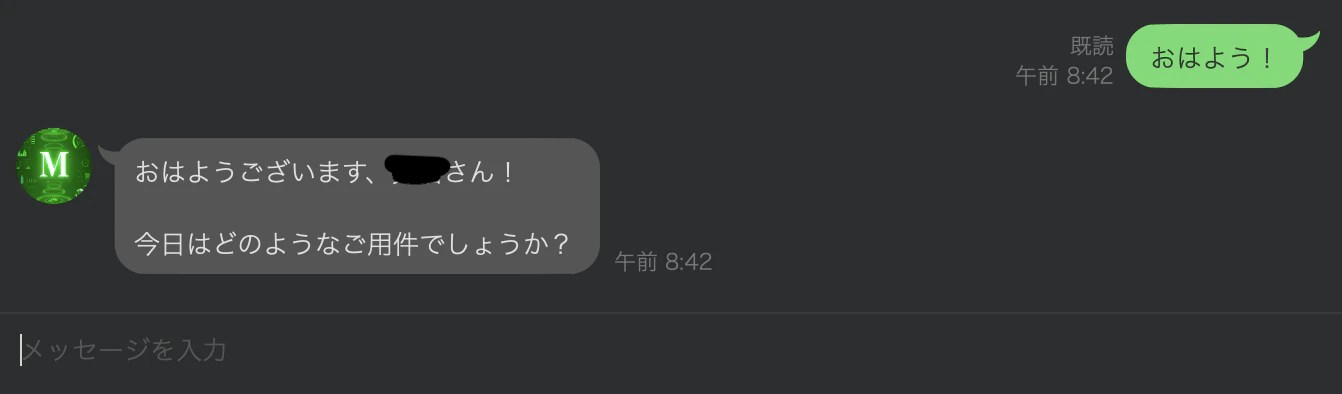
① Claudeと会話
「おはよう!」と送ると、秘書Mとして返答してくれます。
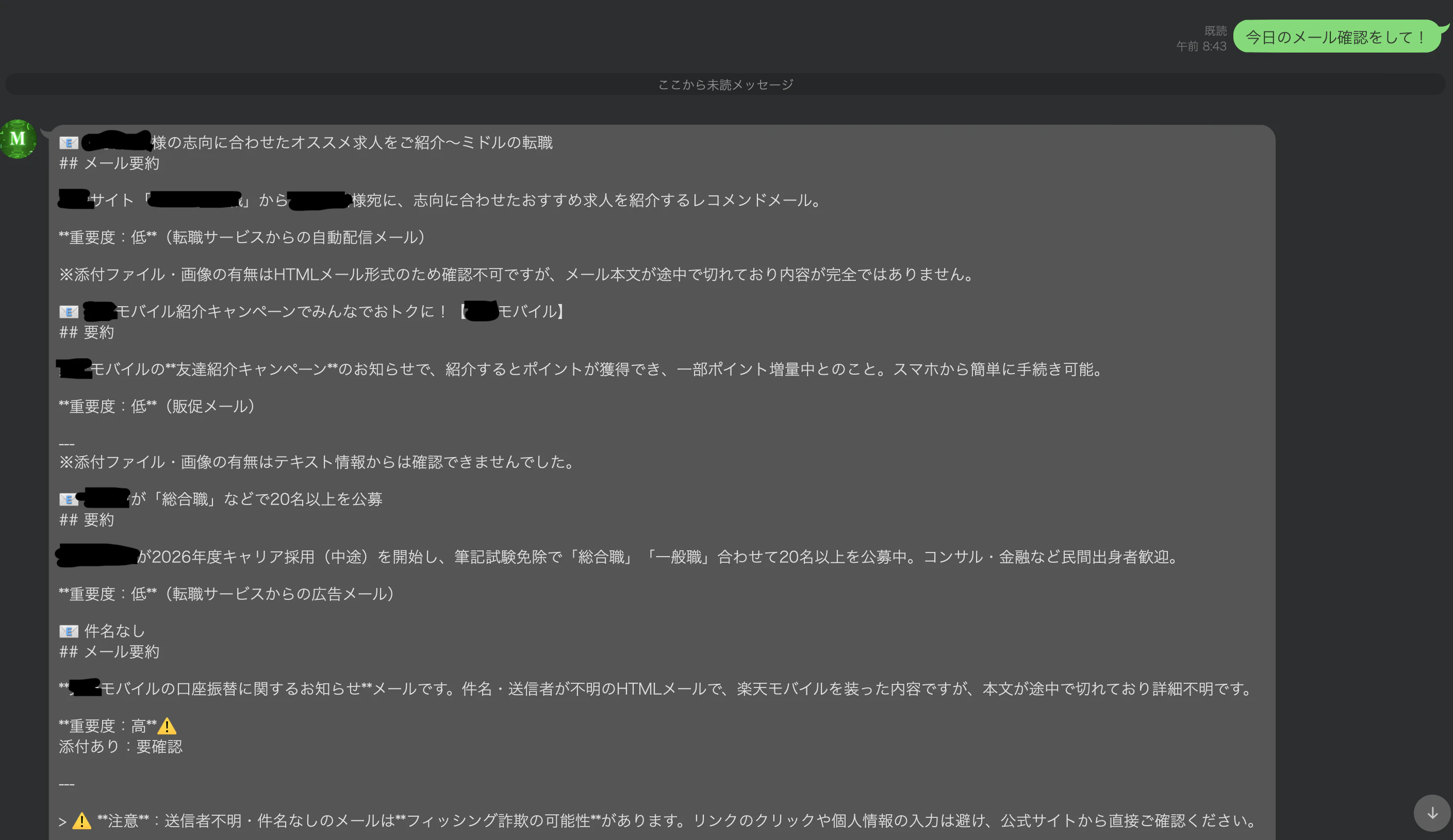
② Gmail未読確認
「メール確認して」と送ると、未読メールを重要度付きで要約して返信してくれます。フィッシング詐欺の警告まで自動で出してくれます。

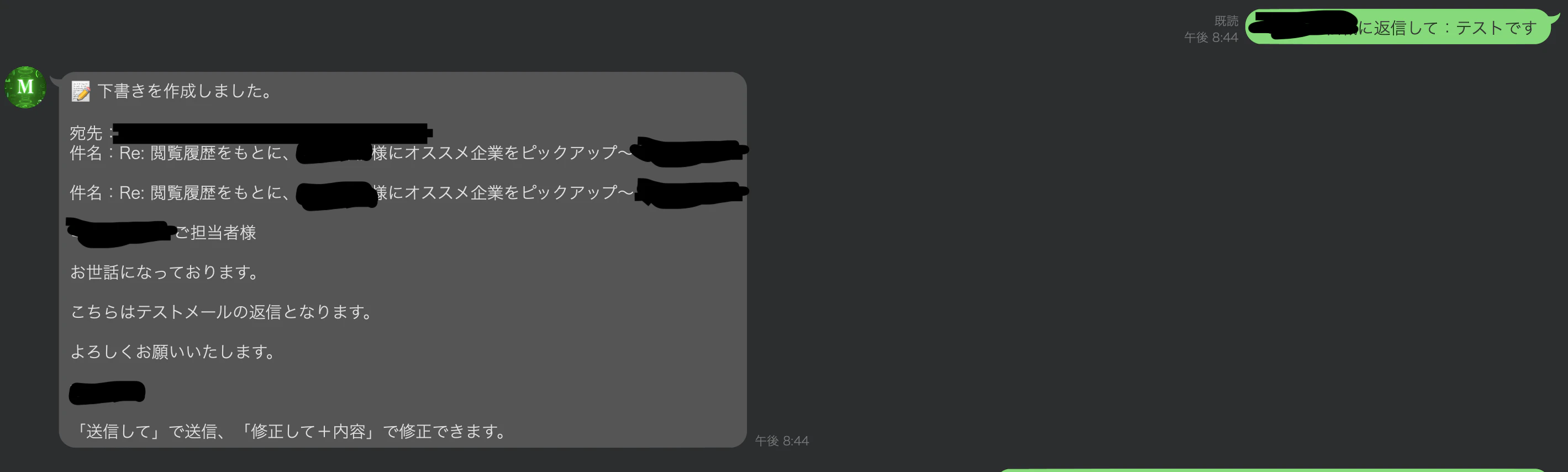
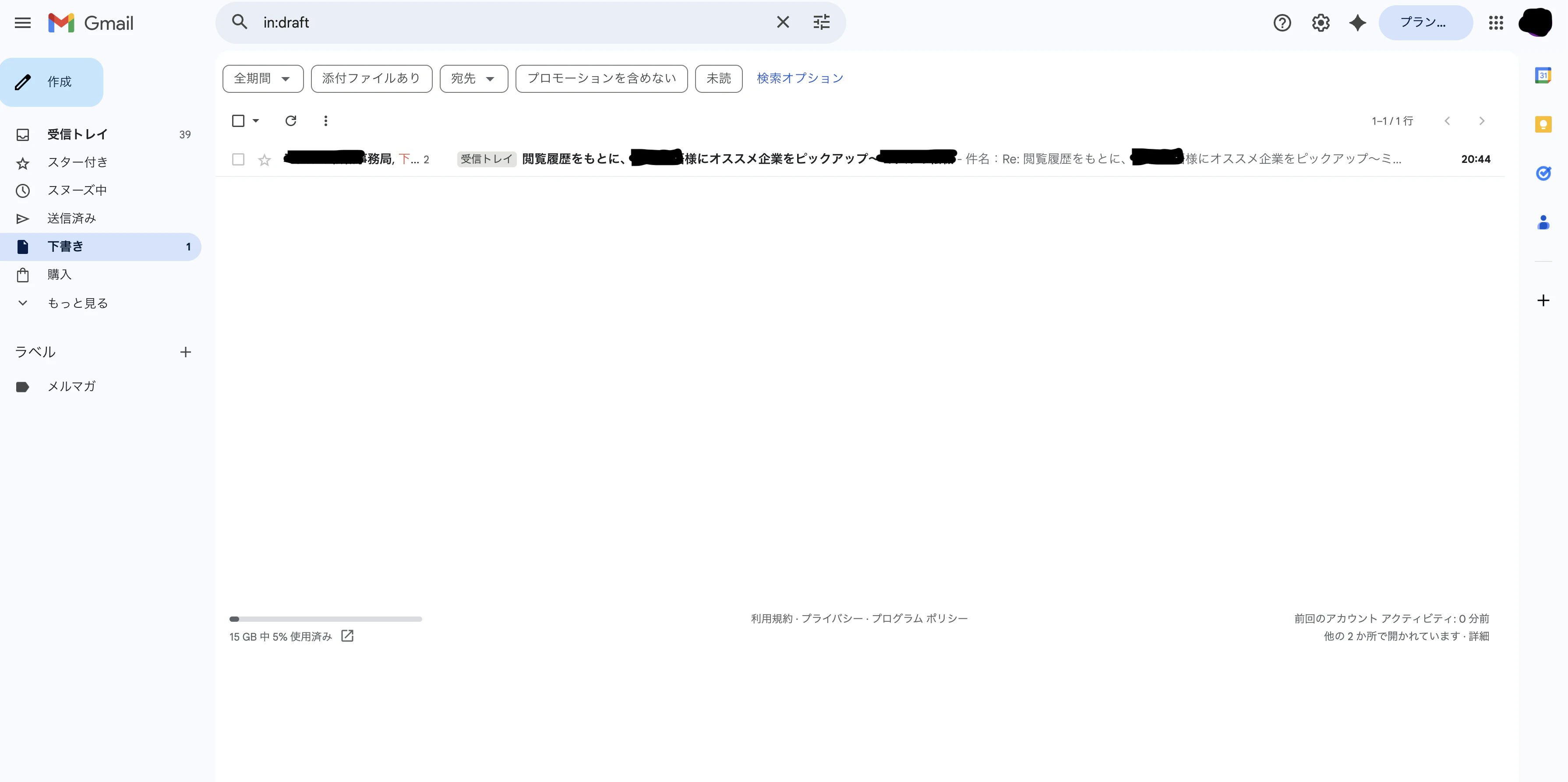
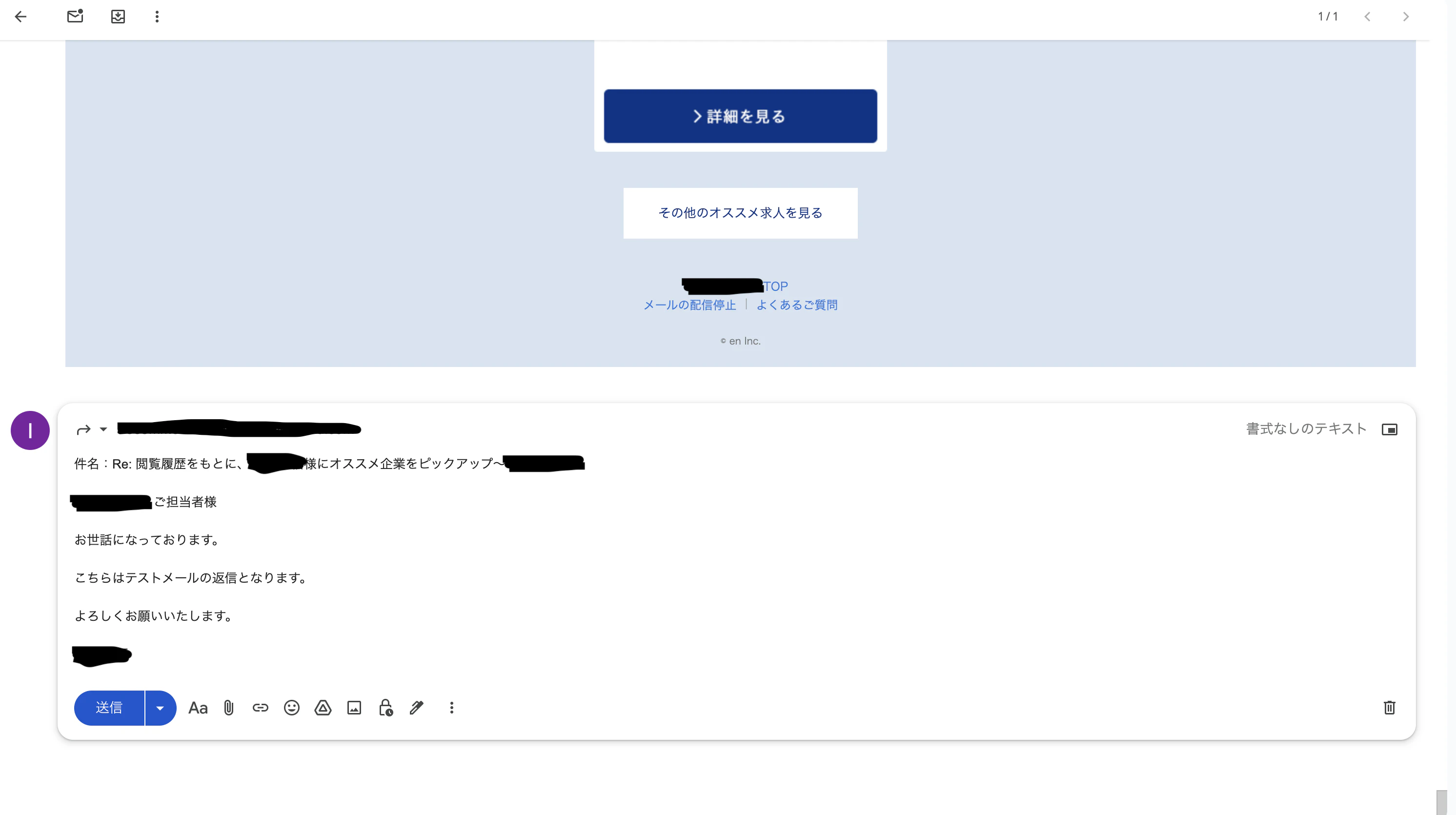
③ Gmail返信代行
「〇〇に返信して:内容」と送ると、返信文を生成してGmailの下書きフォルダに保存します。「送信して」で実際に送信されます。
④ Googleカレンダー確認
「今日の予定は?」と送ると、今日の予定一覧が返ってきます。

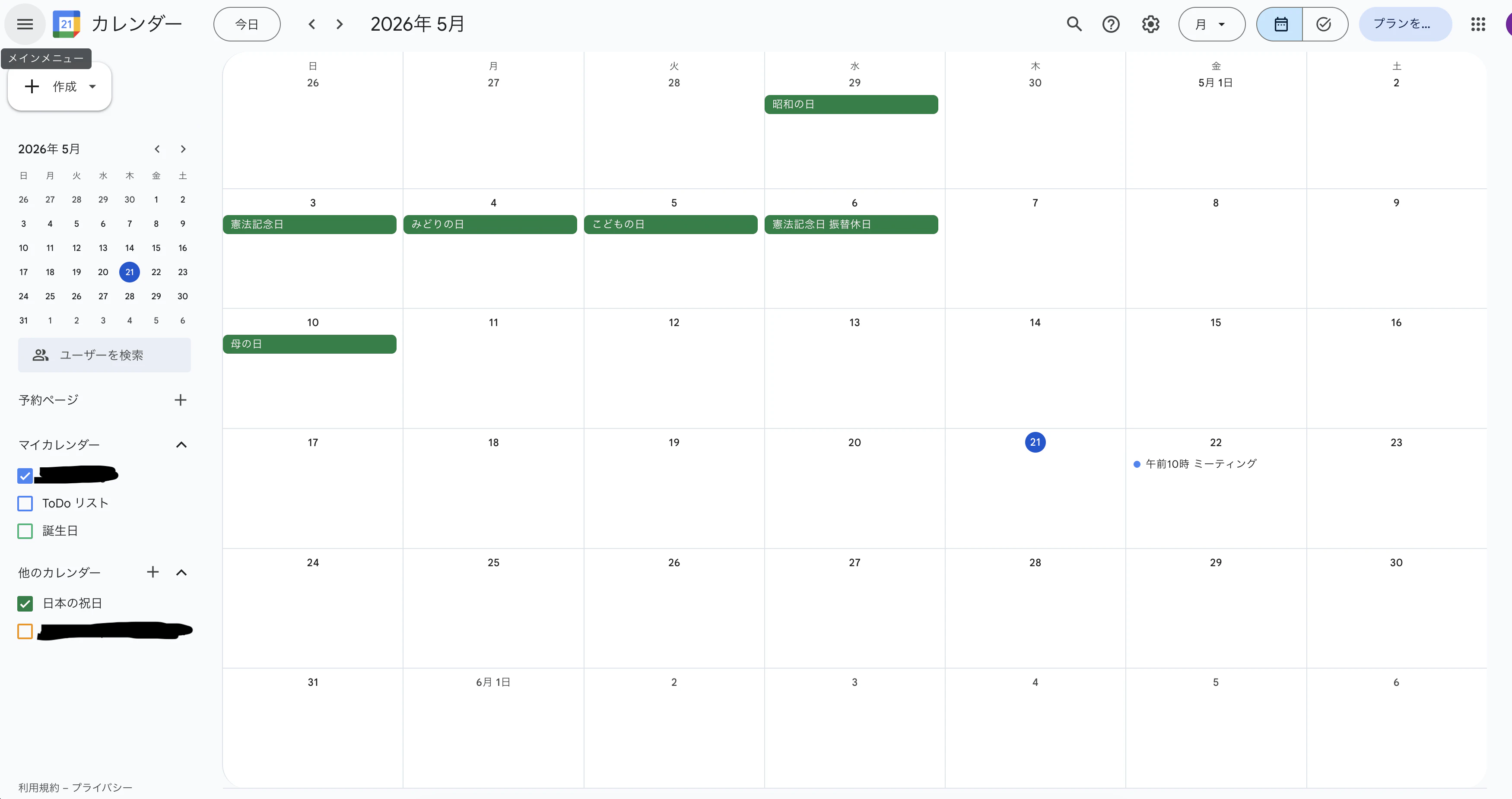
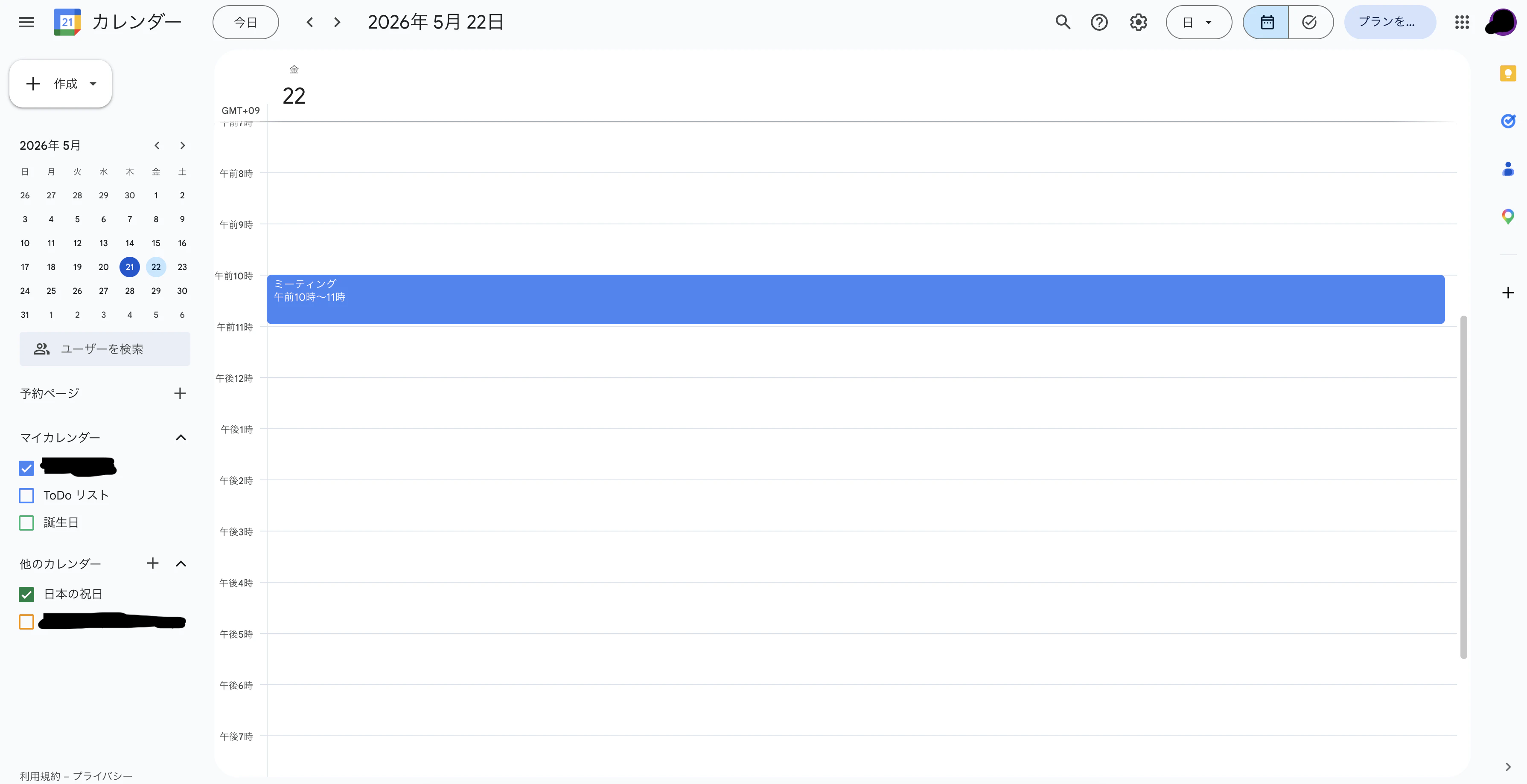
⑤ カレンダー予定追加
「明日10時にミーティングを追加して」と送ると、Googleカレンダーに自動追加されます。

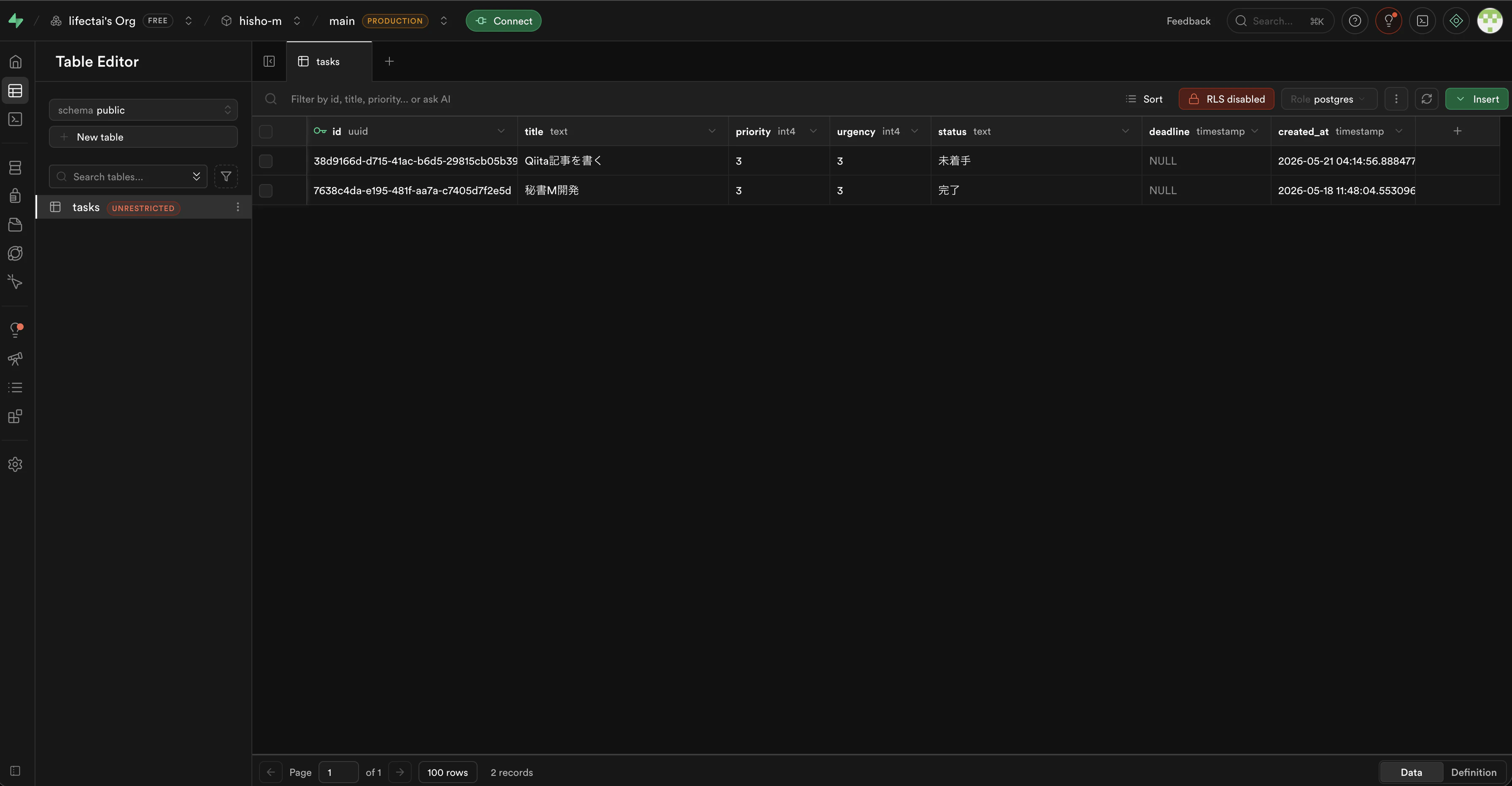
⑥ タスク登録
「〇〇をタスクに追加して」と送ると、重要度×緊急度で自動分類してSupabaseに保存されます。


⑦ タスク提案
「何やる?」と送ると、重要度×緊急度のスコア順にTop3を提案してくれます。

⑧ タスク完了
「〇〇を完了にして」と送ると、Supabaseのstatusが「完了」に更新されます。

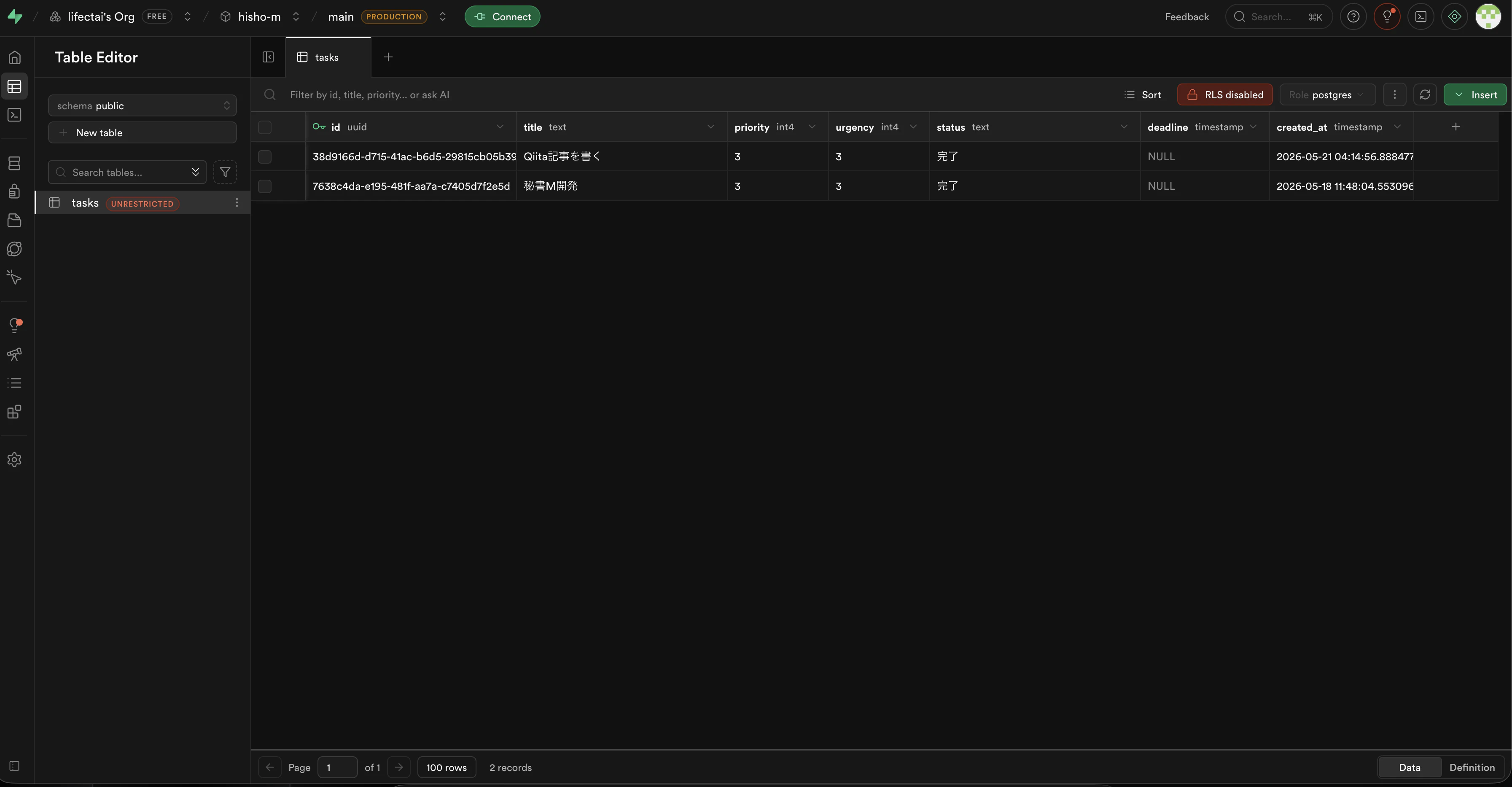
⑨ 進捗確認
「進捗どう?」と送ると、完了・進行中・未着手の件数をまとめて返答してくれます。

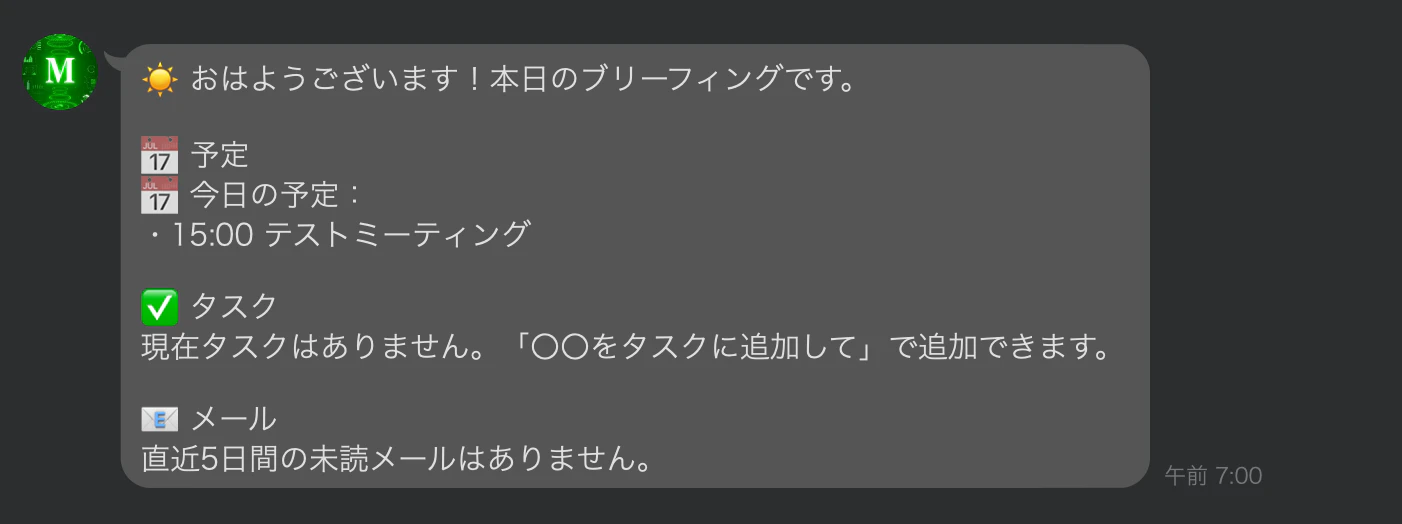
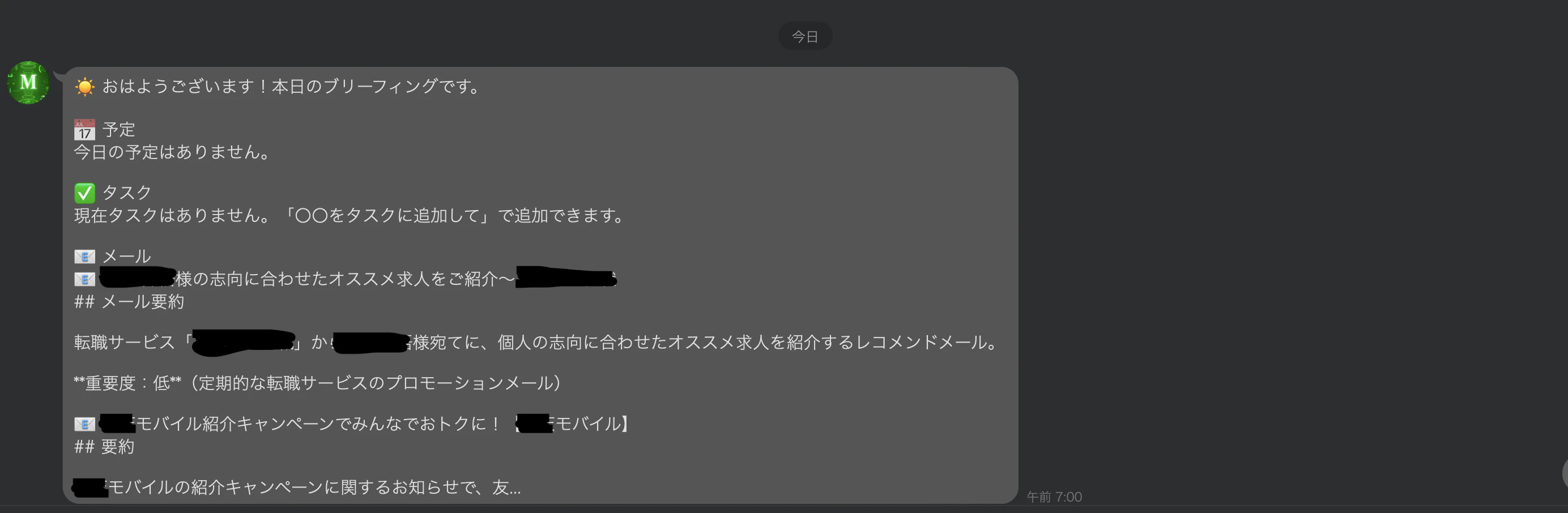
⑩ 朝ブリーフィング(毎朝7時・自動送信)
毎朝7時に予定・タスク・メールを自動でまとめてLINEに送信してくれます。話しかけなくても勝手に届きます。
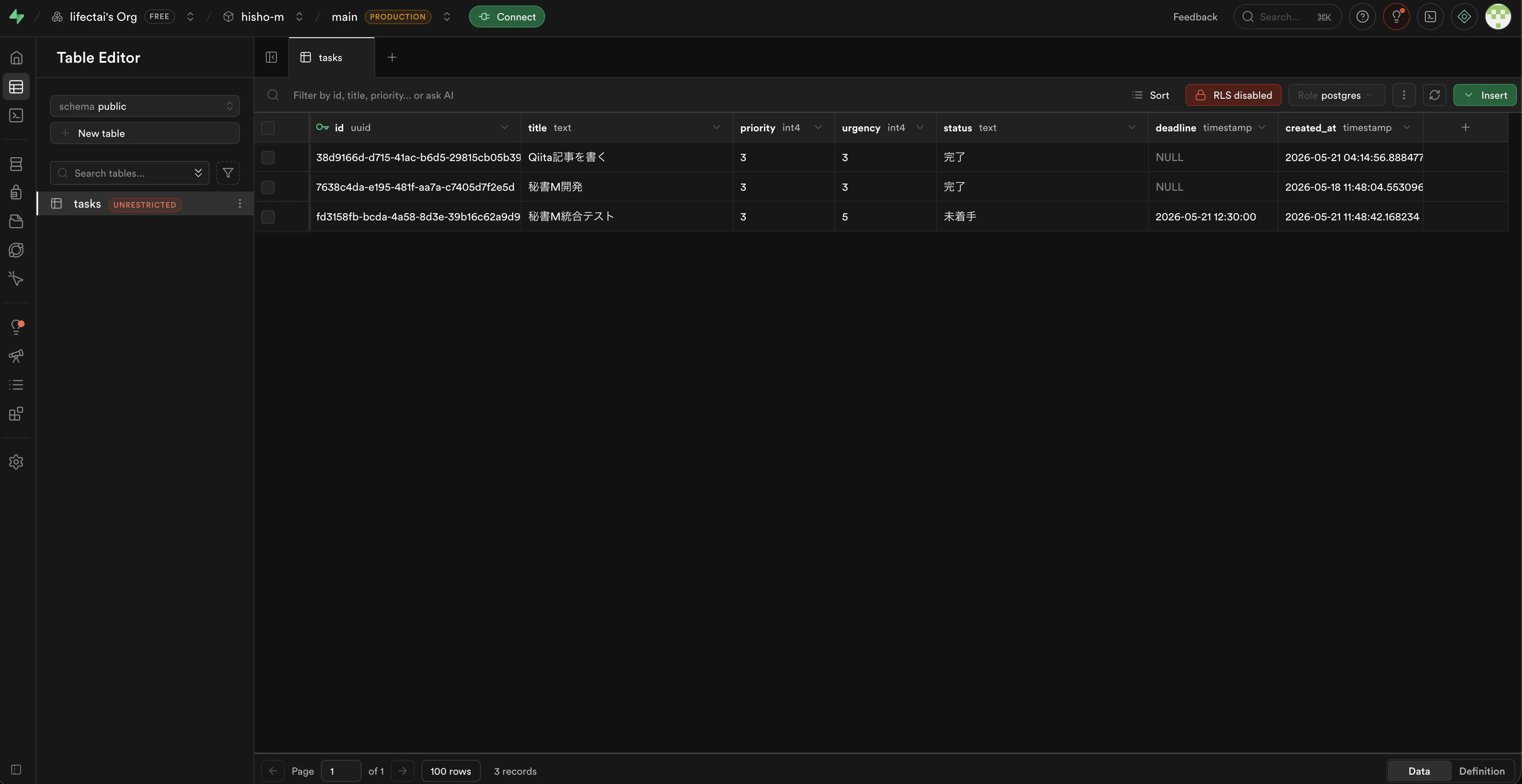
⑪ 締切警告(自動通知)
締切24時間以内のタスクがあると、1時間ごとに自動でLINEに通知してくれます。


学んだこと
技術面
- OAuth認証の仕組み:ユーザーがパスワードを教えずにアプリへのアクセスを許可する仕組み。個人のGmailにアクセスするには必須。
-
RailwayとローカルのAPIキー管理:どちらにも設定が必要。
token.jsonのような機密ファイルは環境変数経由で渡す。 -
APSchedulerのintervalとcron:
intervalは一定間隔、cronは特定の時刻に実行。タイムゾーンの指定を忘れずに。 - Supabaseのテーブル設計:PythonのSDKで直感的に読み書きできる。RLSの設定は個人用なら無効でOK。
-
Gmail drafts API:
drafts().create()→drafts().update()→drafts().send()の流れ。
開発プロセス面
- Issue→PR→マージのサイクルを回すこと:個人開発でもIssueとPRを使うと、「何をやったか」が記録として残る。ポートフォリオとして見せやすい。
- こまめにコミット・プッシュ:AIにコードを壊された時のロールバックポイントになる。
-
デプロイ完了を確認してからテスト:デプロイ前にテストして「直ってない!」と焦ることが何度かあった。Railwayのログで
Application startup complete.を確認してからテストする。 - テストデータは必ず削除:締切済みのテストタスクを放置してLINEをブロックされた。テスト後のクリーンアップは大事。
ブラッシュアップ:実装の裏側
1. Claude APIのSystem Prompt(秘書Mとして振る舞わせる)
通常の会話はこのSystem Promptで秘書Mとして動かしています:
response = claude.messages.create(
    model="claude-sonnet-4-6",
    max_tokens=1000,
    system="あなたは昇悟さん専用の秘書Mです。簡潔に、具体的に答えてください。",
    messages=[{"role": "user", "content": user_message}]
)
シンプルに見えますが、「簡潔に、具体的に」 という指示が重要です。長文で曖昧な返答はLINEのUIに向いていないため、あえて短く絞っています。
各機能ごとにSystem Promptを使い分けているのもポイントです。
| 機能 | System Prompt の要点 |
|---|---|
| メール要約 | 3行以内・重要度(高/中/低)を判定・添付ファイルがあれば記載 |
| 返信文生成 | 丁寧・簡潔・プレーンテキストのみ(MarkdownやHTML禁止) |
| タスク抽出 | JSONのみ返答・重要度・緊急度が不明なら3にする |
| タスク特定 | IDのみ返答 |
特にタスク関連はJSONやIDのみ返答させることで、パースエラーを防いでいます。
2. タスクの「重要度×緊急度」自動分類ロジック
「〇〇をタスクに追加して」というLINEの自然文から、ClaudeがJSONを生成してSupabaseに保存する流れです。
def add_task(instruction):
    # Claudeに重要度・緊急度を判断してもらう
    response = claude.messages.create(
        model="claude-sonnet-4-6",
        max_tokens=200,
        system="""タスク追加の指示から以下をJSON形式で抽出してください。
{
  "title": "タスク名",
  "priority": 重要度(1-5の数字),
  "urgency": 緊急度(1-5の数字)
}
重要度・緊急度が不明な場合は3にしてください。JSONのみ返答してください。""",
        messages=[{"role": "user", "content": instruction}]
    )

    raw = response.content[0].text.strip()
    raw = raw.replace('```json', '').replace('```', '').strip()

    task_info = json.loads(raw)

    # Supabaseに保存
    supabase.table("tasks").insert({
        "title": task_info["title"],
        "priority": task_info["priority"],
        "urgency": task_info["urgency"],
        "status": "未着手"
    }).execute()
提案時は重要度×緊急度のスコアでTop3を出します。
def suggest_task():
    tasks = supabase.table("tasks").select("*").in_(
        "status", ["未着手", "進行中"]
    ).execute().data

    # 重要度×緊急度でスコアを計算してソート
    for task in tasks:
        task["score"] = task["priority"] * task["urgency"]

    tasks.sort(key=lambda x: x["score"], reverse=True)
    top_tasks = tasks[:3]
例えば「重要度5・緊急度5」のタスクはスコア25で最優先。「重要度1・緊急度1」はスコア1で後回し。シンプルですが実用的です。
3. Phase 2のデジタルツイン:AIに「自分の価値観」を学習させる
Phase 2で実装予定の最も重要な機能がデジタルツインです。
自分の価値観・判断パターン・現在地をJSONで構造化し、会話のたびに自動更新します。
{
  "values": [
    "本質志向・表面的なものを嫌う",
    "消耗したくない",
    "納得しないと動かない"
  ],
  "decision_patterns": [
    "浅い提案には即座に気づく",
    "理想から逆算して考える",
    "まず2週間で動くものを作る"
  ],
  "goals": {
    "income": "年収840万以上",
    "career": "AIフリーランス・福祉×AI"
  },
  "emotional_state": {
    "energy": 0.8,
    "motivation": 0.9,
    "stress": 0.3
  }
}
このデジタルツインをClaude APIに渡すことで、「昇悟さんならこう判断する」を推定できるようになります。
技術的には以下の構成で実装予定です:
会話履歴 → Supabase(pgvector)に保存
        ↓
会話終了後 → Claudeが重要情報を自動抽出
        ↓
デジタルツインJSON を自動更新
        ↓
次回の提案精度が上がる
pgvectorはSupabaseに組み込まれているベクトル検索エンジンです。過去の会話を意味ベースで検索できるため、「先週話した転職の話」も文脈として参照できるようになります。
Phase 2が完成したとき、秘書Mは初めて「参謀」と呼べる存在になります。
今後の展望(Phase 2・3)
Phase 2(参謀機能)
- 会話履歴の永続蓄積(Supabase + pgvector)
- RAG実装(過去の文脈を参照して回答)
- デジタルツイン:自分の価値観・判断パターン・目標をJSONで構造化し、自動更新
- 参謀判断ロジック:「それは昇悟さんの軸に合いません」と言えるAI
Phase 3(完全版)
- Whisper APIで音声入力対応
- 議事録の自動生成
- 転職活動サポート(書類添削・企業リサーチ)
- ダッシュボード(Streamlit)
リポジトリ
おわりに
福祉施設の管理職からAIエンジニアへの転職を目指して、「言うだけでなく作る」ために始めたプロジェクトです。
Phase 1を通して、「AIを使ったことがある」から「AIエージェントを設計から実装まで一人でやりきった」というステージに上がれた気がしています。
失敗も全部書きましたが、その分リアルな学びが詰まっています。
Phase 2も記事にします。もし参考になったり共感していただけたら、LGTMやフォローをいただけると励みになります!