
前回
構成の再確認
初期設定時のネットワークは、Windowsのインターネット接続共有(ICS)機能を有効にした作業端末を用いて、この形にする。
この設定手順も後述する。
有線側をクラスタ内部通信用ネットワークとして利用し、Wi-Fi 側を uplink および管理アクセス用として扱う構成とした。
なお、10.0.0.0/24 側にはデフォルトゲートウェイを配置していない。
10.0.0.254 は作業端末へ一時的に割り当てたアドレスであり、Proxmox ノード間通信確認や管理アクセス用途として利用する。
この構成を取るために都合が良いよう、あらかじめ作業端末でWi-Fiからイーサネットに対してICSを有効にしたうえで、メイン側のNICと有線接続をした状態でProxmoxをインストールする。
ICS有効化
作業端末上で ncpa.cpl を実行し、ネットワーク接続を開く。
インターネットと接続しているインターフェース(以後"Wi-Fi"とする)を右クリック > プロパティ > 共有 > インターネット接続の共有 をクリックする。
- ネットワークのほかのユーザーに、このコンピューターのインターネット接続をとおしての接続を許可する: チェックを入れる
- ホーム ネットワーク接続: [Proxmoxと直結しているインターフェース名](以後"イーサネット"とする)
- ネットワークのほかのユーザーに、共有インターネット接続の制御や無効化を許可する: チェックを外す
インターネット接続の共有を有効にすると、このコンピューターの LAN アダプターにより使用される IP アドレスは 192.168.137.1 に設定されます。このコンピューターは、ネットワーク上の他のコンピューターと接続できなくなる可能性があります。これらの他のコンピューターに静的 IP アドレスが割り当てられている場合は、これらのコンピューターによって IP アドレスが自動的に取得されるように設定する必要があります。インターネット接続の共有を有効にしますか? > [はい](以外選択肢がないのでしょうがない)
この時点で イーサネット インターフェースのIPアドレスが書き換えられる。
Windows ICS は共有先インターフェース(ここでは イーサネット)のアドレスを強制的に 192.168.137.1/24 に変更する。
そのため、初期構築時点では Proxmox 側も 192.168.137.0/24 に所属させる必要がある。
Proxmoxインストール
Proxmox VE のインストールメディアを書き込んだ USB メモリを挿入した状態で電源オン。
マシンごとに BIOS への入り方が異なるため試行したところ、このマシンは起動即 ESC 連打で BIOS に入れた。
[Boot] > [FIXED BOOT ORDER Priorities]を確認し、USBメモリがより高優先順になっていることを確認。
なっていなければ適宜編集する。
あるいは[Save & Exit] > [Boot Override]でUSBを選択し、[Save & Exit Setup: Save configuration and exit?] > [Yes]を選択する。
再起動し、Proxmoxのインストール画面が出れば成功。以後はProxmox VE 9.1 (iso release 1)をベースに記載する。
- [Welcome to Proxmox Virtual Environment] > [Install Proxmox VE (Graphical)]
- [END USER LICENSE AGREEMENT (EULA)] > 内容を確認して[I agree]
- [Proxmox Virtual Environment (PVE)] > 下側のTarget Harddiskの右端[Options]を選択し[Harddisk Options]ダイアログを表示
- Filesystem: zfs (RAID0)
- [Note: ZFS is not compatible with hardware RAID controllers. for details see the documentation.]を無視
- 今回はハードウェア RAID を利用しないため無視して問題ない
- [Advanced Options] 基本はデフォルト設定
- ashift: 12
- compress: on -> lz4
- onの状態でもデフォルトとしてlz4が使用されるが、ここではlz4を明示的に設定する
- cf.
- checksum: on
- copies: 1
- ARC max size: (デフォルト値, 2584) MiB
- hdsize: (デフォルト値, 476.0) GB
- [OK]
- [Next]
- [Location and Time Zone selection] > 環境に応じて設定して[Next]
- Country: japan
- Time zone: Asia/Tokyo
- Keyboard Layout: japanese
- [Administration Password and Email Address]
- Password: 適当なパスワードを入力
- Confirm: 再度パスワードを入力
- Email: 適当なメールアドレスを入力
- [Management Network Configuration]
- インストーラ上では空欄にできないため、Gateway / DNS Serverは後で変更する前提で何かしらの値を入れる
- Management Interface: eno1 - XX:XX:XX:XX:AD:0D (r8169)
- Hostname (FQDN): proxmox.example.com(各環境において自由に)
- IP Address (CIDR): 192.168.137.2/24(同上)
- Gateway: 192.168.137.1
- DNS Server: 192.168.137.1
- Pin network interfaces names: お好み、自分はPredictable Network Interface Namesのほうが好きなので外した
- 有効にすると
eno1やwlp2s0のような一貫したインターフェース名が使用される
- 有効にすると
- [Next]
- [Summary] > [Next]
- 設定を確認する
- Automatically reboot after successful installation: チェックを入れる
- [Install]
- しばらく待つ
- インストール完了後に再起動するのでメディアを抜けと言われる、抜く
再起動後の初期設定
Proxmoxが走るようになる。
https://192.168.137.2:8006 にアクセスする。
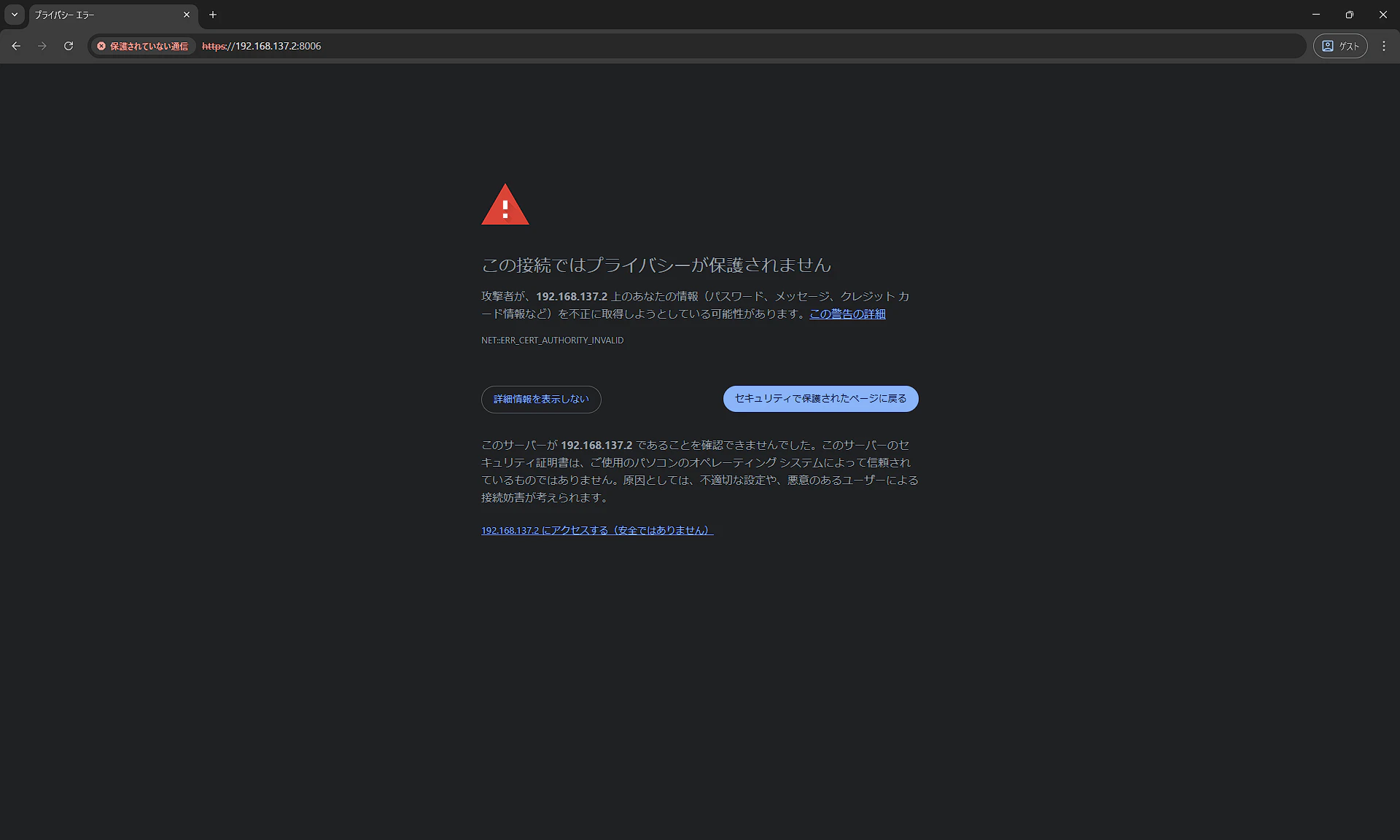
[詳細設定] > [192.168.137.2にアクセスする(安全ではありません)]
Webコンソール画面
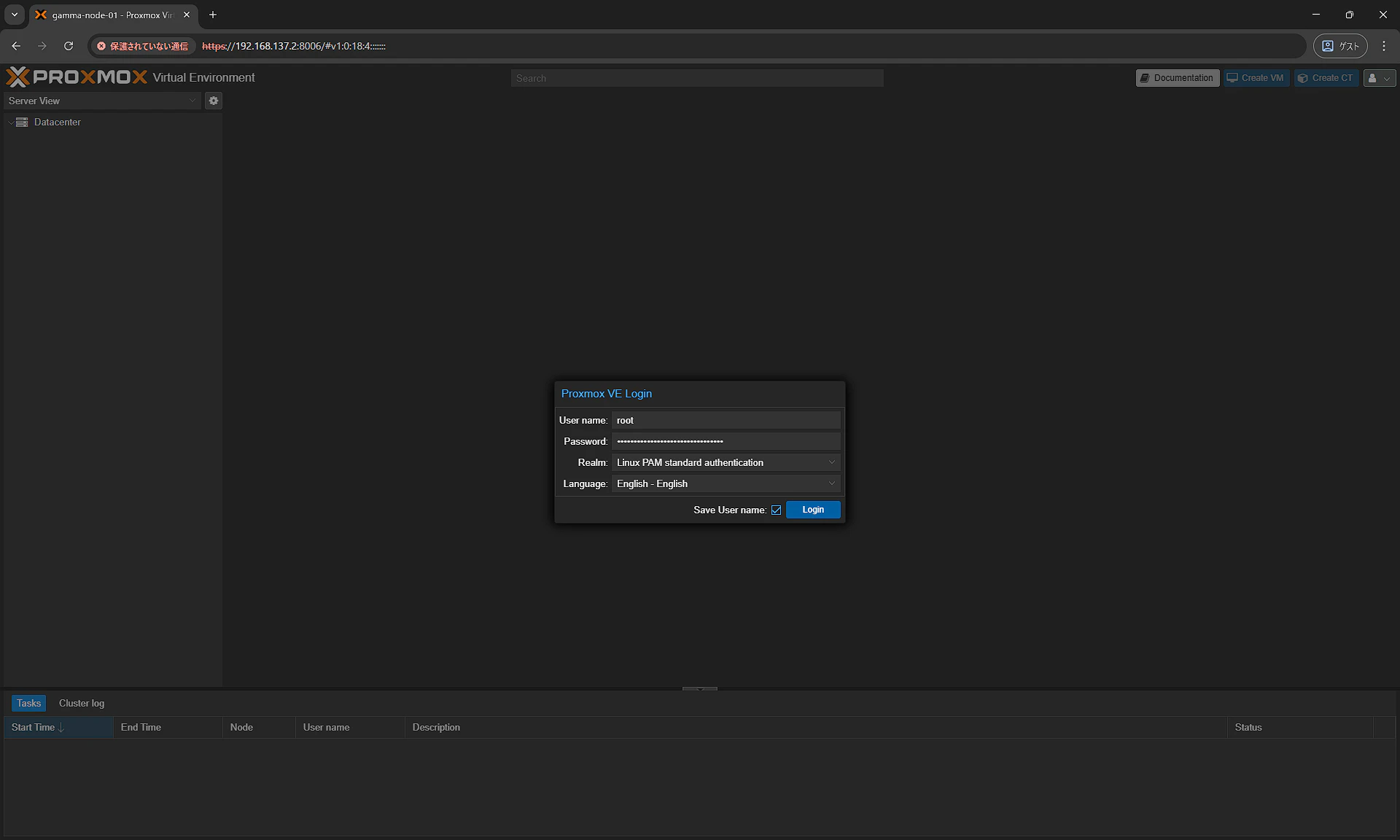
-
[Proxmox VE Login]
- User name: root
- Password: 先ほど設定したパスワード
- Realm: Linux PAM standard authentication
- Language: 任意、ここではEnglish - Englishとする
-
No valid subscription
- 今回は無償版で動作させるのでそのまま[OK]。無償利用時は毎回表示される
-
[Datacenter] > [(ノード名)] > [Updates] > [Repositories] > [Add]
-
再度No valid subscription > [OK]
-
[Add: Repository]
- Repository: No-Subscription
- [Add]
-
[Add]をもう一回
- Repository: Ceph Squid No-Subscription
- Proxmox 9系では Squid となる。他のメジャーバージョンを用いている場合はここを適宜読み替える
- [Add]
- Repository: Ceph Squid No-Subscription
-
Components: enterprise, pve-enterpriseである2行をそれぞれ選択して[Disable]

Wi-Fi設定追加
ICS経由でProxmoxノードがインターネットに接続しているので、取り急ぎパッケージをすべて最新化する。
# apt update
# apt dist-upgrade
## Proxmox VE は kernel / qemu / zfs 等のパッケージ同士が比較的密結合している
## 依存関係の変更を許容する apt dist-upgrade (full-upgrade) の利用が推奨
## 実行前に REMOVE 項を確認し、proxmox-ve 等のコアパッケージが含まれていないことを確認する
# apt install iw vim wpasupplicant -y
# vi /etc/network/interfaces
## 以下の設定を投入する
## - vmbr0 インターフェースに対して以下の変更を施す
##   - address オプションを正しい値に変更
##   - gateway オプションの除去
## - wlp2s0 インターフェースに対して以下の変更を施す
##   - static メソッドへの変更
##   - address, gateway, wpa-ssid, wpa-psk オプションの投入
## 都合以下のようになる。パスワードは平文で保存されるため、権限管理には注意する
# cat /etc/network/interfaces
auto lo
iface lo inet loopback

iface eno1 inet manual

auto vmbr0
iface vmbr0 inet static
        address 10.0.0.1/24
        bridge-ports eno1
        bridge-stp off
        bridge-fd 0

iface enp3s0 inet manual

auto wlp2s0
iface wlp2s0 inet static
        address 192.168.0.162/24
        gateway 192.168.0.1
        wpa-ssid YOUR_WIFI_SSID
        wpa-psk YOUR_WIFI_PASSWORD

source /etc/network/interfaces.d/*
# vi /etc/hosts
## 管理LAN側(vmbr0)および Wi-Fi 側(wlp2s0)インターフェースの address オプション相当の値を追記する
## = 192.168.137.2 等で設定されているホスト名解決用エントリを、10.0.0.1, 192.168.0.162向けに変更・追記する
## 都合以下のようになる
# head -n 3 /etc/hosts
127.0.0.1 localhost.localdomain localhost
10.0.0.1 proxmox.example.com proxmox
192.168.0.162 proxmox-wifi.example.com proxmox-wifi
# ifup wlp2s0
# ifreload -a
## リモートから SSH で接続している場合、ここで接続が遮断される可能性がある
## Windows 側で ICS を無効化し、有線インターフェースを `10.0.0.254/24` 等へ変更したうえで、再度 SSH 接続を行う
# ip a
(snip)
4: wlp2s0: <BROADCAST,MULTICAST,UP,LOWER_UP> mtu 1500 qdisc noqueue state UP group default qlen 1000
    link/ether xx:xx:xx:xx:4e:e1 brd ff:ff:ff:ff:ff:ff
    altname wlxxxxxxxxx4ee1
    inet 192.168.0.162/24 scope global wlp2s0
       valid_lft forever preferred_lft forever
(snip)
5: vmbr0: <BROADCAST,MULTICAST,UP,LOWER_UP> mtu 1500 qdisc noqueue state UP group default qlen 1000
    link/ether xx:xx:xx:xx:ad:0d brd ff:ff:ff:ff:ff:ff
    inet 10.0.0.1/24 scope global vmbr0
       valid_lft forever preferred_lft forever
(snip)
一旦これで初期インストールは完了。
これを他の2台にも適用していく。
次回は、ここで構築した 3 台の Proxmox ノードを用いてクラスタ化を行う。