
1. はじめに
御免仕る!LifeKeeper初心者侍だ。同志殿、久方ぶりでござる。(中の人が)流行り病に倒れ、期間が空いてしまったでござる。
……はい、こんにちは。前回まででHyper-V環境上でHAクラスター構築を終え、一山越えたと思っておりましたが、ここで修行が終わるほど、この業界、甘くないですね。(それはそう)今回の記事はNASとApacheのリソース作成編となっております。
内なる侍は新しい知識と高熱に格闘してたので疲労してます。
【この記事で分かること】
- NASの導入、設定、リソース作成方法
- Apacheの設定手順、リソース作成方法
主にこの2点になります。環境は以前作成したHyper-V上の環境を使用していきます。ただし、混乱を避けるためにDataKeeper、PostgreSQLはリソース階層の削除を行っています。悪しからず。
ではいざ!推して参る!!!
2. 導入前の下準備
Apacheリソース、NASリソースを作成するにはLifeKeeperのsetup画面でLifeKeeper Apache Web Server Recovery KitとLifeKeeper NAS Recovery Kitをインストールする必要があります。またLifeKeeperのimgファイルのマウントは/etc/fstabに記載していない限りおそらく外れているので、/media直下に再度マウントし直します。
# mount -t iso9660 -o loop /root/LK/LifeKeeper_linux_10-0-0.img /media
# /media/setup
setup画面が出たら、必要なRecovery Kitにチェックを付けていきます。
これでインストールが済んだら下準備は完了です。
3. NASの導入とリソース作成
3.1 NASの導入
NAS(Network Attached Storage)は一般的にストレージとして設置して、NFSやCIFSといったファイルサーバーとして稼働します。今回はWitnessサーバーにNFSサーバーを構築して、NASストレージの代用(共有ディスク)とします。
まずは、Witnessノードで設定をしていきます。使用するディレクトリを準備します。
# mkdir -p /export/<任意のディレクトリ名>
/etc/exportsに設定を書き込みます。
/export/<任意のディレクトリ名> 10.172.0.0/24(rw,sync,no_root_squash)
ここでQuorum/Witness用の記述を消さないように気を付けてね。私は見事に消し、Quorumの設定をし直しました(泣)
exportファイルを実行します。
exportfs -ra
次にNODE1でNASに使用するディレクトリをマウントします。今回はApacheのDocumentRootでもある/var/www/htmlを使用していきます。
LifeKeeperでNASのリソースを作成するときは、プライマリノードはマウントしておく必要があるよ。
# mount -t nfs <NFSサーバーのあるVMのIPアドレス>:/export/LifeKeeper_data /var/www/html
これで導入は完了です。
3.2 NASリソースの作成
リソースツリーからオペレーション⇒リソース階層の作成⇒File Systemを選択します。NAS ARKはファイルシステムから作成します。マウントポイントは自動で読み込んでくれます。あとはウィザードに沿っていけば無事にリソースが作成できます。詳細を知りたい方は以下のURLをご参照ください。
3. Apacheの導入とリソース作成
3.1 Apacheの導入
NODE1、NODE2の両方で作業します。まずはApache自体のインストール設定を行っていきます。Apacheも例に漏れずOSのパッケージ内に入っているためdnfコマンドでインストールしていきます。
# dnf -y install httpd
Apacheで参照するIPアドレスはLifeKeeperで保護している仮想IPとなります。今回の環境でいうと10.172.0.20になります。また、ブラウザからIPに接続したときに表示されるindex.htmlを/var/www/html下に作成しておきます。
次にApacheのconfファイルを設定していきます。必要なのは、Listen項目の設定です。confファイルは/etc/httpd/conf/httpd.confにあります。設定項目は以下です。
<editor you like> /etc/httpd/conf/httpd.conf
Listen <設定した仮想IPアドレス>:80
と設定したら準備は完了です。
3.2 Apacheリソースの作成
NASと同様にオペレーション⇒リソース階層の作成⇒Apache web Serverを選択します。
Webサーバーバイナリーパスは自動入力されます。Webサーバールートディレクトリはconfファイルに記載してあるパスを記入して次へを押し、詳細設定を入力します。そのあとはウィザードに従ってボタンを押していきます。詳細は以下のURLを参照してください。
リソースを作ったらwebページが開けるか確認しましょう。Listenで仮想IPを指定しているので実際に動くかどうかは見た方がいいですよね!
<仮想IP>/index.html
とブラウザバーに入力しMy Apache Serverというタブ名になっていたら成功です。index.htmlに何かを書き込んでいればそれが表示されますね。私は軍師殿にいい感じのページを作ってもらいました。
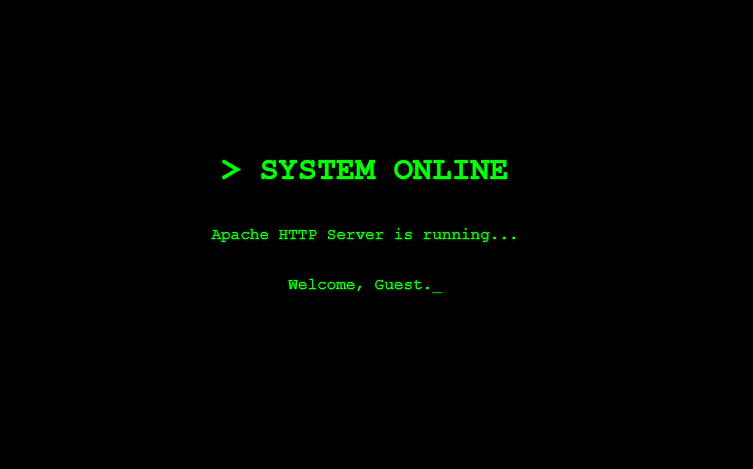
うんうん、いい感じですね。黒背景にこの緑文字が厨二心をくすぐります!!さすが軍師殿。無難なデザインを作らせたら右にも左にも出る人はいないんじゃないですかね。なんなら後ろにも誰もいないですね。
これでリソース作成は完了です!
全てのリソースが作成できたので、リソースの依存関係を結んでおきます。
Apacheを親リソースとして、子リソースにIP、NASが来るように設定してください。完成図はこんな感じです。
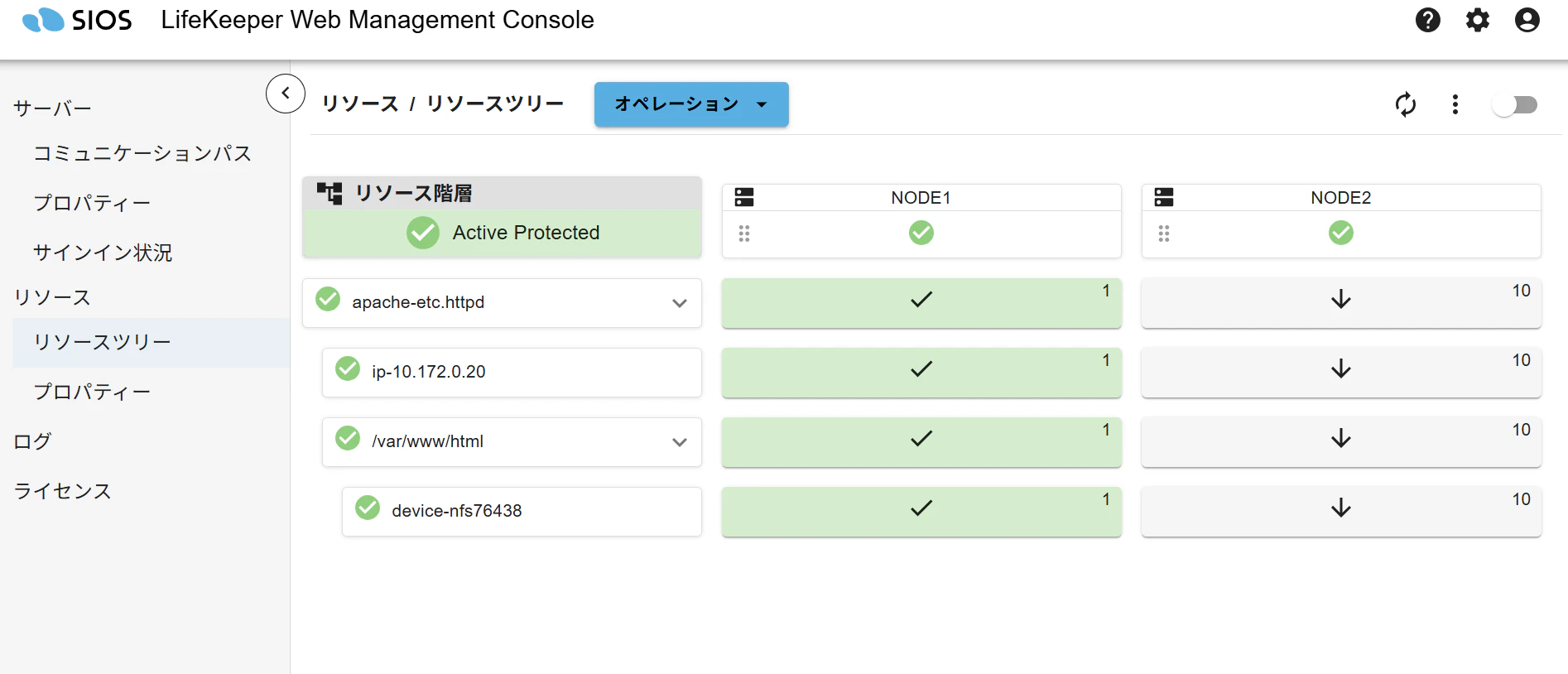
最後にスイッチオーバーを行って動作確認をしましょう。ノードを変えてもApache serverにアクセスできましたか?/var/www/html以下にディレクトリやテキストファイルなどを作成しておいて、共有ストレージがしっかり動いているかどうか確認するのもお忘れなく。
5. 終わりに
今回はApache web serverとNASに挑んだでござる。実際に使用されているものでリソースを作成、動作を確認するとLifeKeeperの理解が深まるものだな。では同志殿、また次の機会に。
これにて御免!!!