
目次
概要
- 問題: オンラインゲーム中などに、周期的・瞬間的にPingが跳ね上がる(Pingスパイク)。
- 原因: Windowsの位置情報サービスが現在地を特定するため、定期的に周囲のWi-Fiアクセスポイントをバックグラウンドスキャンすること。
- 推奨する解決方法: 「位置情報サービス」をオフにする。
-
(非推奨の代替案):
netsh wlan set autoconfig enabled=noコマンド。Pingスパイクは止まるが、「Wi-Fiの切り替え不可」「スリープ復帰時に接続が切れる」などの深刻な副作用があるため推奨しない。 - 対象者: Wi-Fiと無線接続していて、pingが跳ね上がる人/FPSゲームなどでpingを最小限にしたい人
背景
新しいPCでSteamのゲームをプレイ中に数秒ごとに画面がカクカクする問題に悩まされていました。
頭にきたので徹底的に解決してやろうと思い原因を調べると、画像のように周期的にPingが数百msに跳ね上がってることが分かりました。
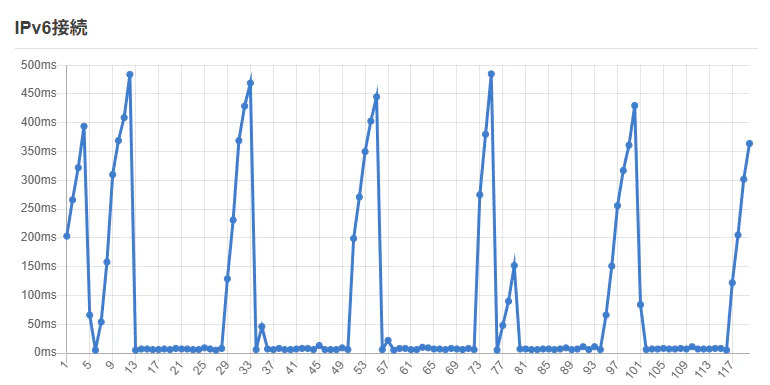
図1.絶望の瞬間:pingが周期的に3桁になる
本記事はその原因を特定し、最終的な解決に至るまでのステップをまとめています
pingの測定はコマンドプロンプトで ping 8.8.8.8 -t と入力すればpingを監視できます
pingのグラフ化までしたい方はこちらから→https://minsoku.net/stb_check
環境
- OS: Windows 11 Home
- Wi-Fiアダプター: Realtek 8852BE Wireless LAN WiFi 6 PCI-E NIC (マザーボードに付属)
- マザーボード: PRIME B550M-A WIFI II
- 接続方法: 無線接続(5GHz, 802.11ax, WPA3, IPv6)
-
症状:
- 特定のPCでのみ、周期的に数百Pingにスパイクする
- 他のノートPC、スマホでは全く問題が発生しない
対処法
【推奨】真の解決策:位置情報サービスを無効にする
当初、後述するnetshコマンドでPingスパイクは解決しましたが、Wi-Fiの利便性を損なう問題がありました。
調査を続けた結果、Wi-Fiの利便性を損なわずにPingスパイクを解決する解決策を発見しました。
1. 根本原因
当初、Windowsの WLAN AutoConfig サービス自体がスキャンを行っていると推測していましたが、真の原因は Windowsの「位置情報サービス」 にありました。
PC(特にデスクトップPC)にはGPSが搭載されていないことが多いため、Windowsは現在地を特定するために、定期的に周囲のWi-Fiアクセスポイント情報をスキャンし、データベースと照合します。
この「位置情報特定のためのスキャン」が実行される瞬間に、Wi-Fi通信が一時的に中断され、Pingスパイクが発生していました。
あなたのpingスパイクが同様の原因かを調べるためには、コマンドプロンプトでping 8.8.8.8 -t を監視しながら、タスクバーのWi-Fiアイコンをクリックし、「Pingが跳ね上がったタイミングとWi-Fi一覧が更新されるタイミングが完全に一致」するかを確認してください。
2. 対策手順(Windows 11の場合)
原因である位置情報サービスを無効化します。
- スタートメニューから「設定」(歯車アイコン)を開きます。
- 左側のメニューで「プライバシーとセキュリティ」を選択します。
- 「アプリのアクセス許可」カテゴリにある「位置情報」をクリックします。
- 「位置情報サービス」のトグルスイッチをオフにします。
これで、Wi-Fiの自動接続やスリープからの復帰機能を維持したまま、Pingスパイクの原因となるバックグラウンドスキャンだけを停止させることができます。
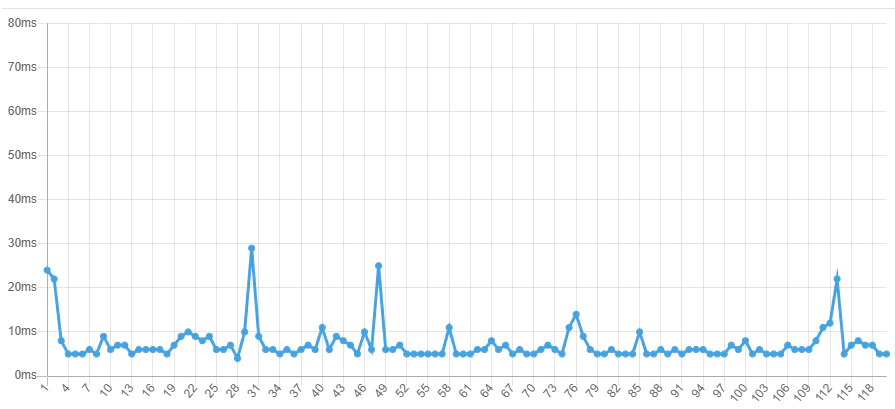
図2.歓喜の瞬間:pingが2桁で安定
効果がなかった対処法
以下の一般的に推奨される対策を試しましたが、Pingスパイクの症状は一切改善しませんでした。
-
電源プランの変更:
- Windowsの電源プランを「高パフォーマンス」に変更
-
Wi-Fiドライバーの更新:
- PCメーカーのサポートサイトから最新のRealtekドライバーをダウンロード
-
デバイスマネージャーの設定変更:
- ネットワークアダプター → Realtek 8852BE... → 電源の管理 → 「電力の節約のためにこのデバイスの電源をオフにできるようにする」のチェックを外す
- [詳細設定]タブで「Roaming Aggressiveness」を「1. Disable」に変更
- 「5Gワイヤレスモード」の値をルーターの能力と完全に一致させる
- 「2.4Gワイヤレスモード」の値を無効化
-
Wi-Fi設定の変更:
- 暗号化方式を「WPA3」から「WPA2」に変更。
- 周波数帯を「5GHz」から「2.4GHz」に変更。
【非推奨】以前の対策:WLAN AutoConfigの無効化(副作用あり)
これは、筆者が最初に見つけた解決策ですが、深刻なデメリットがあるため推奨しません。
「位置情報サービスをオフ」にしても解決しない場合の、最終手段として記録します。
1. 対策手順
WLAN AutoConfig サービスの自動スキャン機能を、コマンドで強制的に無効化します。
-
「コマンドプロンプト」を管理者として実行(
cmdと検索し、右クリックから「管理者として実行」を選択) -
以下のコマンドを実行
(補足:interface="Wi-Fi"の"Wi-Fi"の部分は、環境によって異なる場合があります)netsh wlan set autoconfig enabled=no interface="Wi-Fi"
2. 深刻なデメリット(非推奨の理由)
このコマンドはPingスパイクを止められますが、Wi-Fi機能の根幹を止めてしまうため、以下の問題が発生します。
- Wi-Fiの接続先を手動で切り替えられなくなる(周囲のWi-Fi一覧がスキャンされなくなるため)
- スリープから復帰するとWi-Fiがオフになり、いちいち手動で接続し直す必要がある
ゲーム中だけこの設定にし、終わったら元に戻すという運用は可能ですが、非常に手間がかかります。
4. 元に戻す方法
もしこの設定を元に戻したい(Wi-Fiスキャン機能を復活させたい)場合は、以下のコマンドを実行します。
-
「コマンドプロンプト」を管理者として実行
-
以下のコマンドを実行
netsh wlan set autoconfig enabled=yes interface="Wi-Fi"
さいごに
この記事が同じ問題を抱えている皆さんの助けになれば幸いです。
同様の症状に悩まされている人達に届けるために「いいね」やSNSでの拡散をしていただけると嬉しく思います :)