
初めに
この記事は、大量のパソコン初心者にC++の環境構築をさせるべく、書かれています。
詳細な情報はあまりありません。詳しく知りたかったら各自調べてください。
手順の抜け等があるかもしれません。何か妙な事が起きたら言ってください。
何かした後に、どういう画面になっているハズかを書いているので、それに合致しない場合は言ってください。どうせ書き忘れです。
また、分かりやすさより、確実性を重視して、GUIではなくコマンドを優先しています。
WSLって何?mingwはどうなったの?
mingwは、いくつか機能が制限されているので、今回は避けます。で、避けようとすると、WSLを使う事になります。WSL (Windows Subsystem for Linux)とは、ざっくり言えば、WindowsのパソコンでLinuxを使うためのものです。
Linux (GNU Linux) とは、簡単に言えば、C++と仲良しな、Windowsの同列のものです。
環境
買いたてホヤホヤのwindows 11
ターミナルの使い方
windowsキー+Xキーを同時押しした後に、Iキーを押します。黒の背景に白い文字とかいういかにもハッカーな画面が出てきたら成功です。
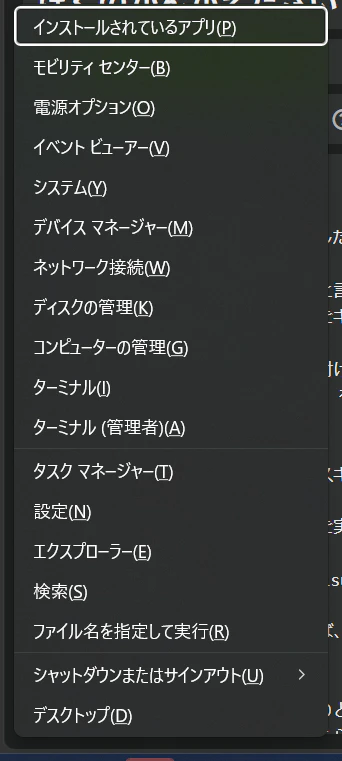
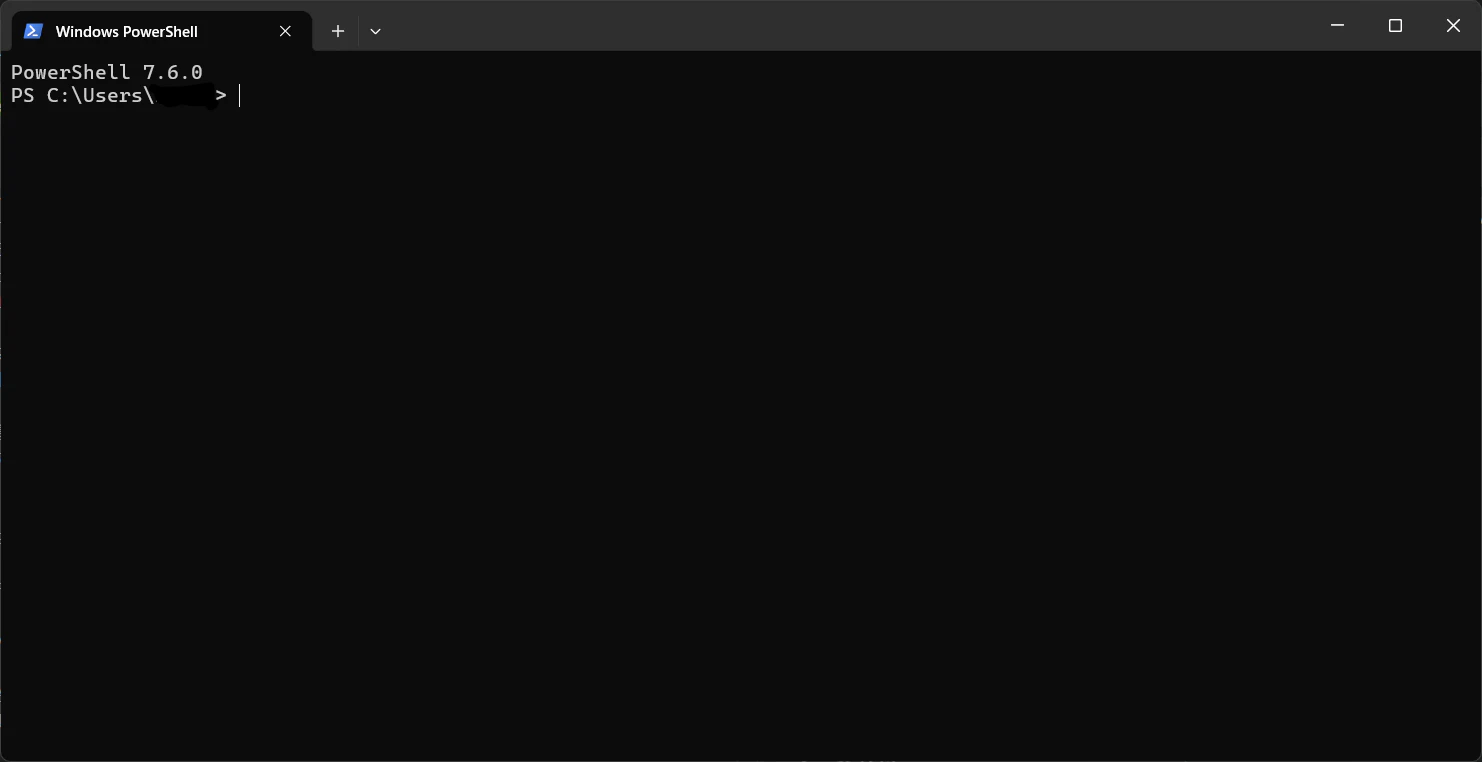
この黒い画面を「ターミナル」と言います。
ターミナルには、「コマンド」をキーボードで打ち込み、Enterキーを押すことで、何か色々でき、それを「実行」すると言います。
コマンドの打ち間違えには気を付けましょう。コマンドをCtrlキー+Cキーで、「コピー」して、ターミナルにCtrlキー+Vキーで「貼り付け」をするのが一番確実のような気がしなくもないです。
VSCodeのインストール
もう入っている人は、この章をスキップしてください。
ターミナルで、以下のコマンドを実行します。
winget install Microsoft.VisualStudioCode --id --source winget
このコマンドは、ざっくり言えば、VSCodeをインストールするコマンドです。そのままですね。便利な世の中になったものです。
成功すれば、ゲージが出てきたりとかすると思います。多分待ってれば勝手にインストールされたような気がします。多分。なんか出てきたら言ってください。
VSCodeに拡張機能をインストール
Ctrl+Shift+Xで拡張機能タブを開いたら、「C/C++ Extension Pack」を検索して、インストールします。
インストール出来たら、次に「Code Runner」も同様にインストールします。
同様に、「WSL」という拡張機能もインストールします。
WSLの準備
ターミナルで↓を実行してください。wslの準備をするコマンドです。
wsl --install
終わるまで、結構時間がかかると思います。
どことなくいつもと様子の違うターミナルが出てきたら成功です。
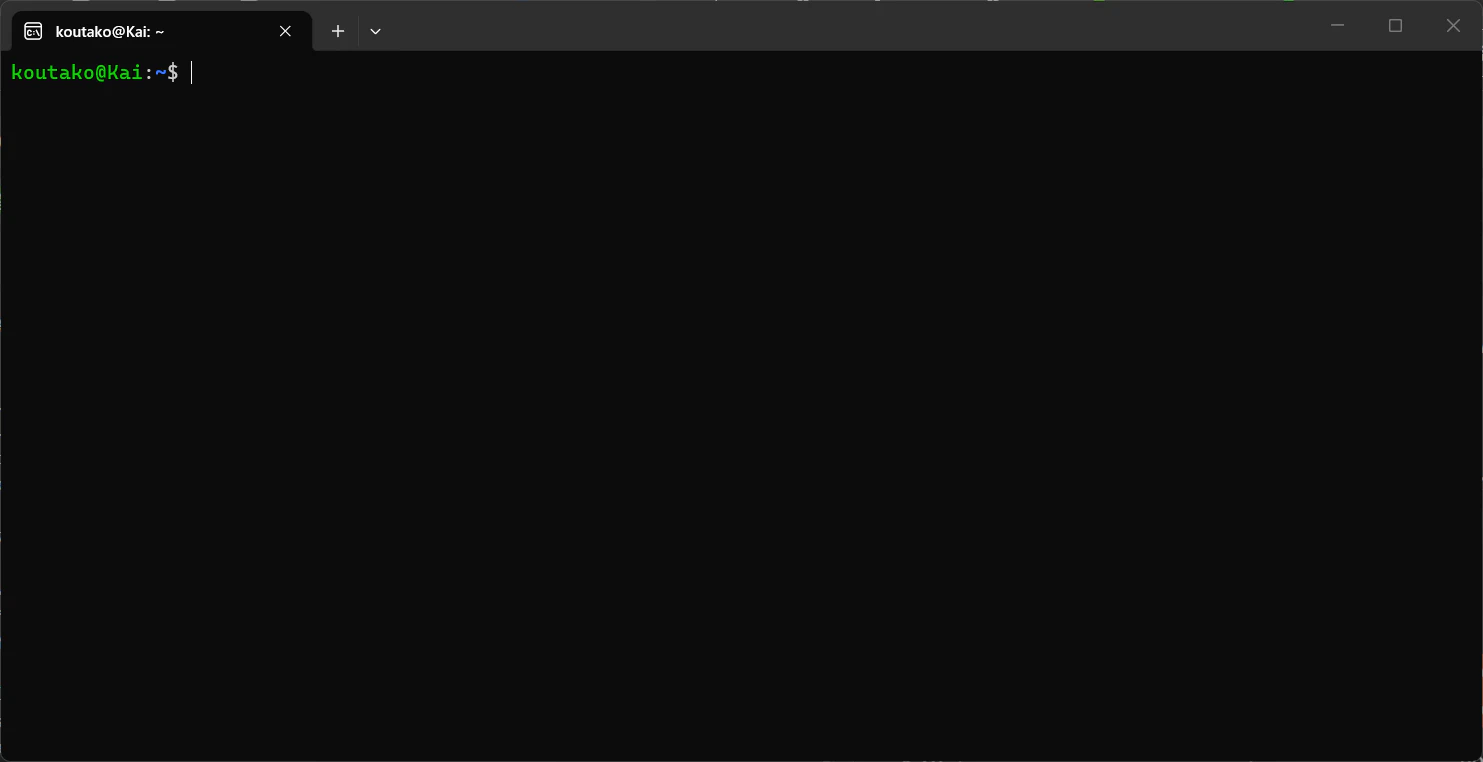
そんなの出ずに、とりあえず再起動をするよう言われてしまった人は、一旦再起動をし、起動後、ターミナルに
wsl
だけで実行すれば、合流できるかと思います。
あれ?インストールして再起動したら、インストールされてないって言われたぞ?
いくら再起動しても、インストールがリセットされる、そんな状況になったので、当時の対処を記します。まず、Hyper-Vを有効化します。
windowsキーを押して、コントロールパネルを検索し、エンターを押し、コントロールパネルを起動します。
右上の方に検索窓があるので、「Windowsの機能の有効化または無効化」を検索して、出てきたのをクリックしてください。
すると、なんかリストが出てくるはずですが、1部のパソコンは、このリストの中に、チェックの外された、Hyper-Vみたいな名前の項目があるはずなので、それのチェックを入れます。
無事に設定を変更出来たら、再起動して、もう1度、
wsl --install
を実行してください。
で、ユーザー名とパスワードを決める画面になると思います。このパスワードはよく使うので、絶対に忘れないでください。ぶっちゃけどこかにメモっとくのが無難だと思います。パスワードを打ち込んでも何も表示されないかもしれませんが、見えないだけで打ち込まれています。気を付けてください。
無事にユーザー名とパスワードが設定できましたら、WindowsとX同時押し→U→Rとかでパソコンを再起動してください。
再起動後、windowsキーを押して、「ubuntu」と打ち込むと、オレンジ色のアイコンがでかでかと現れると思うので、そのままEnterを押してください。すると、起動します。
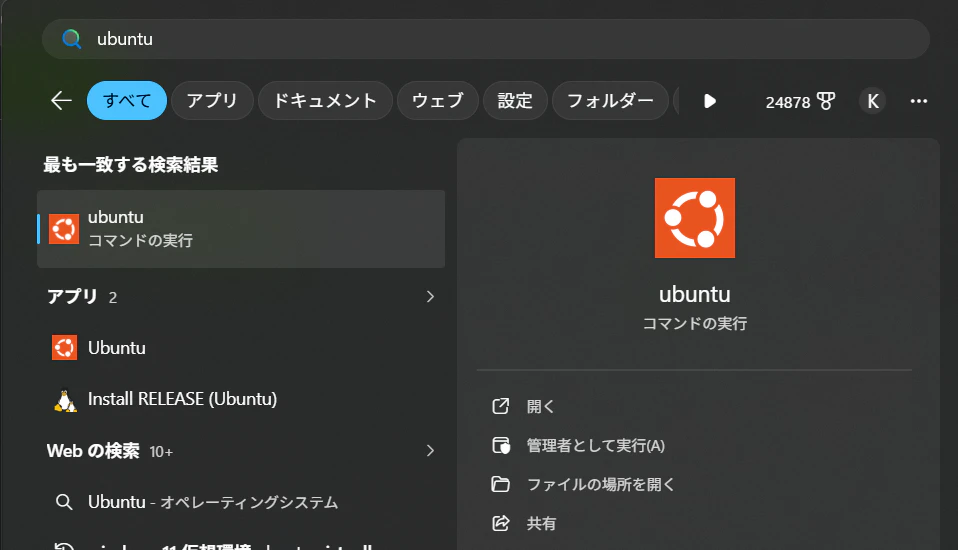
さっきの妙なターミナルが出たら、
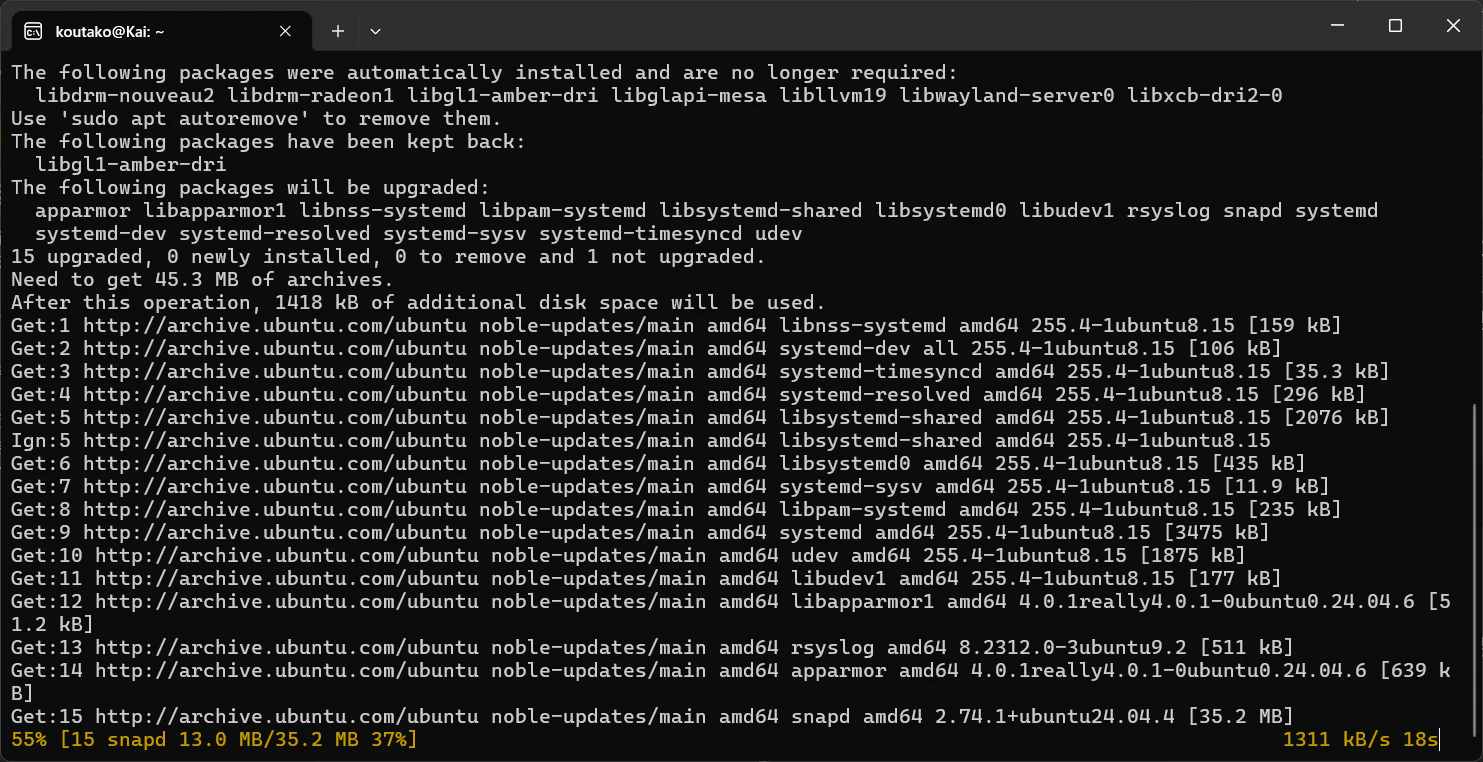
sudo apt update && sudo apt upgrade -y
を実行してください。色々アップデートするコマンドです。
ここで、さっき決めたパスワードを求められるので、入力してください。
成功したら、かなり時間がかかるので、ハッカー気分を味わいながらお待ちください。
私が今やったらこんな感じでした↓
gcc(C++を実行するのに必要なプログラム)のインストール
具体的に言うと以下のコマンドです。
sudo apt install -y build-essential
VSCodeをWSLに接続する
VSCodeを起動し、Ctrl+Shift+Pを押して、「wslへの接続」と入力して、Enterを押します。待ってると、接続されます。
Ctrl+Shift+@で、VSCodeの右下にVSCodeのターミナルを出して、
mkdir competitive
を実行して、競プロ用のフォルダーを作ります。「competitive」は、「競技」の英語というだけなので、アルファベットなら好きな名前で構いません。以下は名前をcompetitiveにしたとします。
それでは、↓を実行して、作ったcompetitiveフォルダーを開きます。
code -r competitive
動作確認
あとは、適当に、↓のコマンドとかでファイルを作って、(ファイル名の最後に.cppを付けてください。)
code hoge.cpp
下記をコピペして、
#include <bits/stdc++.h>
using namespace std;

int main(void){
    cout << "Hello world!" << endl;
    return 0;
}
Ctrl+Sとかで保存して、
Ctrl+Alt+Nとかで実行してみてください。
ターミナルに、「Hello world!」が出てきたら成功です。
お疲れさまでした。
参考
より詳しい資料