
はじめに
OBSを使って会場モニターやスピーカーに流すVTRを管理しつつ、同時にZoomなどのミーティングツールにもその映像音声を流さなければいけない、ふとそんな状況に陥りました。
え、OBSを使うならYoutubeに簡単に配信できるって?
そこはまぁ、御愛嬌というところ。
今回の場合、配信視聴者からの音声をいれることも想定する必要があったので、どうしても双方向でのやり取りが可能なZoomである必要がありました。
さて、そんなこんなでOBSの映像をZoomに流すためにあれこれ設定を弄っていき、仮想カメラを使うことで映像はZoom配信に載せることができました。が、ここで問題発生。
仮想カメラで送ることができるのはあくまでも「映像」のみ。音声までは送れないのです。
Zoomに音声を入力するためにはそれこそ出力したPC音声を音声入力につなぎ、マイク設定を経由してZoomで取り込む・・・といった面倒なやり方が必要になりそうでした。
そんなときに知ったのがNDI伝送!
あまり詳しくはないのですが、どうやらNDIはネットワークを経由して映像音声を送ることができる技術であり、この伝送ネットワークをローカルPC内に構築することで、NDIを経由したOBSとZoomの映像音声入出力が可能です。
OBS -> NDI -> Zoom
ここまで長くなってしまいましたが、今回は、その設定方法について備忘録がてらブログに書いていこうと思います。
手順①:OBSのインストール
OBSを使って配信管理をするので、当然OBSのインストールは必須。
NDI伝送は専用のプラグイン、ツール側で設定するため、OBSは通常の手順でインストールして問題ありません。
手順②:DistroAV プラグインのインストール
OBSでDNI伝送を扱えるようにするためのプラグインが有志によって開発されたDistroAVです。
GithubのReleaseから、それぞれの環境にあったファイルをダウンロード、インストールしてください。(Windowsの場合は、distroav-6.1.x-windows-x64-Installer.exeをダウンロード、実行でプラグインがインストールできます)

手順③:NDI Runtimeのインストール
プラグインインストール後にOBSを起動した場合、Runtimeインストールを求められる。
表示されたエラーからダウンロードすることができない場合は、マニュアルにあるリンクからダウンロードしてインストールを行う。

ここまでセッティングができていれば、OBSの [ツール] タブに [DistroAV NDI® Setting]が選択できるようになっている。
ここにある Main Output または Preview Output にチェックを入れることで、選択した映像をNDIに送信するようになる。

手順④:NDI Tools(NDI Webcam Input)のインストール
ここまでで、NDIへ映像音声を送信できるようになったが、Zoomでこのデータを使えるようにするためには、NDI Toolsをインストールする必要がある。
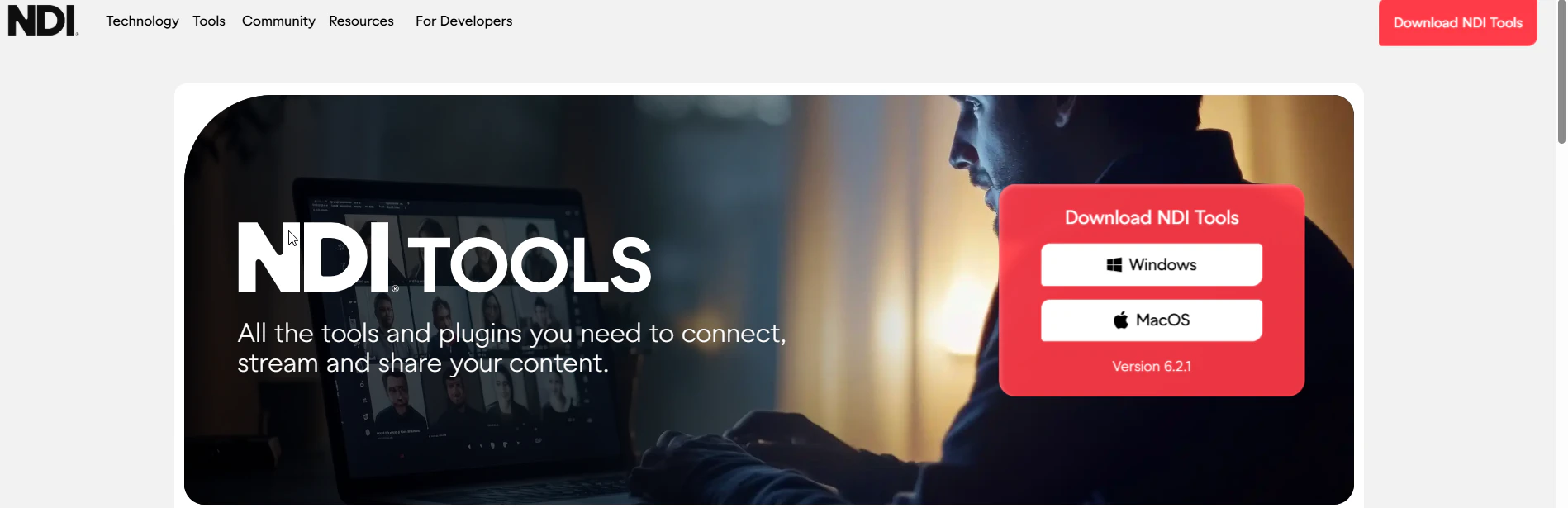
まずは公式サイトからNDI Toolsをインストールする。
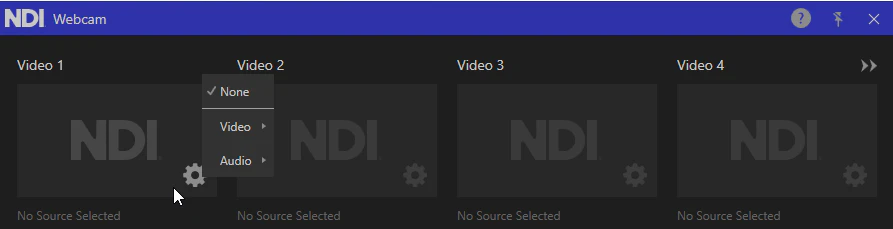
NDI Toolsをインストールで追加される Webcam を起動する

NDI Tools Webcam は閉じられたインジケータの中で起動しているため、クリックすることで設定UIを開ける。
NDI Tools Webcamでは最大4つまでのNDI伝送データを仮想カメラ、マイクとして設定できるみたい。
このうち1つにOBSで設定した出力を選び、Zoomの音声、カメラ設定で設定を有効化した仮想デバイスを設定してあげれば、無事OBSの映像音声をZoomに配信することができる。
最後に
今回は、NDI伝送を利用したOBSの映像音声のZoomへの配信設定手順について書いてみた。
この方法を使うことで、OBSの仮想カメラでは送ることのできない音声をZoomへ入力することができるようになる。
ただ、検証では映像と音声のタイミングにラグがあるというトラブルに見舞われており、実のところ万事解決とは至っていない。
いったいどこに原因があるのだろうか...
参考文献
https://thats-it.co.jp/2023/08/08/obs-ndi/#google_vignette
https://note.com/tkykmts/n/n38f8eed52123
https://note.com/tkykmts/n/n9779df35389b