
はじめに
Macではだいたいのsteamゲームができない
Mac対応のゲームはあまりありません。
一方で友達と週一〜月一程度で遊ぶ程度であればPCを買いたくない...
そんなことを思っていました。
きっかけ
↓の投稿をみたり、いまのうちにゲーミングPC買おうという友達がいて、
EC2でできるんじゃない?って思ったらそういう記事が結構あったので
やってみることにしました。
先人の記事を確認
やったこと
ここからやったことをつらつら書きます。
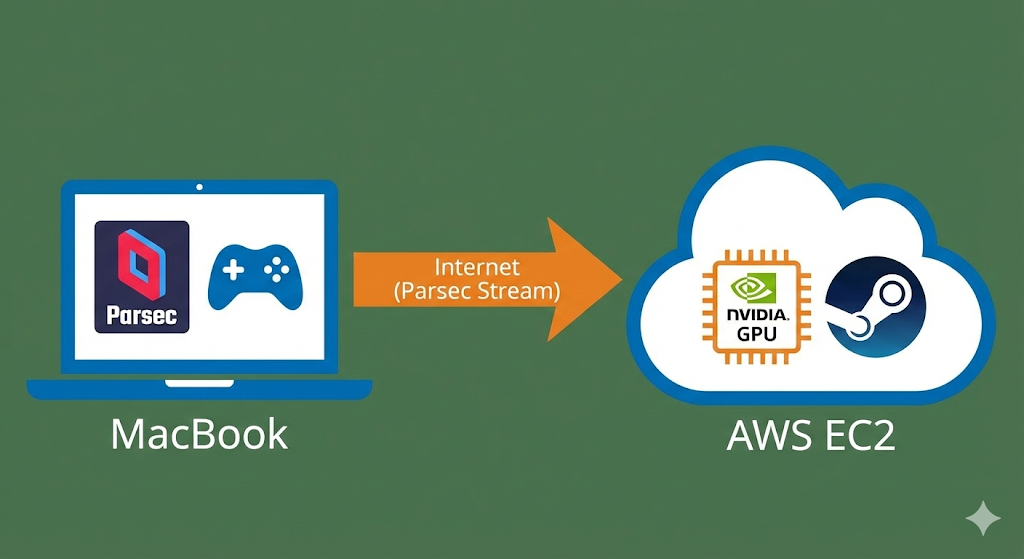
以下イメージ図です。(gemini無料版のnano banana)
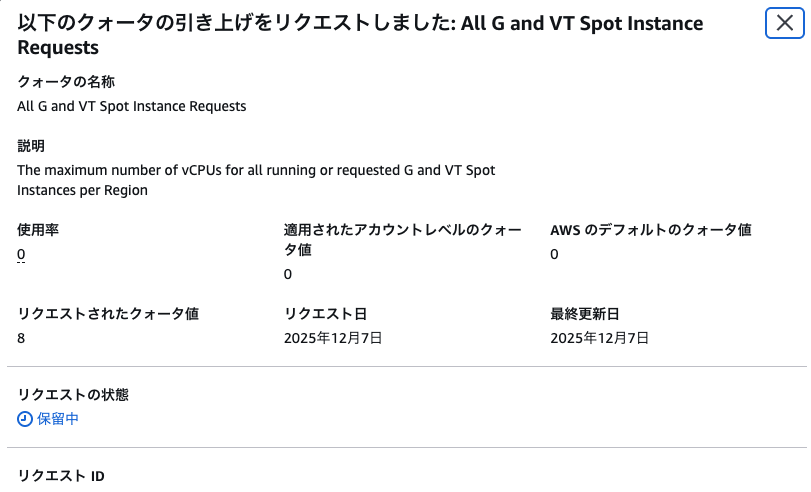
とにもかくにもクォータ引き上げリクエスト
GPUを使いたい場合、これが絶対必要で時間もかかるということで、最初にやりました。
日曜11時くらいに申請して17時くらいには通っていました.
※↓のスクショのはスポットインスタンス用でした!
オンデマンドインスタンスならRunning On-Demand G and VT instancesをやらないといけなかった!ぽいので後からそちらもやりました。
VPC作成
クォータ引き上げ中にやっていきます。

SG作成
localからの通信に必要なRDPなどのポートを開きます。

EC2作成
とりあえずスポットで作成してみました。
- OS(AMI)は、最新のWindowsで
Windows_Server-2025-English-Full-Base-2025.11.12でやってます。 - インスタンスタイプは、GPUがつく最小?の
g4dn.xlargeである程度のゲームは対応できそうです。ゲームの最低環境・推奨環境を見ましょう。
S3readロールを作成して割り当て
おそらく後続のドライバーインストールで必要なロールを割り当てます。
初期設定のためのリモートデスクトップ
はじめに、EC2に入ってゲーム用の設定をするためにリモデをします。
- リモデ用のファイルを取得
- インスタンスに接続→リモートデスクトップファイルのダウンロード
- パスワードの取得
- 以下の「パスワードを取得」からEC2作成時に指定した秘密鍵で復号できます。
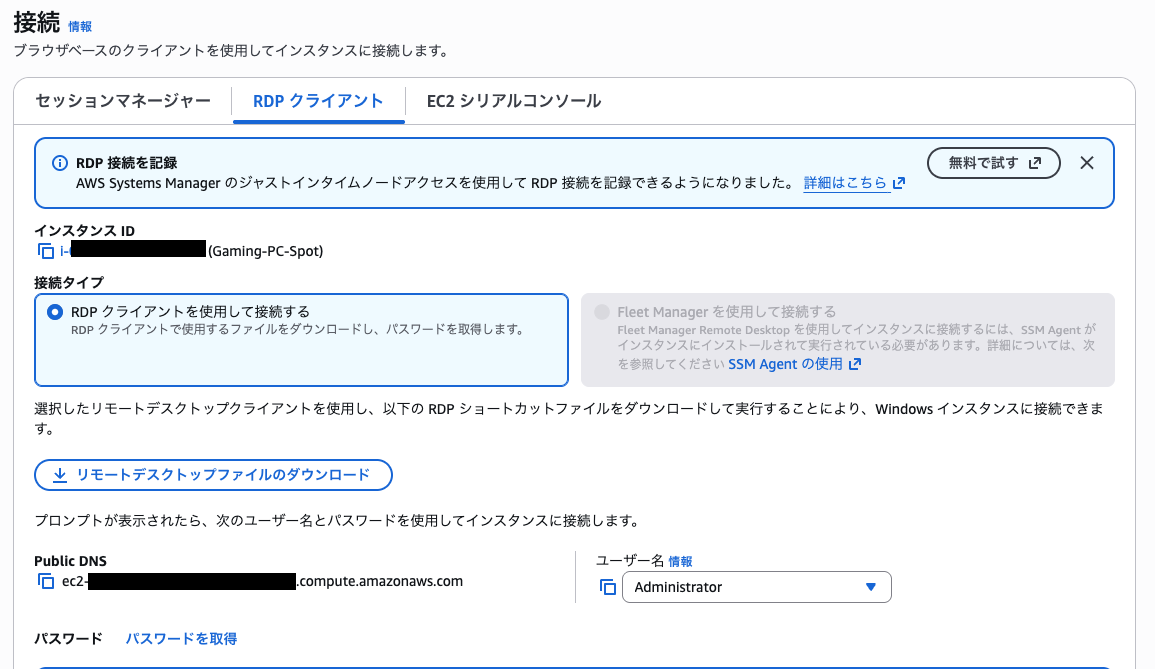
- 以下の「パスワードを取得」からEC2作成時に指定した秘密鍵で復号できます。
Windows Appが必要
これをインストールした上で、
.rdpファイルをダブルクリックすると、接続が始まる。
先ほど復号したパスワードを入力する
リモデできました!!!

※Microsoft Remote Desktopというアプリは2025/5頃にサポート終了で、Windows Appに移行したようです。
ドライバーインストール
以下のコードをpowershellに。
※S3にドライバーなんて置いてないよ!って思いましたが
公式に置いてあるものなんでしょう。
$Bucket = "nvidia-gaming"
$KeyPrefix = "windows/latest"
$LocalPath = "$home\Desktop\NVIDIA"
$Objects = Get-S3Object -BucketName $Bucket -KeyPrefix $KeyPrefix -Region us-east-1
foreach ($Object in $Objects) {
    $LocalFileName = $Object.Key
    if ($LocalFileName -ne '' -and $Object.Size -ne 0) {
        $LocalFilePath = Join-Path $LocalPath $LocalFileName
        Copy-S3Object -BucketName $Bucket -Key $Object.Key -LocalFile $LocalFilePath -Region us-east-1
    }
}
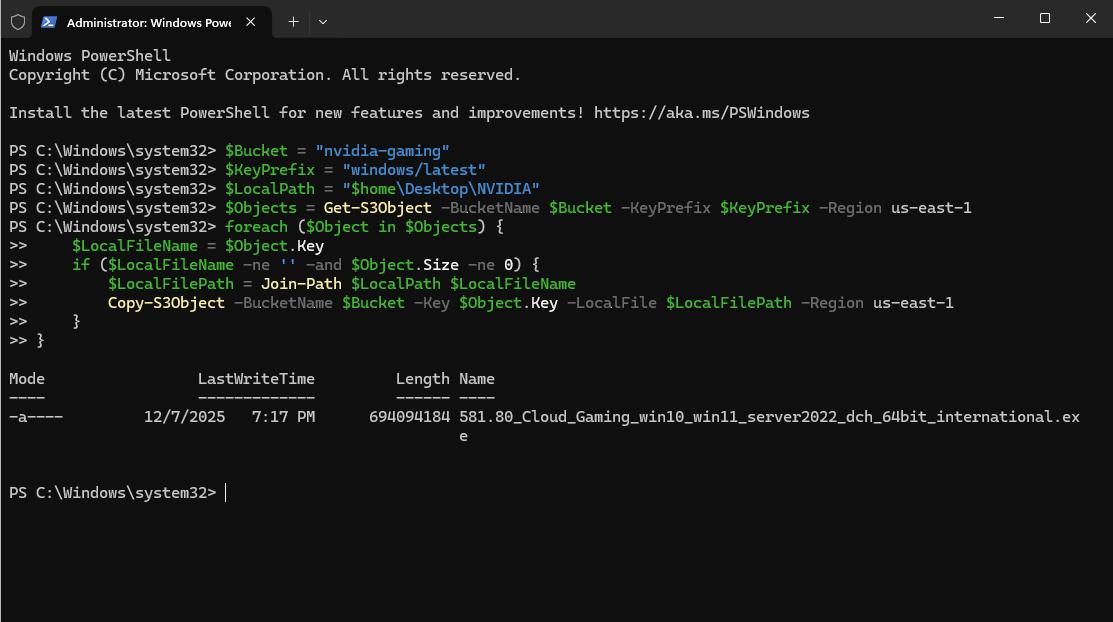
何か始まる...
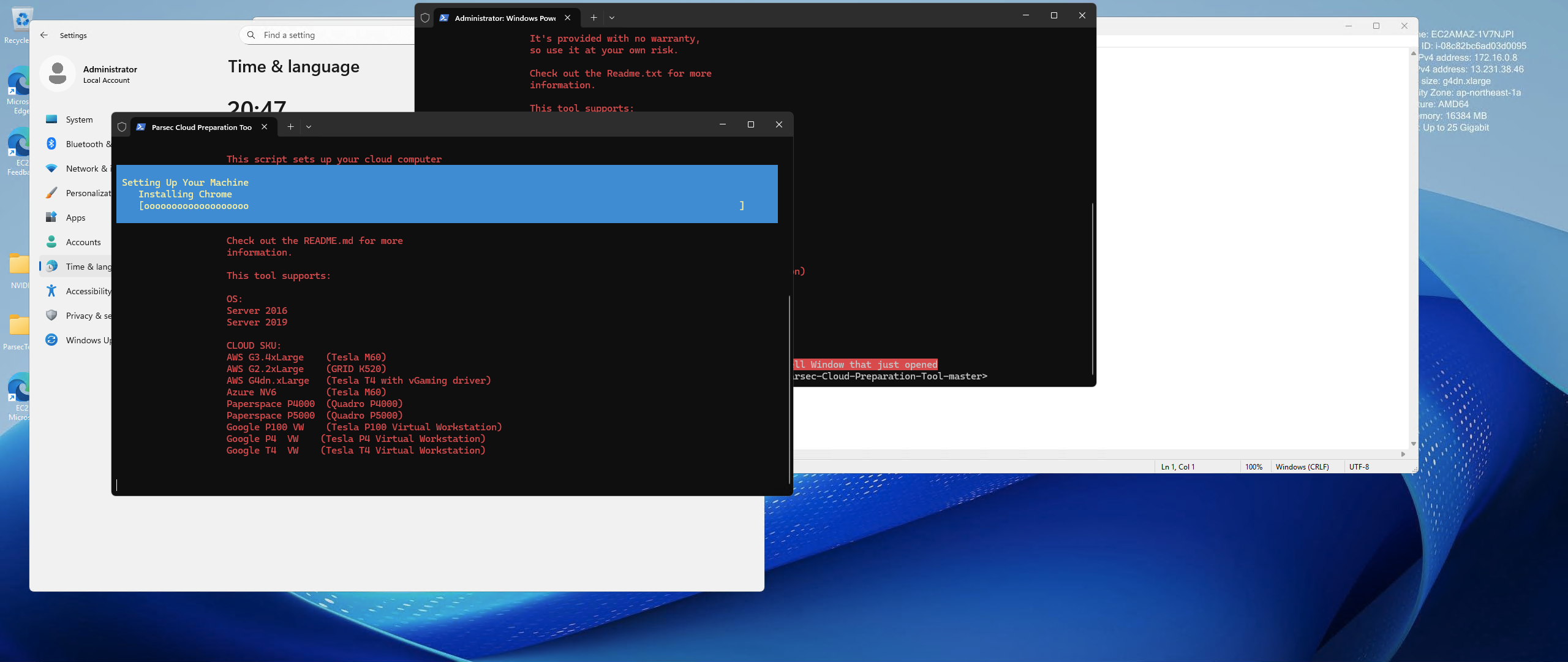
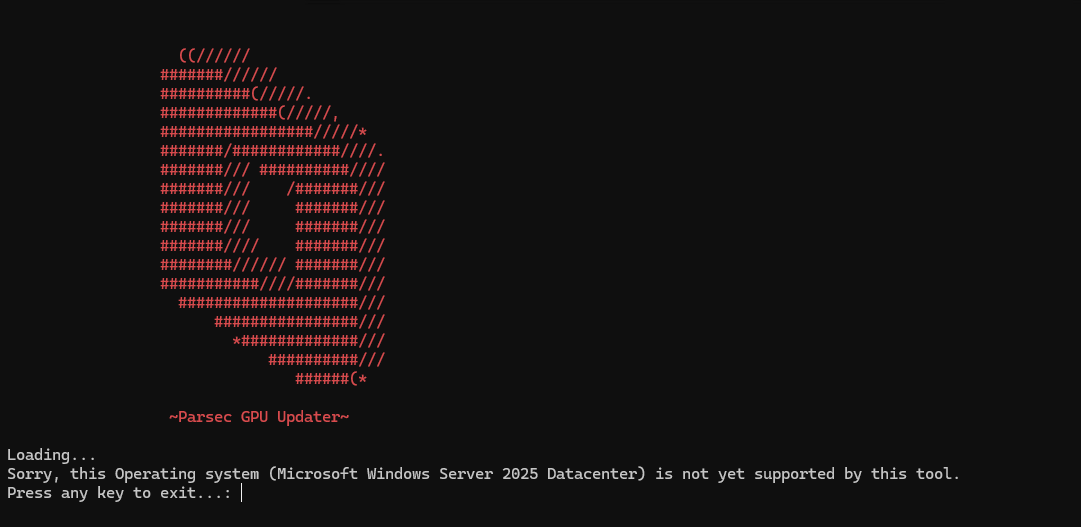
Windows Server 2025はサポートしていない等と言っていますが、利用はできそうでした。
新たなIPからのログインはメール認証が必要のようです。
後ほどElasticIPをつけるとよさそうと思っています。
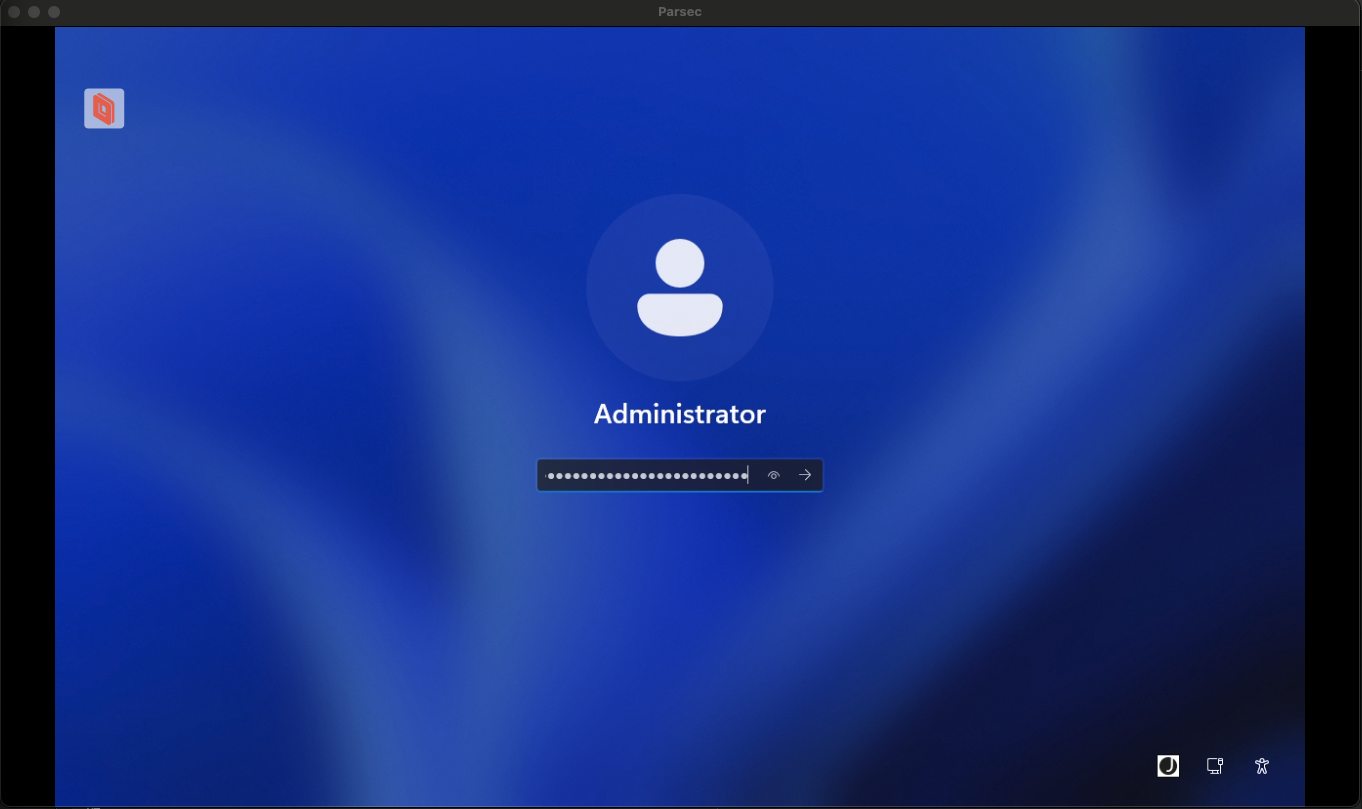
parsecでのログイン
parsecでのログインで、コピペができない...
これはなんとかならないんだろうか。
ゲームの起動
Steamをインストール&好きなゲームをインストールして...
→起動できた!
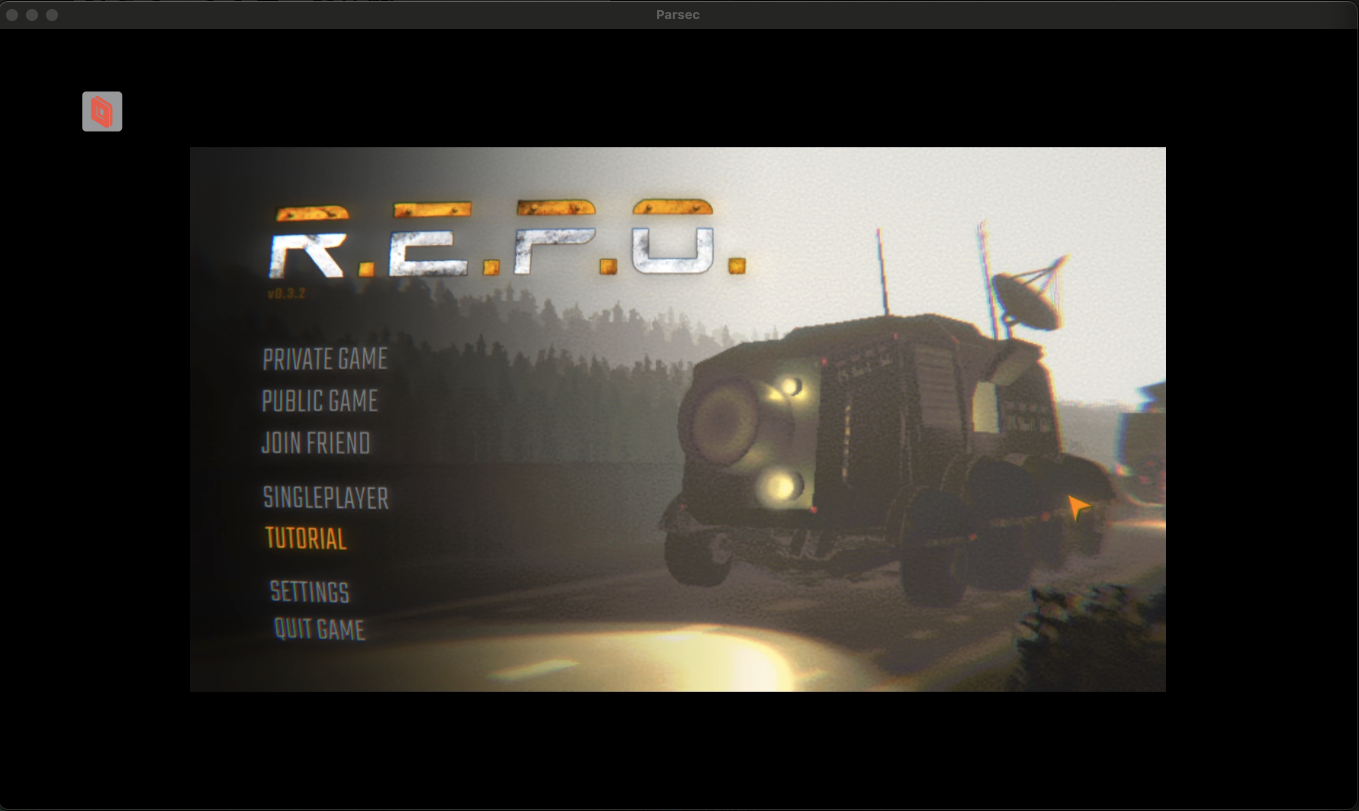
自分のローカルからEC2の遅延は全然感じませんでした。
マルチプレイしましたが通信的な意味でも、あまり違和感なくできていそうです。
★重要★
ゲームし終わったら、すぐEC2をとめましょう!
課金され続けます。
(私は予防線として、EC2の自動停止設定をつけました。参考:https://zenn.dev/takeofuture/articles/2043ab7ba5b4d7)
おまけ-スポットインスタンスからオンデマンドインスタンスへ
-
AMIを作成する
スポットインスタンス停止中に、イメージの作成には、10分以上かかるらしいので待て。 -
新しいインスタンスを起動する
AMIの選択: 左メニューの「AMI」から作成したイメージを選択します。
「AMI からインスタンスを起動」 -
オンデマンドを選択する
購入オプションの変更: 起動設定画面の「高度な詳細」などにある**「スポットインスタンス」のチェックを外します。**
これにより、自動的に通常のオンデマンドインスタンスとして起動します。 -
元のスポットインスタンスを終了 (Terminate) する
動作確認: 新しいオンデマンドインスタンスでParsec接続や動作確認を行います。
削除: 問題がなければ、古いスポットインスタンスは不要になるので「終了 (Terminate)」して課金を完全に止めます。
おまけ2-マイクを使いたいゲームをする時
以下を参考にできそう。だが、まだうまくいってないので要検証
今後
-
ElasticIPの設定
-
EBSボリューム代の削減のためAMIで保存ができないか
毎回終わる前にAMI取得?EBSスナップショットができる? -
セキュリティ強化
追記
スポットインスタンス作成時に、スポットリクエストが作成されていて、定期的にEC2が起動していた模様...😭
注意が必要
