
はじめに
ある日のレビューで、同僚にこう言われました。
「容量が開けなくて、レビュー前にモチベーション削られたよ」
作ったのは月次の分析レポート。クライアント向けに20ページ、画像とグラフが全体の半分を占めています。PDFは85MBで、Gmailの上限25MBを、たった60MBだけ超えていました。
クライアントが開けないまま終わる方が、内容が良くても、レビューされません。
レポートPDFは、なぜ膨らみがちなのか
画像とグラフが容量を押上げる
PDFの本文はテキストと画像の組み合わせです。チャートはもれなくPNGかJPEGで埋め込まれ、解像度の高いまま入ります。ページ数を重ねるごとに、PDFの容量は線形に伸びていきます。グラフが詳細であればあるほど、開くたびに待つ時間が長くなる。
チーム内では「開く前の負担」が見えない
自分一人で開く分には、85MBでも問題ありません。ただし、複数人でレビューする前提の資料は、受け手側の環境を考慮する必要があります。社外から開く人もいる、通信が細い出張先から開く人もいる。開く前に「これ開くの重い…」と思われると、レビューは確実に短くなる。
圧縮してもレイアウトは壊したくない
PDFは、ページ内の配置に意味があります。表組み、図版と注釈の位置関係。サイズが縮んでも、ここが崩れると「別の資料」になります。容量削減と同じくらい、見た目と可読性が残ることは外せません。
「圧縮を共有前の標準作業」に置く
ファイルサイズは、共有前に整える
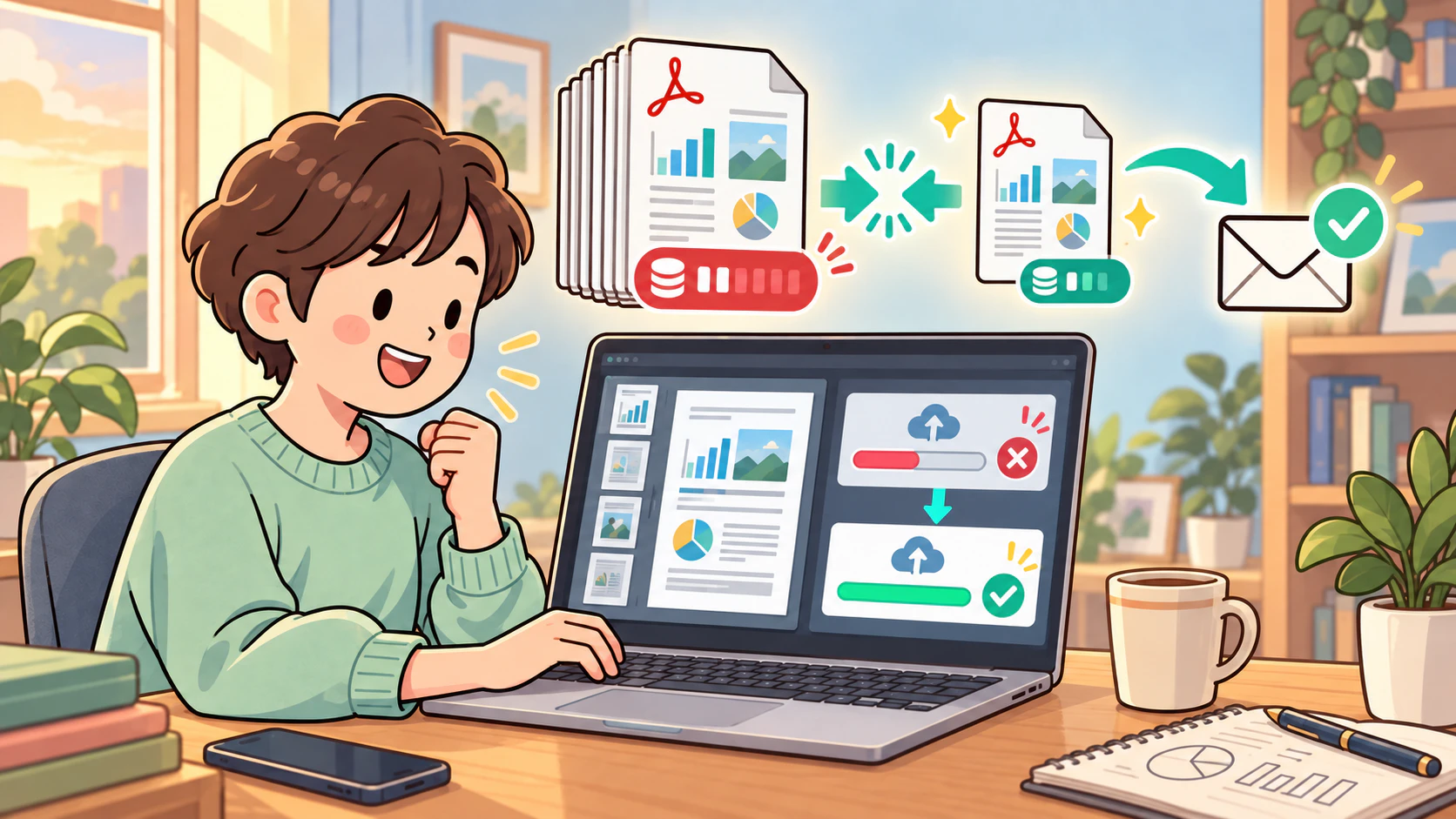
資料を送って「重くて開けない」と言われるより、共有前に整えておく方がずっとラクです。VideoCompressのPDF Compressorは、ブラウザでそのまま使えるPDF圧縮ツールで、共有前にファイルサイズを整える工程を一手間にしてくれます。水印が入らない点は、レポートや提案資料では特に助かります。
圧縮レベルは、資料の性質で選ぶ
文字中心のテキストPDFは、軽く圧縮しても読みやすさは保てます。画像中心のカタログや提案資料は、強めに押すより、可読性と容量のバランスを見るのが大切です。「とにかく小さく」より、「読みやすく軽く」を目安にするのが、現場ではちょうど良かったです。
複数PDFをまとめて扱う
議事資料、補足資料、参考データ、見積書。会議前に複数PDFを扱うことは珍しくありません。一つずつ整えるのは手間なので、まとめて処理できるかどうかは作業時間を左右します。圧縮を共有前の標準作業にしておくと、提出前にバタバタしません。
軽いPDFは、読まれる確率を上げる
開くまでの時間を、短くする
重いPDFは、ダウンロードの段階で小さな抵抗を生みます。プレビューが固まる、スマホで開くことをあきらめる。軽いPDFは、その抵抗ごと消えます。PDFを軽くすることは、読者の時間を手前に残すことです。
資料の印象を、最後まで整える
レポートの完成度は、文章とグラフだけで決まりません。受け手がすぐ開けるか、保存しやすいか、見た目が変わらないか。そこまで含めて資料の出来栄えです。容量圧縮を通すのは地味な作業ですが、渡す直前に置く一手としては、かなり使えます。
軽く、読みやすく、渡しやすいPDFは、レビューを前に進めます。
気になった点
- アップロード時間はネット回線に依存する
- オフライン環境では使えない
インストール不要で、ブラウザだけで完結する手軽さは、社内PCを選ばない運用上の強みでした。
まとめ
今回試してみて感じたこと:
- 容量削減効果は、共有には十分
- 操作はアップロード→圧縮→ダウンロードの3ステップ
- ブラウザ完結で、MacでもWindowsでも同じ操作性
- レイアウトと可読性は維持される
- 水印なし、出力はそのまま共有に回せる
「これ開けないんだけど…」が、レビュー前に発生しなくなります。
ぜひ一度、自分の手元の月次レポートで試してみてください。