
はじめに
提出フォームの上限は10MB、完成したPDFは18MB。こうした時、画像をすべて差し替える前にPDF Compressorを試すと、作業時間を短縮できる場合があります。
ただし、圧縮後の容量だけを見て完了にするのは危険です。PDFにはテキスト、画像、フォント、リンクなど複数の要素があり、圧縮の影響も文書ごとに異なります。
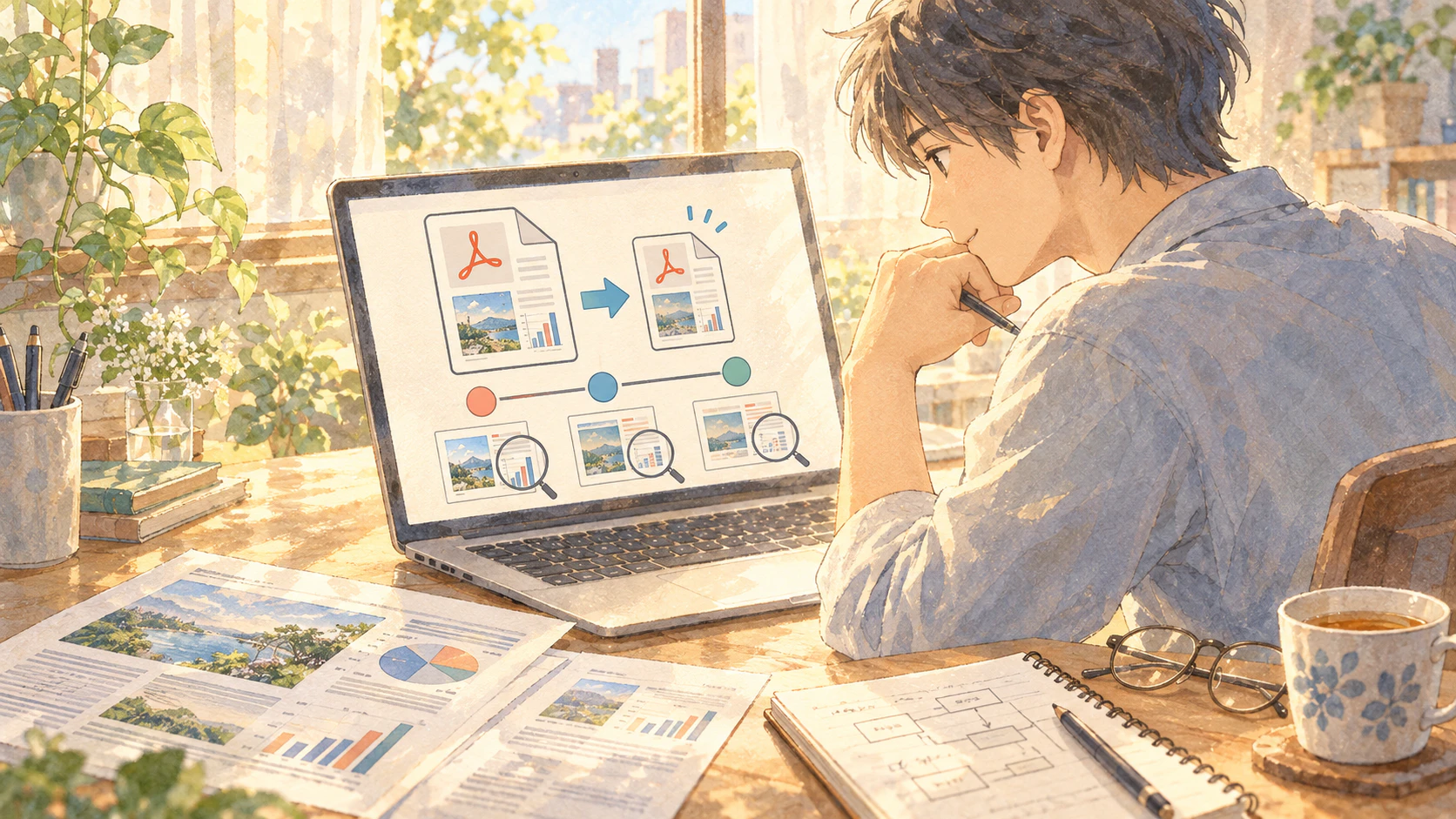
まず「どこで読むPDFか」を決める
画面閲覧用の報告書と、印刷するポートフォリオでは必要な品質が違います。圧縮前に次の条件を整理します。
- 提出先の容量上限
- 画面閲覧か印刷か
- 写真や細字をどこまで残すか
- 色が必要か
文字中心の資料なら灰度化も候補になります。一方、色分けされたグラフやブランド資料では、色を残したほうが安全です。
また、スキャンPDFや写真の多い資料は小さくなりやすい一方、すでに最適化された文書では変化が少ないことがあります。同じ設定でも結果が違うため、想定値だけでなく実際の出力を基準に判断します。
圧縮レベルは段階的に試す
pdfcompress.aiのPDF Compressorには、高・中・低の圧縮レベルとグレースケール設定があります。私は最初に中程度を試し、上限を超える場合だけ強い圧縮へ進みます。毎回元ファイルから処理すれば、再圧縮による劣化も避けやすくなります。
ブラウザで利用でき、インストールや登録は不要です。公式ページでは、1ファイル最大1GB、最大5ファイルの同時処理、ウォーターマークなしと説明されています。ファイルは24時間以内に自動削除されるとのことですが、機密文書では所属組織のルールを優先します。
出力後の確認項目
PDF Compressorで処理した後は、以下を確認します。
- 小さな文字や表の罫線が読めるか
- 写真や図に目立つ乱れがないか
- リンクや検索可能な文字が機能するか
- ページ数と順序が変わっていないか
- 別のPDFビューアでも開けるか
元データを残し、用途が分かる名前で圧縮版を保存すると比較もしやすくなります。
まとめ
PDF圧縮の目標は、最小サイズを競うことではありません。提出条件を満たしながら、読み手に必要な情報を残すことです。PDF Compressorの設定を段階的に試し、出力を確認するところまでを一つの作業にすると、容量と見やすさのバランスを取りやすくなります。