
横型のままでは縦型フィードに合わなかった
先月、新機能の紹介動画を1本撮影しました。
カメラは横型で固定。YouTube向けとしては問題ありません。ところが公開後、担当者から「Instagramのリールでも出せないか」という相談が来ました。
リールの推奨は縦型の9:16。横型の動画をそのまま載せると、両側に大きな黒帯が入ってしまい、フィードの中で目立ちません。かといって撮り直す時間はなく、手持ちの素材でどうにかする必要がありました。
そこで必要になったのが、フレームを切り替えて構図自体を整える「クロップ」という作業です。
編集ソフトでの再構図は手間がかかる
編集ソフトでもフレームの調整はできます。
ただし、この目的のためにシーケンスを作り直し、出力サイズを設定し、書き出しを待つ。数分の短い動画に対して、この手順は少し重たい。
必要なのは「枠をずらして、必要な範囲だけを残す」という一点だけの作業でした。
オンラインツールで動画をクロップした
今回使ったのは、ブラウザ上で動くオンラインの動画クロップツールです。
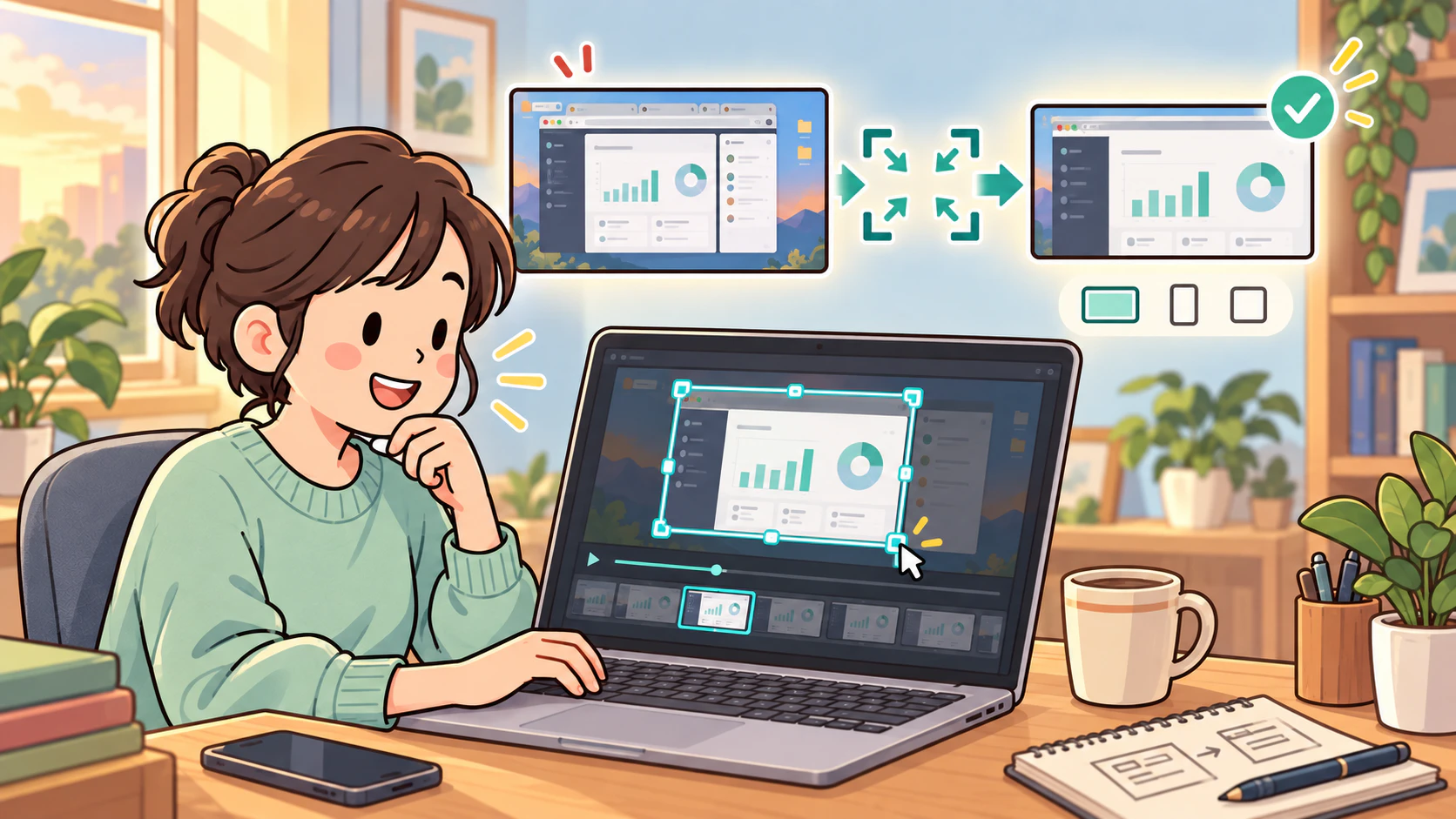
手順は3つです。
- 動画をアップロードする(MP4、MOV、AVI、WebMなど40種類以上に対応)
- フレームを調整する(1:1、16:9、9:16などのプリセット、または自由にドラッグして範囲を指定)
- 書き出してダウンロードする(透かしなし)
プリセットを選ぶと縦型・正方形への切り替えがすぐでき、ドラッグで細かい位置合わせもできます。プレビューがリアルタイムで反映されるので、被写体が枠から出ていないかを確かめながら進められました。
無料で1GBまで扱え、アップロードされたファイルは24時間後に自動削除されます。ソフトのインストールも不要です。
動画をクロップするときに確認したいこと
実際に使ってみて、押さえておきたい点が2つありました。
1つ目は、画角が狭くなることです。横型から縦型へ切り替えると、左右の情報が失われます。話している人物を中心に残すのか、操作画面を残すのか。何を枠に入れるかを先に決めておくと、切り替え後のバランスを判断しやすくなります。
2つ目は、動き回る被写体です。フレームを固定して切り抜くと、動きの大きい被写体が枠外に出てしまうことがあります。書き出し前に、被写体が動く場面をいくつか再生して確認するのが安全でした。
向いている場面
この方法が合っていると感じたのは、次のようなケースです。
- 横型で撮った動画を、リールやTikTok向けの縦型に作り直す
- 正方形1:1でフィードに合わせたい
- 画面の端に映り込んだ不要なものを枠から外す
- 中央からずれた被写体を、フレームを寄せて目立たせる
反対に、縦横の内容を組み替えたいとか、ズームを徐々に動かしたいといった場合は、編集ソフトの出番です。
まとめ
- 1本の素材を複数のSNS規格に合わせるなら、動画をクロップするのが最短
- プリセットで比率を切り替え、ドラッグで位置を合わせるだけの作業だった
- 枠に入れる対象と、被写体の動きは、書き出し前に必ず確認する
縦型版の動画はその日のうちに公開できました。横向きの素材が縦のフィールドで「小さく表示される」だけだったのが、画面いっぱいに収まるようになり、再生数も横型版に近づいています。
手持ちの動画を使い回す予定があるなら、まず1本、切り替えを試してみるのがおすすめです。