
はじめに
画面録画やプロダクトデモを共有しようとして、ファイルサイズの大きさに困ることがあります。メールに添付できない、チャットへのアップロードが終わらない、クラウド上での確認に時間がかかる。こうした場面では動画圧縮が有効です。
ただし、容量だけを小さくしようとすると、UIの文字がにじんだり、カーソルの動きにノイズが出たりします。重要なのは「最小のファイル」を作ることではなく、視聴に必要な情報を残したまま扱いやすいサイズにすることです。
まず不要な部分を切る
動画圧縮の前に、待ち時間、操作ミス、無音部分、重複した説明を削除します。10分の動画から不要な2分を切れば、残り8分の画質を変えずにデータ量を減らせます。
特にプロダクトデモでは、ログイン待ちや画面切り替えの停止時間が残りやすいものです。最初に尺を整えると、強い圧縮をかける必要がなくなり、視聴者にとっても要点が分かりやすくなります。
視聴環境から目標を決める
適切な圧縮設定は、配布先によって変わります。
- メール添付なら、送受信しやすい容量を優先する
- チャット共有なら、サービスの上限を確認する
- プロダクトデモなら、小さな文字の可読性を守る
- スマートフォン中心なら、必要以上の4Kを見直す
「何MBまで下げるか」を先に決めるより、誰がどの画面で見るかを考えるほうが失敗しにくくなります。
解像度より先にビットレートを見る
ファイルサイズに大きく影響するのが、1秒あたりのデータ量を示すビットレートです。値を下げるほど容量は小さくなりますが、下げすぎるとブロックノイズや文字のぼやけが目立ちます。
画面録画では文字が重要なので、いきなり1080pから720pへ落とすより、解像度を維持したままビットレートを少しずつ調整する方法が向いています。一方、小さな画面で見る短い動画なら、解像度を下げても差が目立たない場合があります。
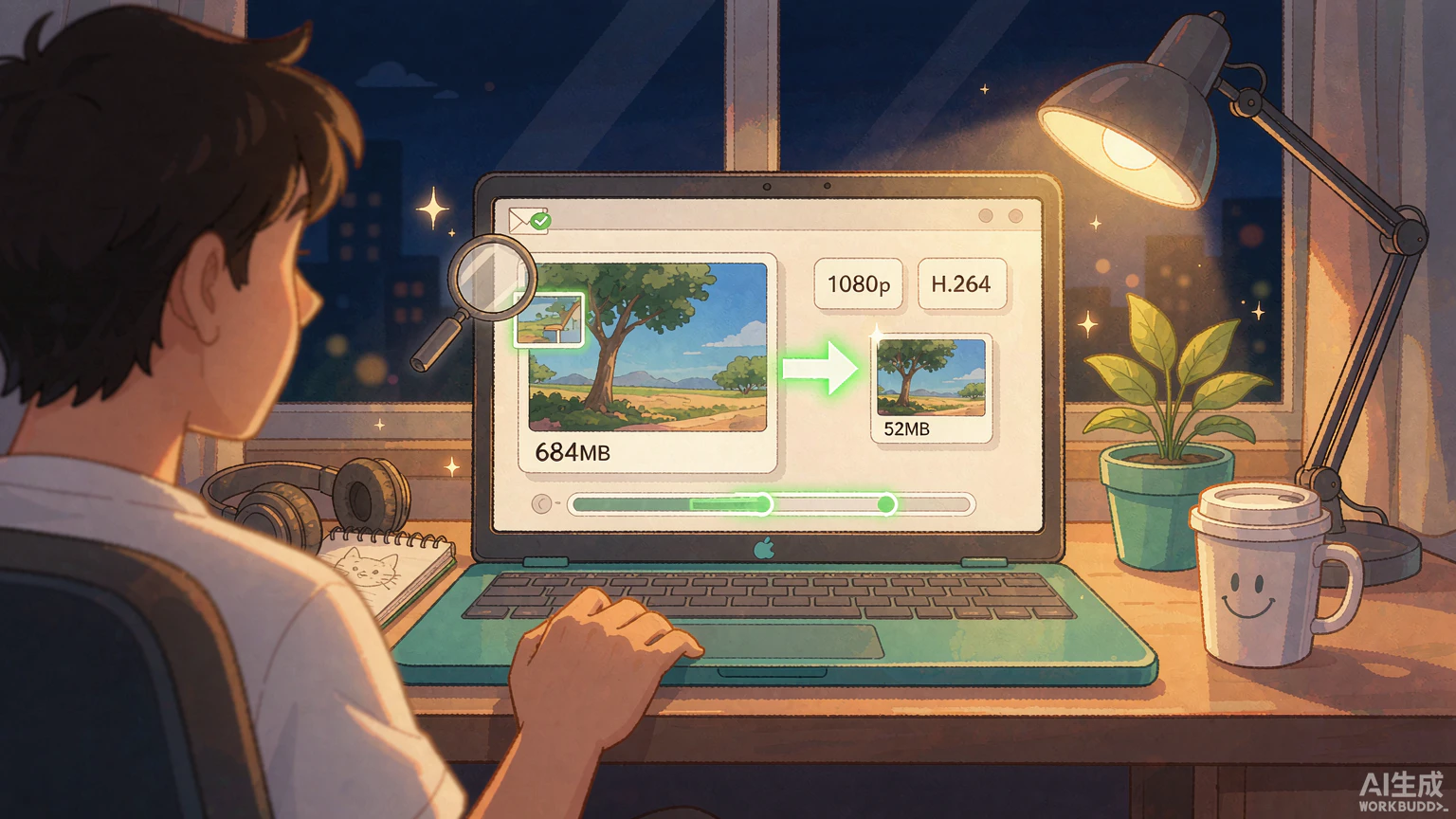
動画圧縮では一度に複数の設定を大きく変えず、まず中程度の圧縮で結果を確認し、必要なら一段階だけ強くするほうが原因を追いやすくなります。
映像の内容でも結果は変わる
同じ長さと解像度でも、静止画に近いスライドと、動きの多いゲーム映像では必要なデータ量が異なります。細かな模様、暗い場面、グラデーション、速いカメラ移動は、動画圧縮による劣化が見えやすい部分です。
冒頭だけを見て判断せず、最も動きが多い場面や最小の文字が出る場面を確認します。音声が重要な解説動画では、聞き取りやすさと映像との同期もチェック対象です。
ブラウザで手早く試す
細かな設定を一から組むより、まず圧縮後の見え方を確認したい場合は、ブラウザ型のツールが使いやすいです。たとえばVideoCompressの動画圧縮では、ファイルをアップロードし、圧縮プリセットまたは出力サイズを選んで結果を確認できます。
MP4、MOV、AVI、MKV、WebMなどに対応し、ソフトのインストールは不要です。公式ページでは、無料利用時は1GBまで、出力にウォーターマークは付かず、アップロードデータは処理後24時間以内に自動削除されると案内されています。クラウド処理のため、機密情報を含む録画では組織のルールも確認しておきます。
圧縮後に確認すること
動画圧縮が終わったら、ファイルサイズだけで完了としないことが大切です。
- UIの文字や字幕を読めるか
- 動きの速い場面にノイズがないか
- 暗部やグラデーションが崩れていないか
- 音声が明瞭で、映像とずれていないか
- 配布先の端末で正常に再生できるか
元ファイルは上書きせず、共有用の圧縮版を別に保存します。結果に問題があれば、元ファイルから設定を一つだけ変更してやり直します。
まとめ
画質を守る動画圧縮では、先に不要部分を削り、視聴環境を決め、ビットレートや解像度を段階的に調整します。圧縮率の数字だけではなく、文字、動き、音声が用途を満たしているかを見ることが重要です。
「どこまで小さくできるか」ではなく、「何を残す必要があるか」から考えると、容量と見やすさのバランスを取りやすくなります。