

小規模配信スタジオの設計・構築記録
はじめに
授業配信や動画収録のため、小規模な配信スタジオを設計・構築しました。本記事では、その設計思想・構成・構築ログ・課題についてまとめます。
概要
本構成は「小規模・省スペース」での運用を前提に、安定した映像・音声配信を実現することを目的とします。
想定用途
- オンライン授業配信
- 動画収録
- ライブ配信(Zoom / YouTube)
想定規模
- 1〜2人運用 ※うちディレクタ1名
- 省スペース環境
設計方針
本システムは以下の3系統に分けて設計しました。
- 映像系(HDMI)
- 音声系(AUX)
- 制御系(USB)
これらを最終的にOBSへ集約する構成としました。
構成図
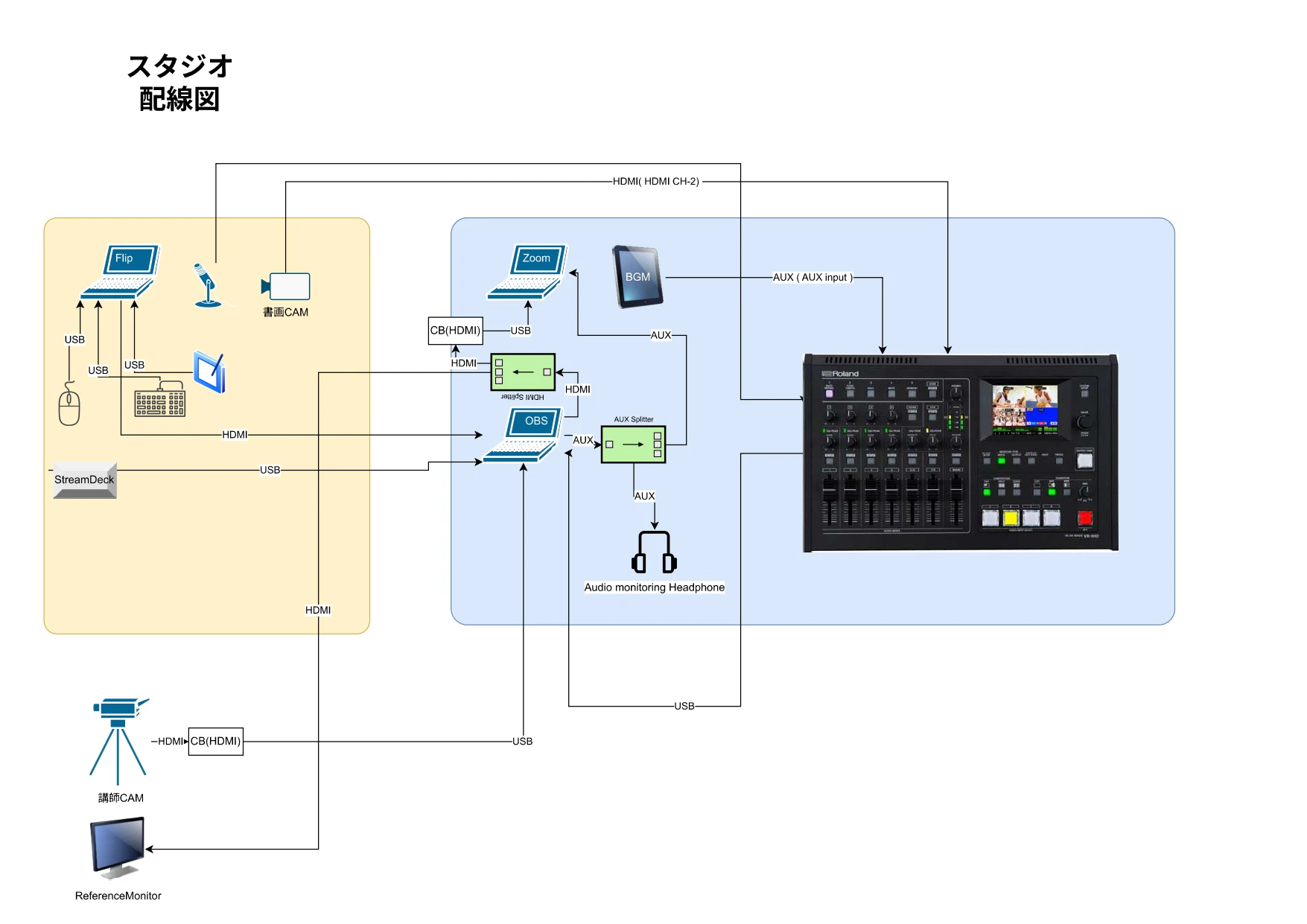
システム構成
映像系
- ビデオカメラ(講師用)・書画カメラを使用
- HDMI接続で映像を入力
- HDMIスプリッタで配信用PCとリファレンスモニタへ映像を分配
- キャプチャボード経由でPCへ入力
ポイント
- 複数映像の柔軟な切り替え
音声系
- マイク・BGMをRoland製オーディオインターフェースで集約(音声をディレクタが操作できるようにするため)
- AUX接続でPCへ入力
- ヘッドホンによるモニタリング
ポイント
- 音声品質の安定化
- ノイズ対策(有線・機材分離)
制御系
- StreamDeckを使用
- OBSの操作(シーン切り替え、配信制御)を効率化
配信処理(OBS)
- 映像・音声を統合
- シーン管理
- 配信出力
ネットワーク
- PCは無線LANで接続
使用機材
映像系
- ビデオカメラ
- 書画カメラ
- キャプチャボード
- HDMIスプリッタ
音声系
- マイク
- オーディオインターフェース:Roland
- AUX機器
制御系
- StreamDeck
その他
- ヘッドホン(モニタリング用)
- モニタ(映像確認)
構築手順
Step1:接続
- カメラ → HDMI → キャプチャ → PC
- マイク → Roland → PC
- StreamDeck → USB → PC
Step2:OBS設定
- 解像度:1920x1080
- フレームレート:30fps
- ビットレート:6000kbps
Step3:配信設定
- Zoom / 配信サービスへ接続
- 映像・音声の確認
構築ログ
Day1:構築開始
- カメラ接続
- OBSで映像入力確認
- OBSにて必要シーンの洗い出し/作成
問題
配信PC(Zoom)で、背景がぼけてしまう。
原因
Zoomの映像補正機能が働いている
対応
Zoomの映像補正機能をすべて停止
Day2:音声調整
- マイク接続
- 音声入力確認
問題
ノイズ発生
原因
ケーブル品質
対応
ケーブル交換で改善
Day3:配信テスト
- 配信確認
- 音ズレ検証
問題
特になし
対応
特になし
課題と改善
課題
- 音声トラブルの対応に時間がかかった
- 初期設計の不足
- Zoom機能の知識不足
改善策
- 機材選定の事前検証
- テスト工程の明確化
反省
- 設計段階の重要性を実感
- 音声品質が配信全体に大きく影響する
今後の展望
- マルチカメラ対応
- OBSの自動化(StreamDeck活用)
- ネットワーク最適化(QoS)
- クラウド連携(録画データ管理)
まとめ
小規模であっても、適切な設計により安定した配信環境を構築できる。
特に重要なのは以下の3点である:
- 音声品質の確保
- 映像経路の整理
- ネットワークの安定性