
1. はじめに
1.1 この記事でやること
この記事では、Slack × Codex × GitHub を連携し、
スマホだけでコード修正・PR作成まで行う環境の構築手順を解説します。
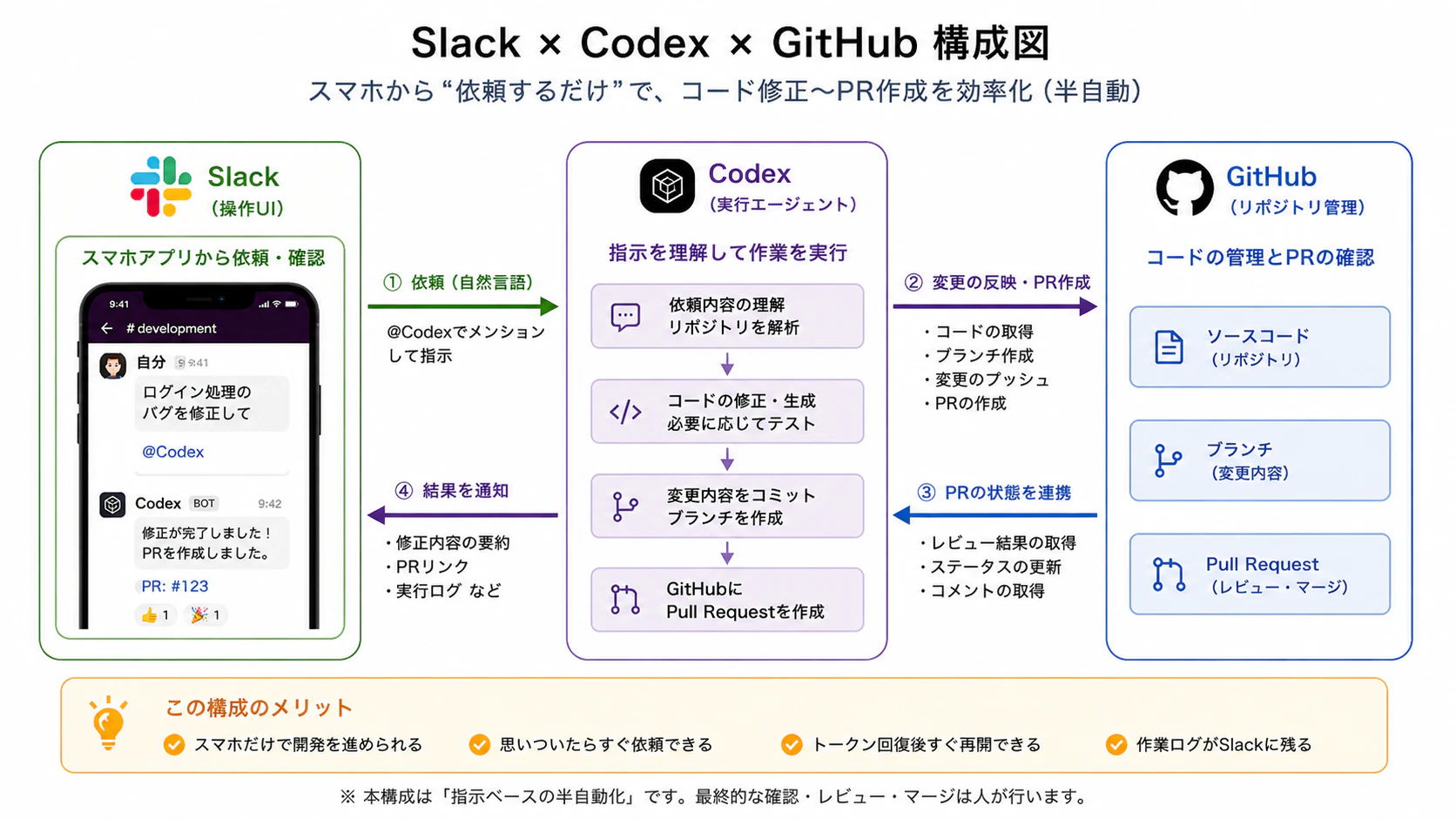
最終的には以下の流れを実現します。
- スマホ(Slack)でCodex宛にメンションを飛ばして、コード修正依頼
- Codexがコードを修正
- GitHubにPull Requestを作成
- スマホで確認・マージ
図に起こすと、こうです。
1.2 なぜこの構成を作ったのか
きっかけは、旅行中に
「ちょっとだけ暇な時間ができたから、この時間にコード修正進めたいな、、、」
と思ったことでした。
ただ、そのとき手元にあったのはスマホのみで、PCは使えない状況でした。
そこで、
Slack × Codex × GitHub を組み合わせればスマホからでも開発できるのでは?
と考えました。
さらにもう一つ理由があります。
それが、生成AIのトークン制限です。
- トークンには制限がある
- 一定時間で回復する
そのため、
トークンが回復したらすぐに開発したい
というニーズがありました。
(気軽に上位プランを使うほどの財力は無い、、、)
このとき、Slack経由で依頼できると、
- すぐに指示を出せる
- 開発の再開がスムーズ
というメリットがあります。
1.3 なぜこの記事を書いたか
先人が投稿した記事がいくつかあると思います。
私も同記事を見て環境構築を進めたのですが、
以下の点で詰まりました。
- ChatGPTアプリがあると認証が進まない場合がある
- SlackのチャンネルによってはCodex反応せず、リアクションのみ返してくることがある
対処策を含めて本記事を投稿することで参考になればと思い、
寄稿しました。
1.4 この記事が参考になるタイミング
外出中に開発したいが、手元にスマホしかないときです。
この記事を外出中に読んでくださった方、以降の環境構築は全てスマホ上で完結するので、
気にせず読み進めてください!
2. 必要なもの
- Slackアカウント
- GitHubアカウント
- ChatGPT有料プラン(Plus以上)
- スマートフォン(ブラウザが利用できるもの)
※Codexは無料プランでも利用できる場合がありますが、
制限があるため実用する場合は有料プランを推奨します。
※今回使用したスマートフォンのOSはAndroid16です。
3. Slackワークスペースの作成
まずは、Codexを動かすための土台となるSlack環境を用意します。
Slackアプリを起動し、ワークスペースを新規作成します。
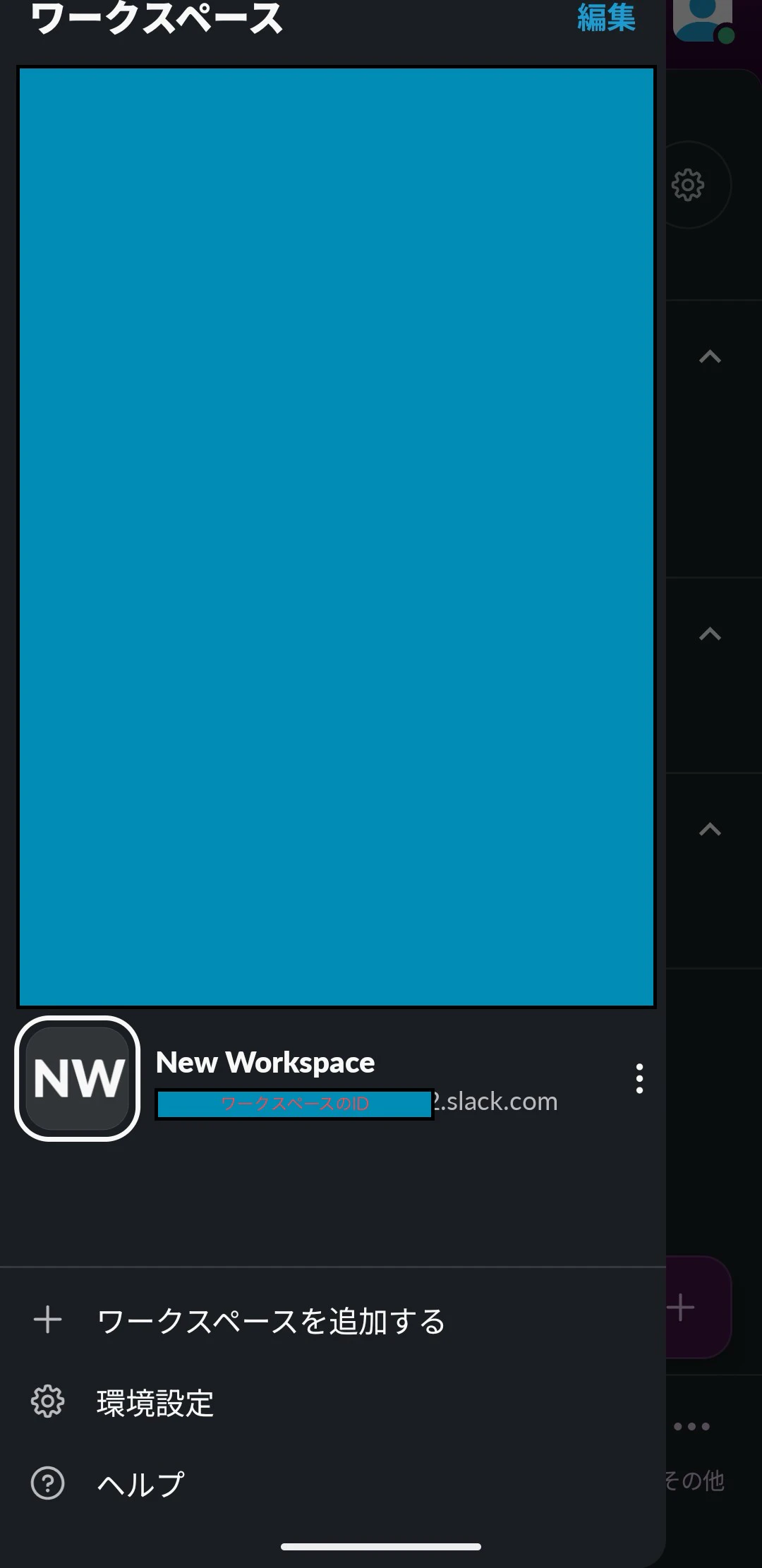
ワークスペース名は適当でOKです。
ワークスペース作成後、以下のような画面が表示されます。
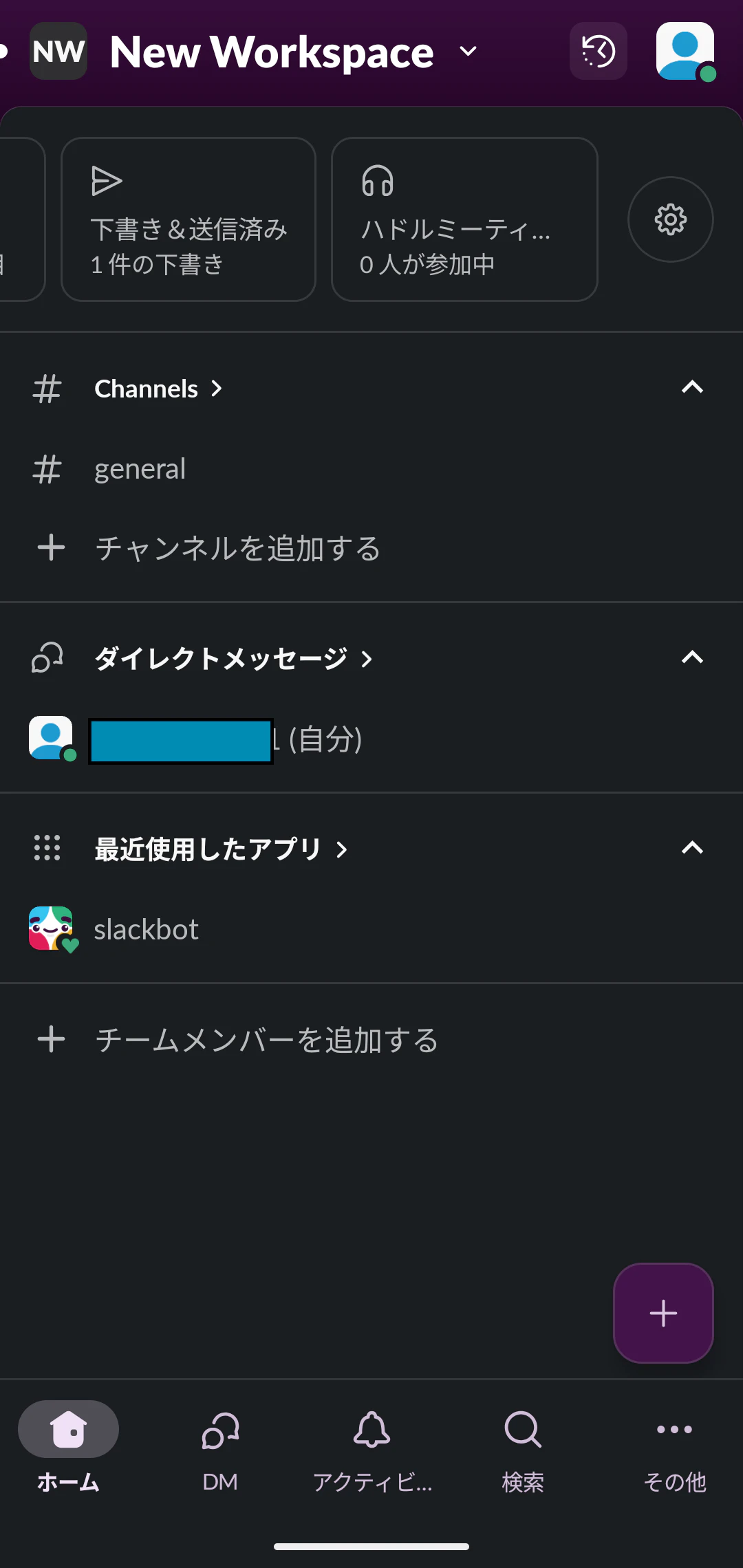
もちろんこの時点では、SlackにCodexはまだ存在しません。
4. Slack側でのCodex連携
ここでは、Slack側でCodexを使えるようにする設定を行います。
まずはCodexをSlackに追加します。
ただし、ここで注意点があります。
SlackアプリからはMarketplaceを開くことができません。
そのため、スマホのブラウザ(Safari / Chrome)から操作します。
ブラウザで「Slack Marketplace Codex」と検索し、OpenAI Codexのページを開きます。
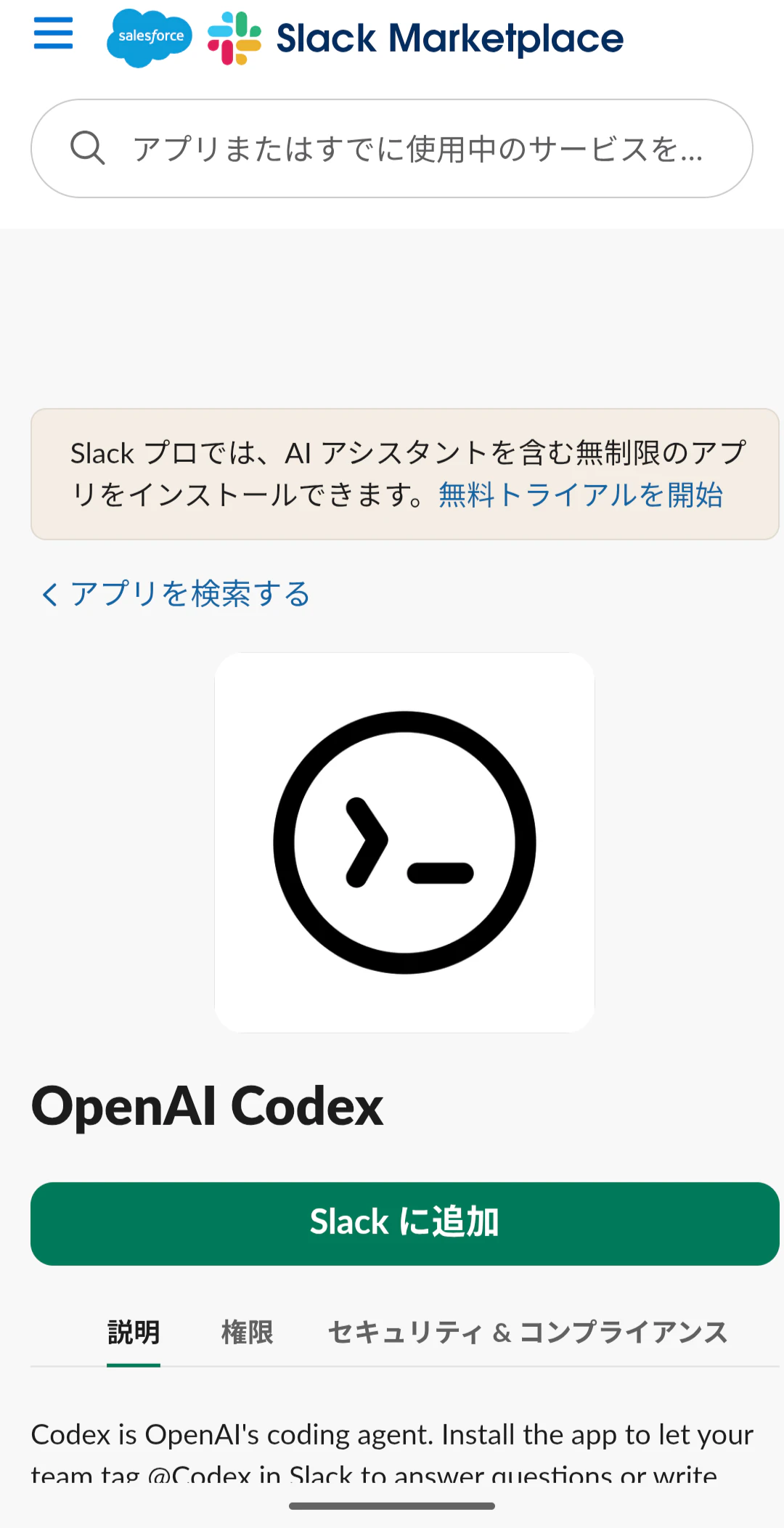
先ほど作成したSlackワークスペースには、上記スクショの左上ボタンからログインしておいてください。
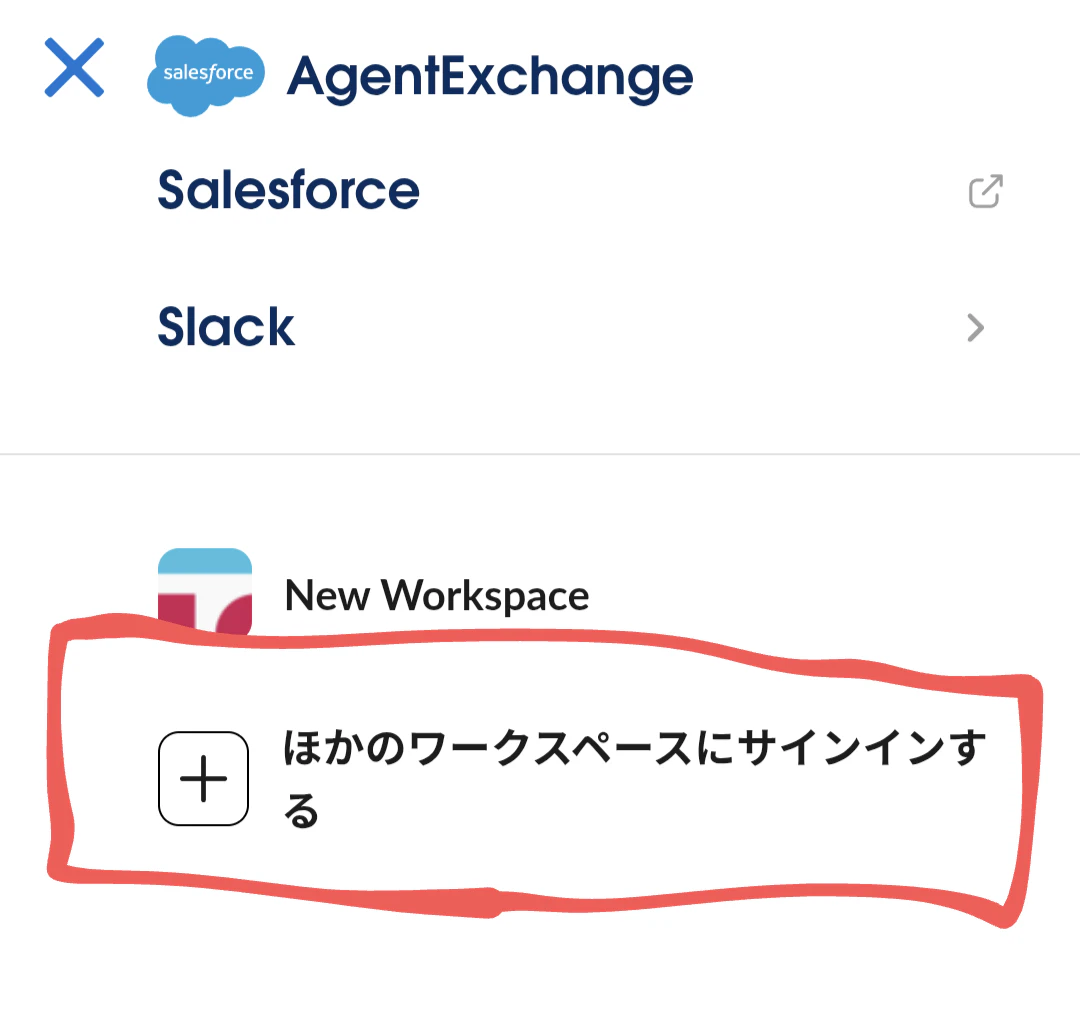
これで、SlackからCodexへの歩み寄りは以上です。
この時点ではまだCodexは動きません。
次にCodex側から接続します。
5. Codex側でのSlack連携
次に、Codex側からSlackに歩み寄っていきます。
ブラウザからログインしたChatGPT上でCodexのページを開いたら、「Slackに追加」ボタンを押します。
(私の端末にあるアプリ版ChatGPT上ではCodexを操作できませんでした)
ブラウザ上でCodexのページを開く
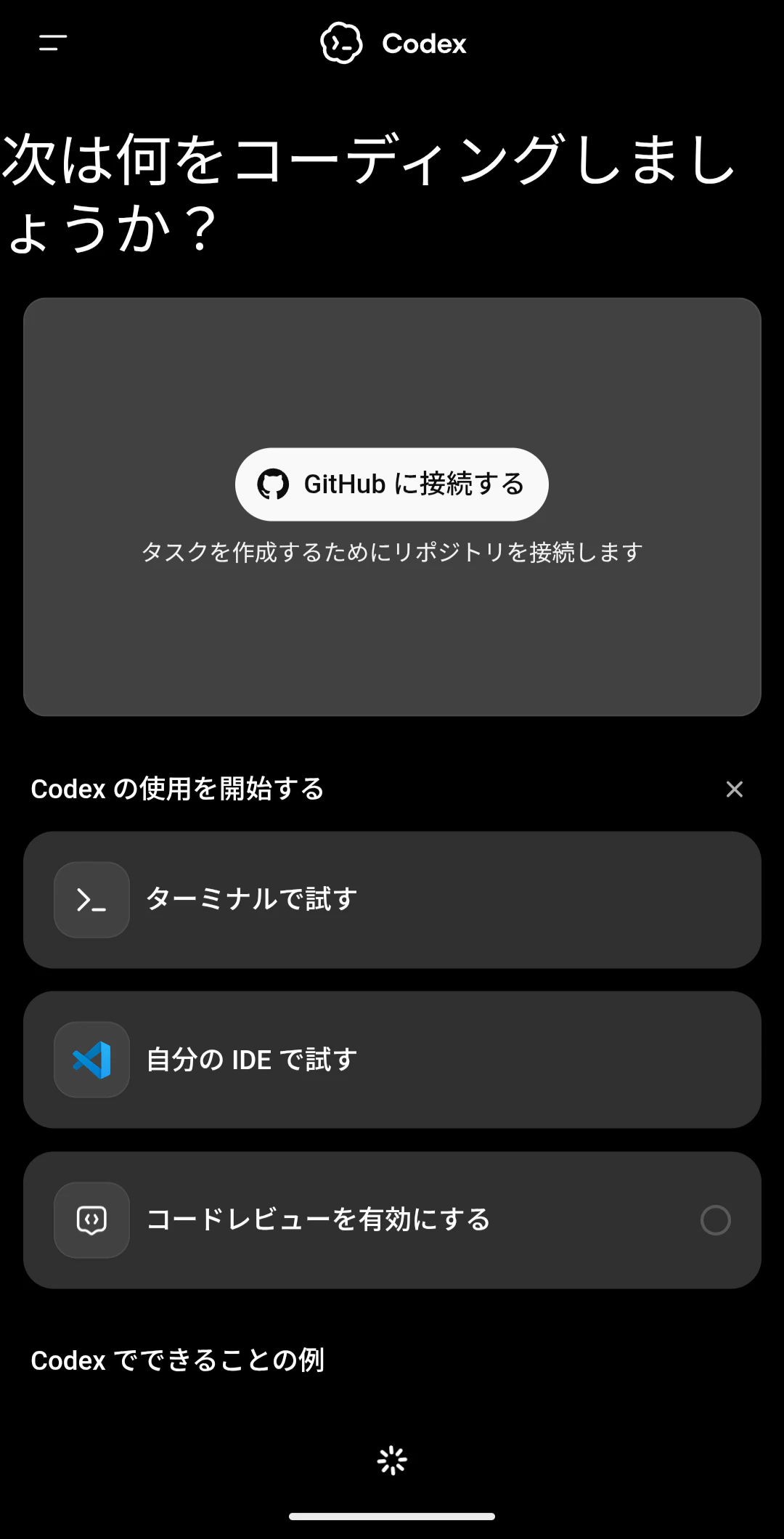
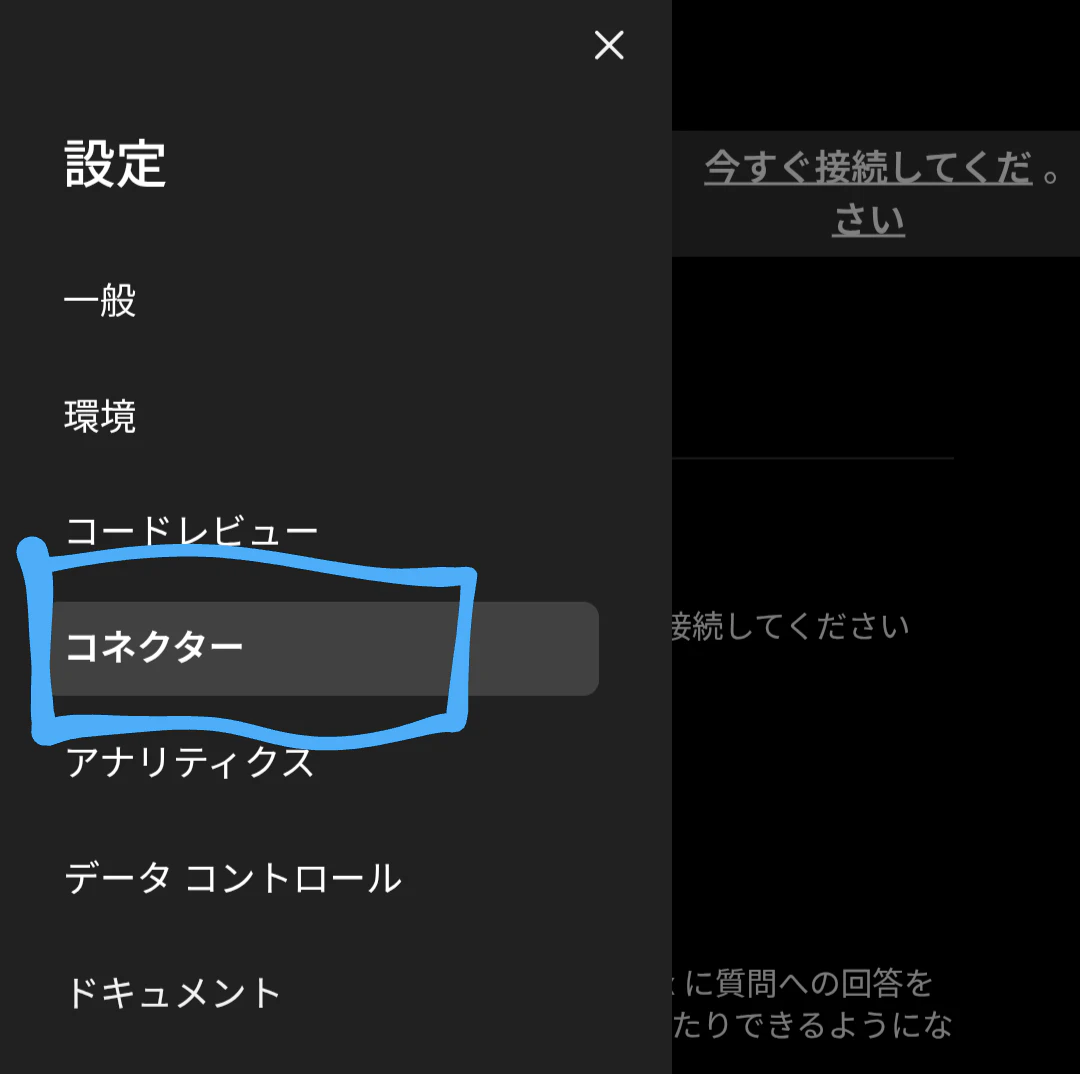
左上のボタンから「コネクター」を選択する。
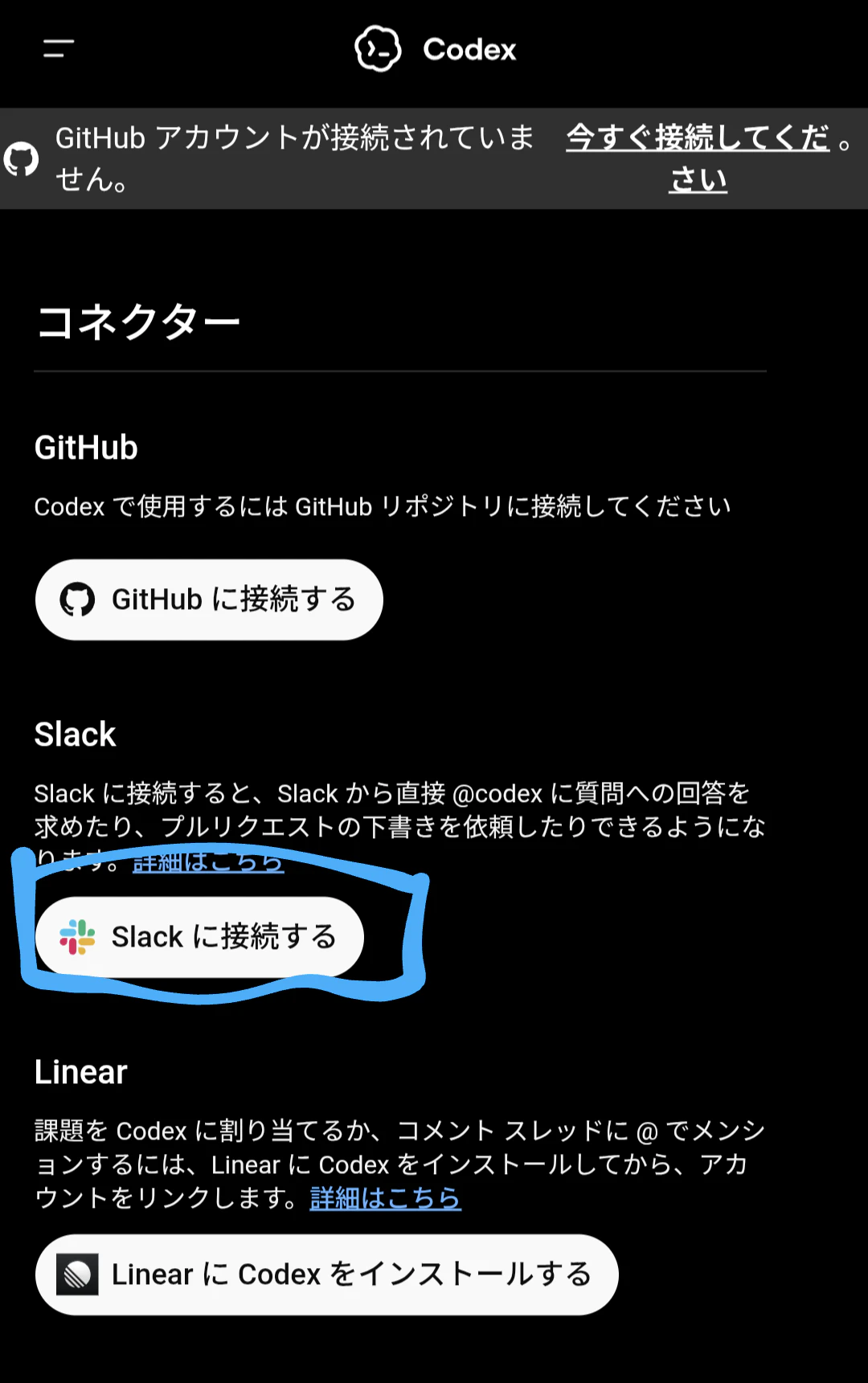
「Slackに接続する」をクリックする。
認証する。
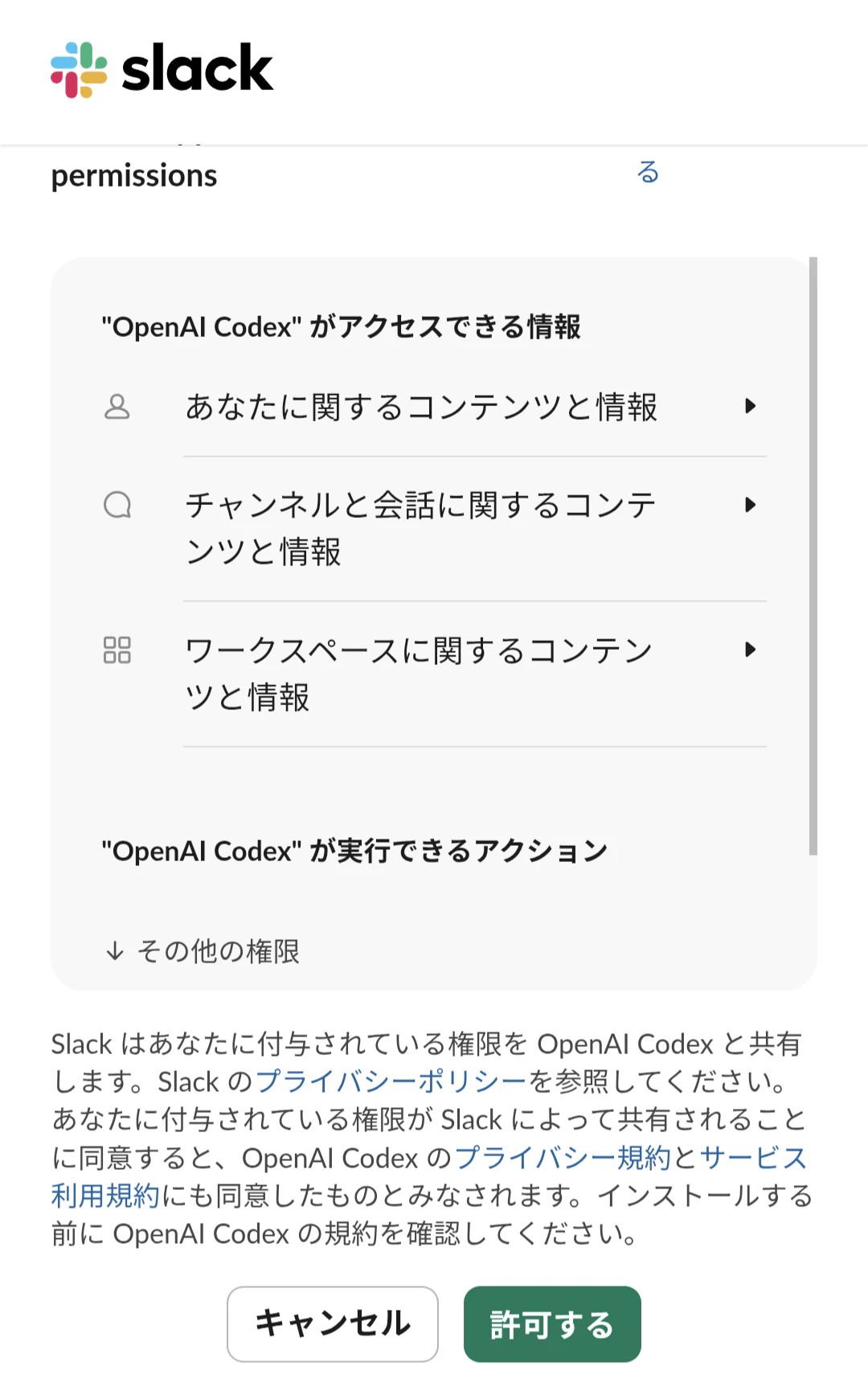
CodexとSlackが連携されたことを確認する。
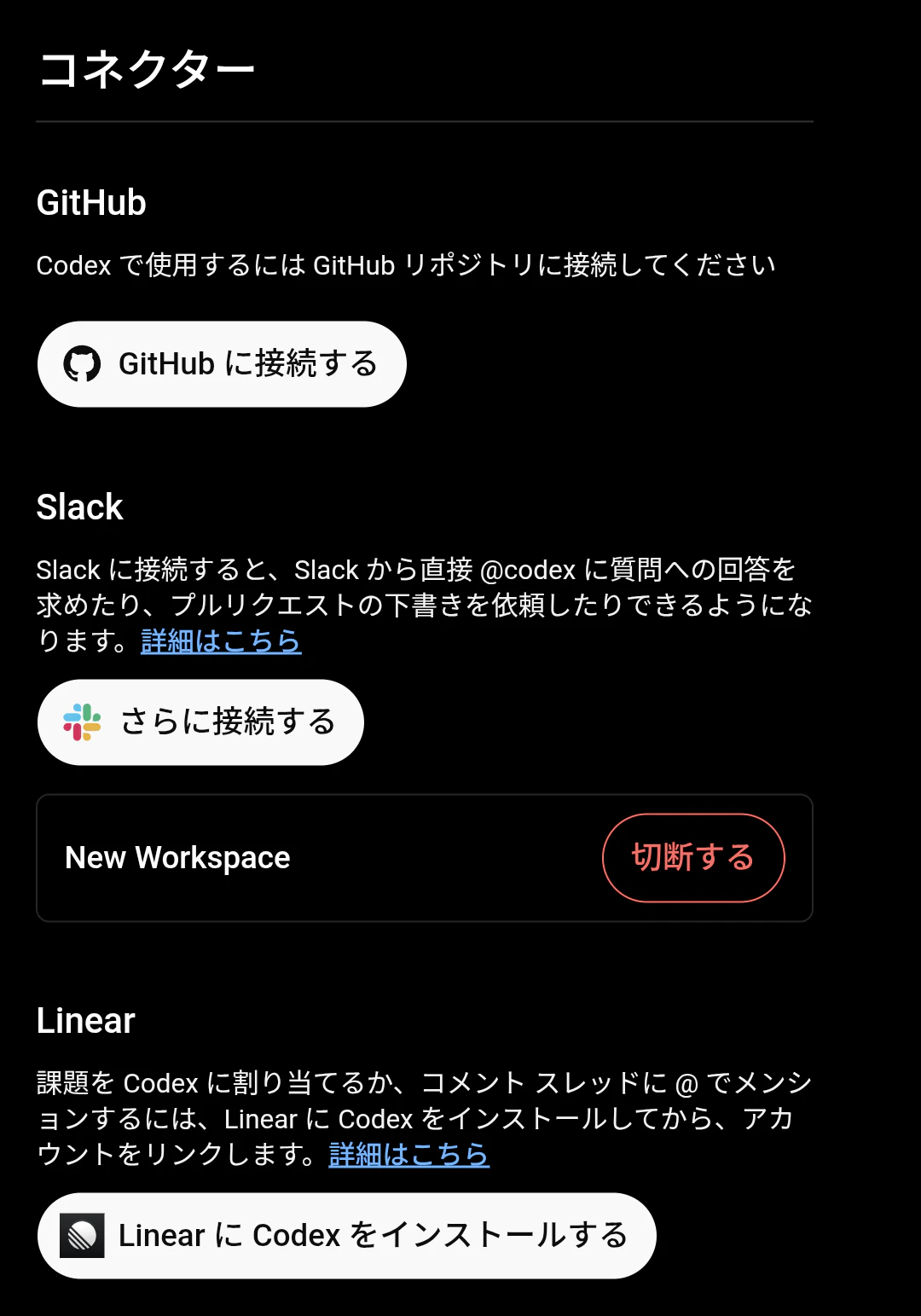
ChatGPTアプリが入っていると、認証時にアプリが開いて先に進めない場合があります。
その場合はアプリを一度アンインストールすると、
ブラウザで認証が進み、正常に連携できます。
6. CodexとGitHubの連携
ここでは、CodexからGitHubリポジトリを操作できるようにする設定を行います。
この連携を行うことで、
- リポジトリのコードを読み取る
- 修正内容を反映する
- Pull Requestを作成する
といった操作が可能になります。
Codex側でSlackを連携させた時と同様にして、
GitHub連携を行います。
- Codex(ブラウザ)を開く
- Settings を開く
- Connectors を選択
- 「GitHubに接続する」を押す(以下画像参照)

GitHubの認証画面が表示されるので、ログインして許可を行います。
このとき、
- すべてのリポジトリ
- 特定のリポジトリのみ
を選択できます。

連携完了したことを確認する。
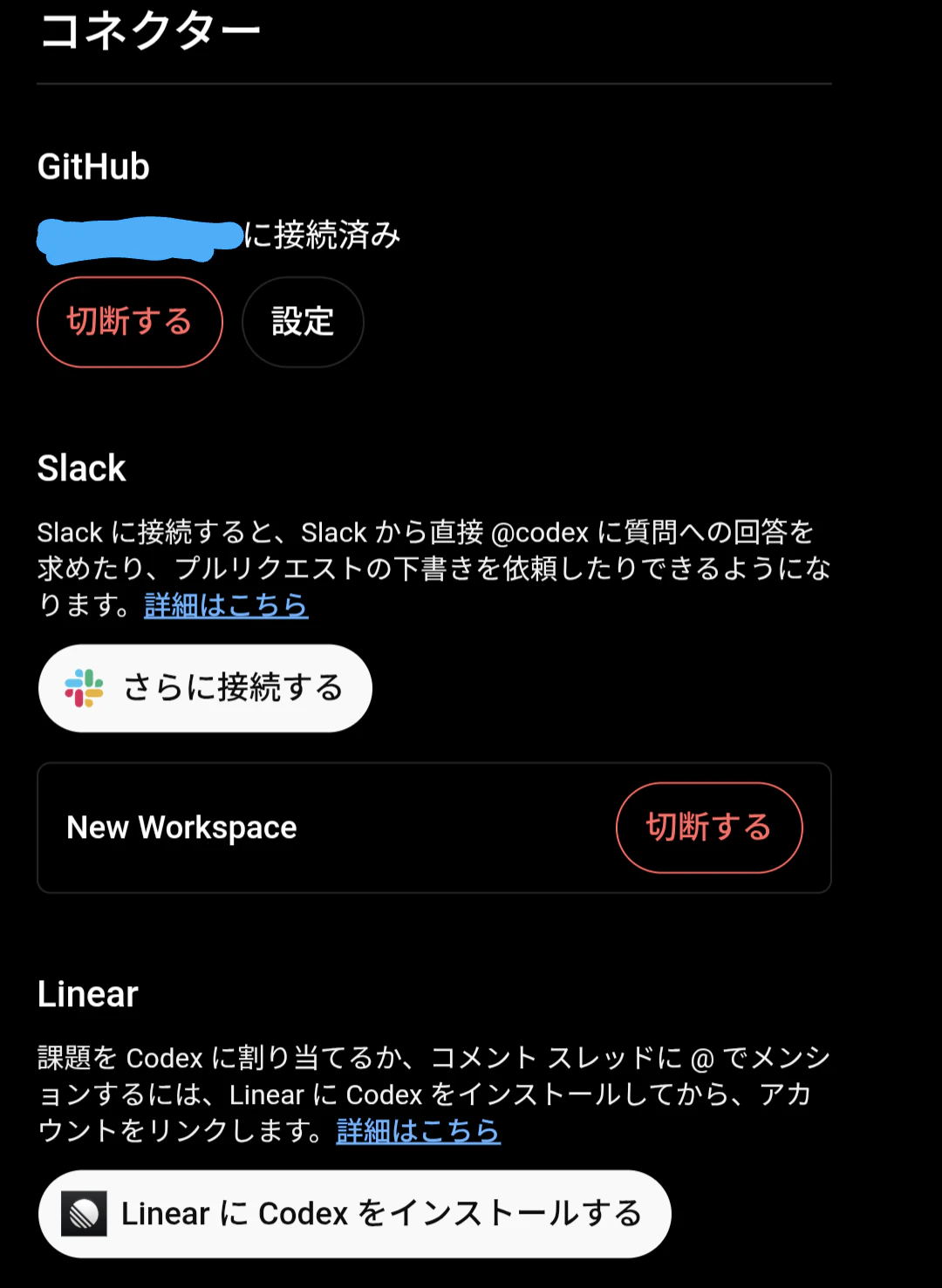
ここでも、ChatGPTアプリが入っているとうまく認証できない場合があります。
その場合もアプリを一度アンインストールすると、
ブラウザで認証が進み、正常に連携できます。
7. 実際に使ってみる
ここまで設定できていれば、実際に動かせます。
- 作成したチャンネルか既存の#generalを開く
- Codexに投げたい依頼文を作成・投稿する
- 作成した依頼文に対して、スレッドに紐づけるかたちでCodexを呼び出す
(Codexがチャンネル未参加の場合は、「Codexをチャンネルに招待しますか?」というメッセージが表示される)

ちゃんと反応してくれました。
Github上にある私のリポジトリ(ポートフォリオ)の概要を説明してくれました。
ちなみに、Slackワークスペースを作成した直後に作ったチャンネルにCodexを招待してメンションを飛ばしたところ、
Codex側からスタンプしか送られてこない状況になりました、、、
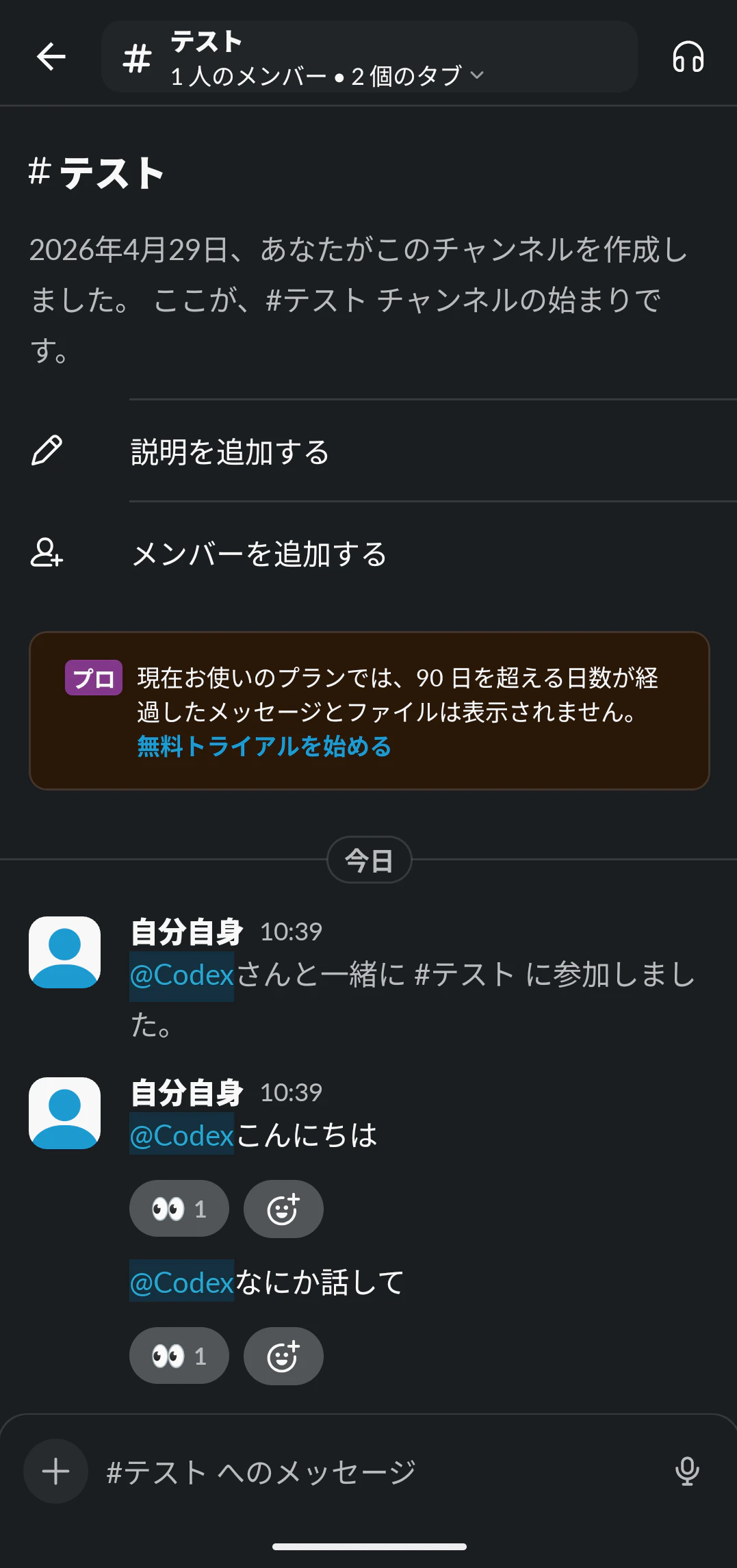
原因不明ですが、同じ状況になった場合は別のチャンネルを新規作成するか、既存の#generalを使用すると良さそうです。
8. まとめ
本記事では、Slack × Codex × GitHub を連携し、
スマホからコード修正・PR作成を行う環境を構築しました。
Slackを普段から利用している方にとっては、操作に慣れているため導入しやすい点もメリットです。
また、日常的にSlackでコミュニケーションを行っている場合、
Codexの専用画面と行き来する必要がなく、
そのままの流れで開発作業を進められる点も使いやすいと感じました。