
Copilot Studio 開発画面で「ネットで落とした Zip のソリューション」をインポートしたい方向けに、最短で迷わずできる手順をまとめました。
🔰 導入
Copilot Studio では、エージェント構成やフロー、テーブル定義などを 「ソリューション(Solution)」という単位 でまとめて移行できます。
Teams 向け Power Apps や環境間移行と違い、Copilot Studio の UI に慣れていないと 「どこからインポートするの?」 と迷いがちです。
本記事では、最も確実な方法を画像なしで再現できるように、手順・注意点・実務Tipsまで網羅して整理します。
🎯 結論(まず最短の答え)
Copilot Studio の「ソリューション」画面 → インポート → Zip をアップロード → 依存関係チェック → 公開
この流れで完了します。
🛠 解決策(実装手順・操作手順)
① Copilot Studio を開く
https://copilotstudio.microsoft.com
→ 対象の環境(Dev / Test / Production など)を選ぶ。
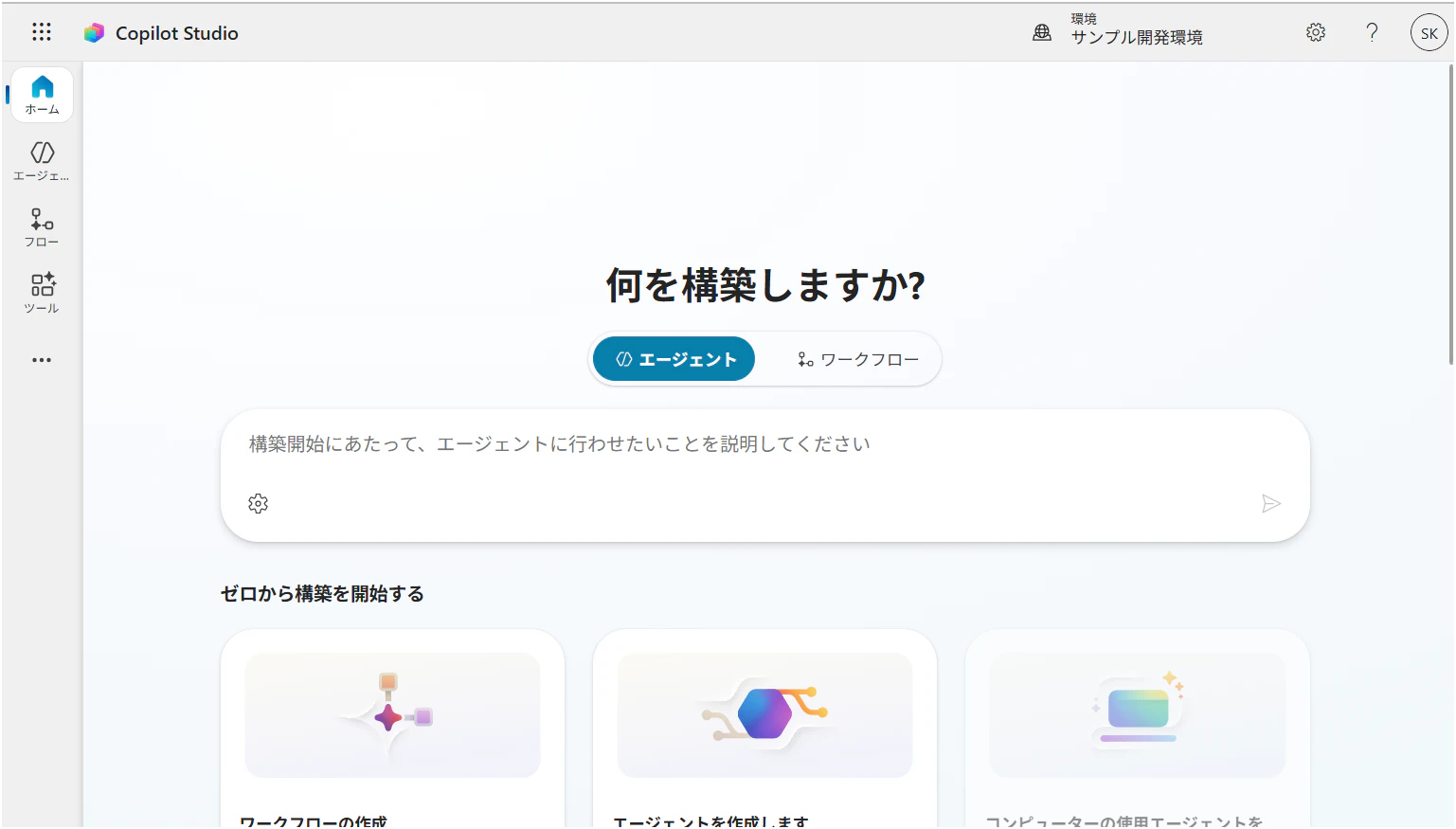
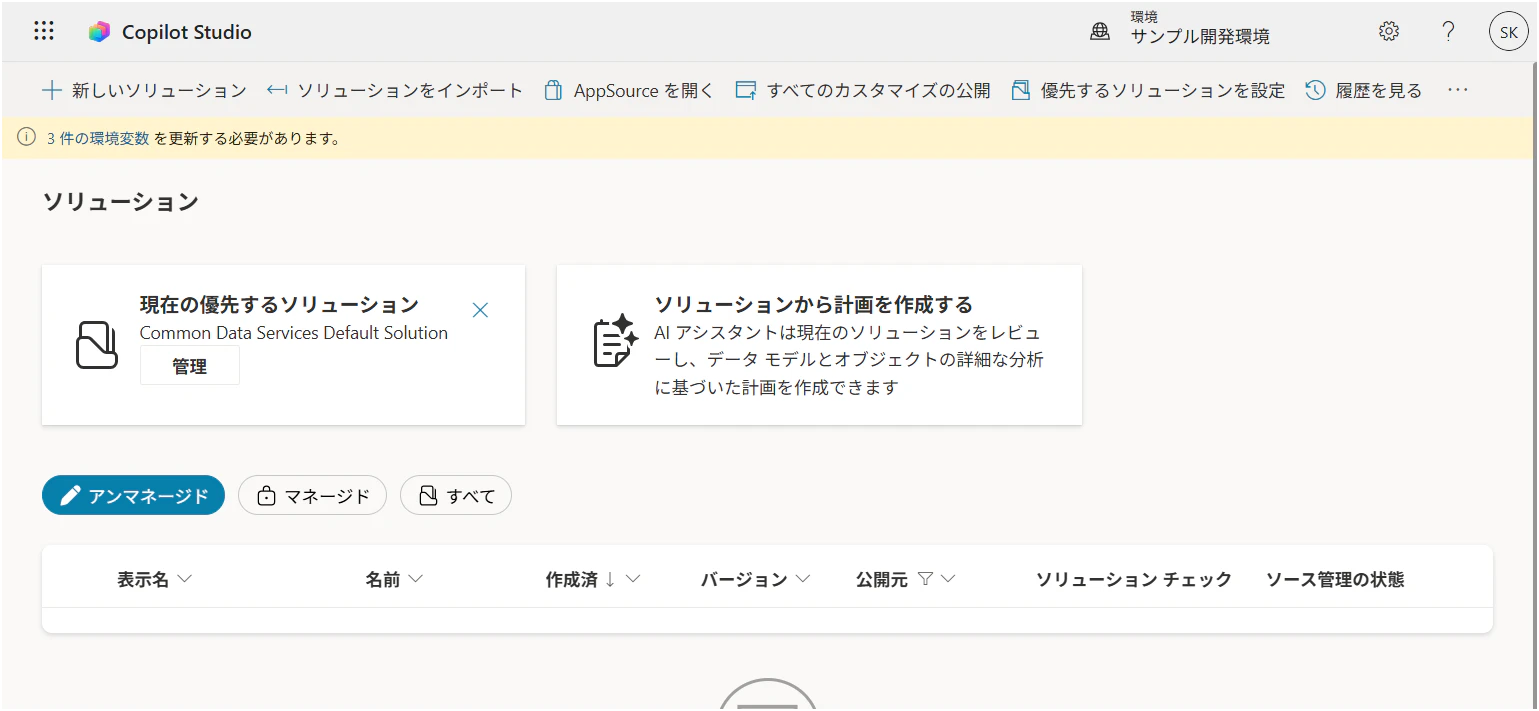
② 左メニューから「ソリューション」を開く
Copilot Studio でも Power Platform と同じく ソリューション管理画面 があります。
(見つからなければ左下「すべて表示」→「ソリューション」)

③ 右上の「インポート」ボタンをクリック
「ソリューションのインポート」ウィザードが開く。
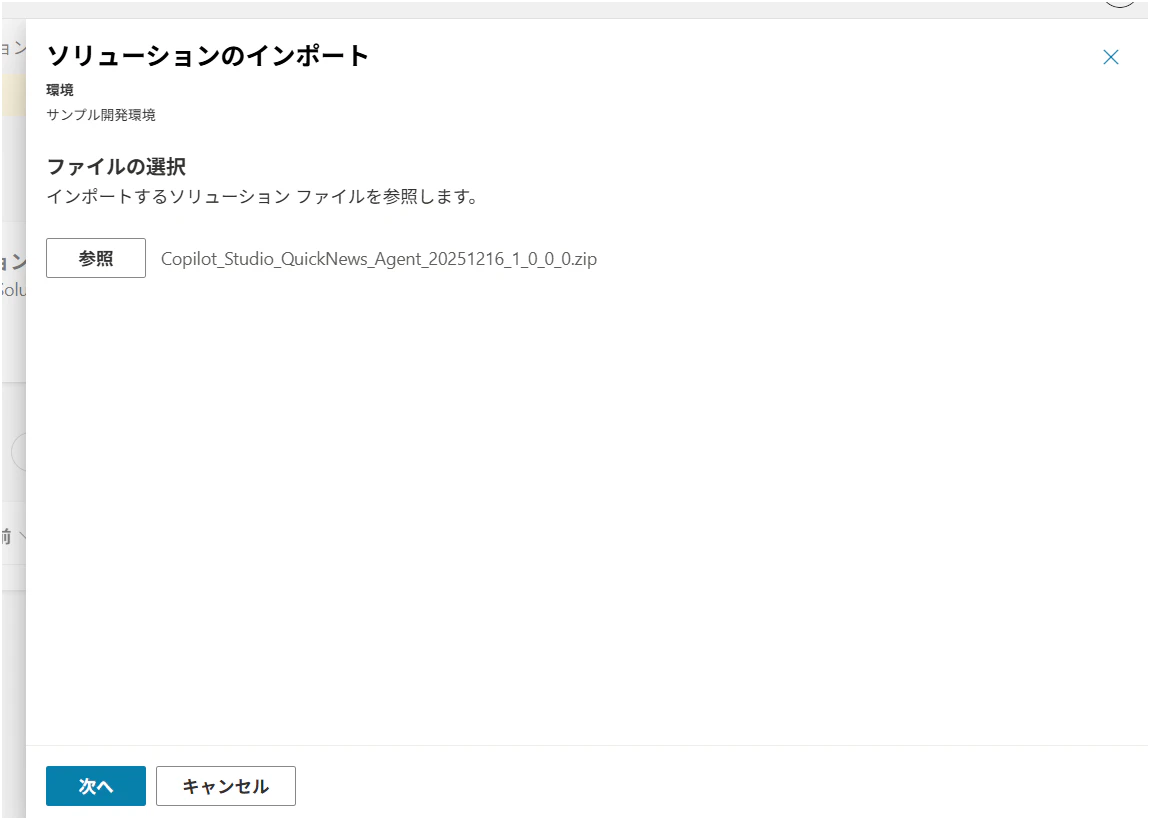
④ Zip ファイル(ダウンロードしたソリューション)を選択してアップロード
Power Platform のソリューションと同じ形式(.zip)で OK。
⑤ 依存関係チェック(エラーが出やすいポイント)
ここでよく引っかかるのが依存関係。
代表的に必要になるもの
- Dataverse テーブル
- フロー(Power Automate)
- 接続参照(Connection Reference)
- AI Builder モデル
- 既存エージェント
- SharePoint など外部接続
📌 ここで赤字エラーが出た場合、その環境に不足しているリソースを先に作るか、接続を紐づけ直す必要があります。
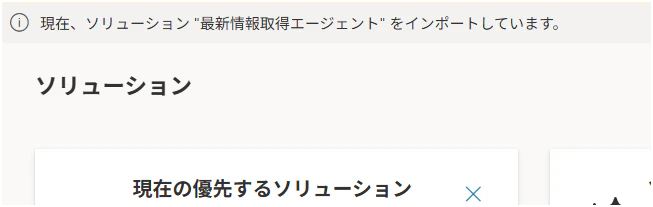
⑥ インポート実行 → 完了
インポート完了後、ソリューション一覧に新しい項目が出てきます。
↓

⑦ 必要に応じて「公開」
インポートされたのみでエージェント一覧に反映されるまでは時間がかかります。
ソリューション内に入って、エージェントの公開をするとすぐ利用可能です。
💡 実務的Tips(よくある詰まりポイント)
Tip1:アンマネージ or マネージの違いに注意
- Unmanaged(アンマネージ):編集可能。開発向け
- Managed(マネージ):編集不可。プロダクション配布向け
Zip の種類を間違えると「編集できない!」という事故が起きます。
Tip2:環境の Dataverse が有効化されていないとソリューションは使えない
Copilot Studio では Dataverse を使うソリューションが非常に多い。
Dataverse 無効環境 → インポート不可 or 途中で失敗 になります。
Tip3:接続参照が環境ごとに必要
作者のアカウントで作られたフローは、受け取り側環境だと
接続が全部「無効」になっている
のが普通。
→ 必ず再紐づけすること。
Tip4:インポート中にエラーが出たら Zip のバージョンを確認
Power Apps / Copilot Studio は
エクスポート元バージョン > インポート先バージョン
だとエラーが出やすい。
📈 結果 / 効果
ソリューションを使った移行フローを理解すると、
- チーム開発が容易になる
- 環境間(Dev → Test → Prod)の移行が安定
- 既存エージェントの再利用が効率化
- Zip をもらってすぐ動作確認できる
など、Copilot Studio の開発スピードが一気に向上します。
📝 学び・まとめ
- Copilot Studio のソリューション管理は Power Platform とほぼ同じ考え方で扱える。
- Zip のインポートは ソリューション → インポート → 依存関係調整 の流れが定石。
- エラー原因の8割は「接続参照」と「Dataverse」。
🚀 次のステップ(読者がすぐできる行動)
- 実際に自分の Dev 環境で任意の Zip ソリューションをインポートしてみる
- 接続参照の作成と紐づけ練習
- ソリューションを逆に「エクスポート」して構造を確認してみる
- Copilot Studio と Power Platform のソリューション管理の違いをまとめておく
以上、Copilot Studio で Zip ソリューションをインポートする最速・実務向けガイドでした!