
この記事はK4e Linux Distros Advent Calendar 2025の十三日目の記事です
前書き
Windows 史上最高の OS を手に入れるまで、あと 3 回再起動。
概要
Windows11そっくりの体験を提供するUbuntu派生Linux
- 系統: Debian
- パッケージマネージャ: APT
- リリースタイプ: 固定リリース(Ubuntuに追従)
- 想定用途: Linux初心者向け、WindowsユーザのLinux入門
想定用途とはいっていますが、存在自体がグレーな代物な上、Redditにおいて重大なセキュリティインシデントが報告されている1など、あまり印象は良くありません。利用は自己責任でお願いします。
Winuxとは
WinuxとはWindows11の外見を極限まで再現したUbuntuベースのLinuxディストリビューションです。見た目だけだとWindowsと見分けがつきません。
2007年ごろに"LinuxFX"として最初のリリースがされました。しかし、上記のセキュリティインシデントの指摘や色んな叱られがあったからか、名前をWindowsFX、Wubuntuなど名前を変え、現在はWinuxと称してリリースがされています。現在もlinuxfx.orgドメインは生きており、winuxos.orgにリダイレクトされます。
デスクトップ環境はKDE Plasmaをベースとしており、KDE Applicationsのアプリたちが用意されています。PearOSのようにアイコンの見た目はWindowsっぽくなっています。
ただWindowsにUIが似ているだけでなく、Windows向けのアプリが煩雑な設定なしに動くように調整されています。wineやVisual C++、.NETのようなソフトウェアを自動的にインストールしWindowsアプリをローカルで動くような環境を簡単に作ることができます。
PowerTools Professional extends
Winuxには有償で追加できる追加機能があり、PowerTools Professionalと呼ばれています。以下の機能が追加されるようです。
- Windows10,11にインスパイアされたデスクトップ環境
- Onedrive
- Windows11ライクな設定ツール
- Androidサブシステム
- Copilot、Chatgptとの統合
など...。
テーマの追加、OneDrive機能の追加、Androidサブシステムの追加などが使えるようになります。Windowsの機能が追加され、よりWindowsライクに使用できるようになる追加パッチのようです。
上記の通りWinuxは色々悪い話があるので今回PowerTools Professionalの使用は省略させていただきます…。
インストールしていきます。
インストール
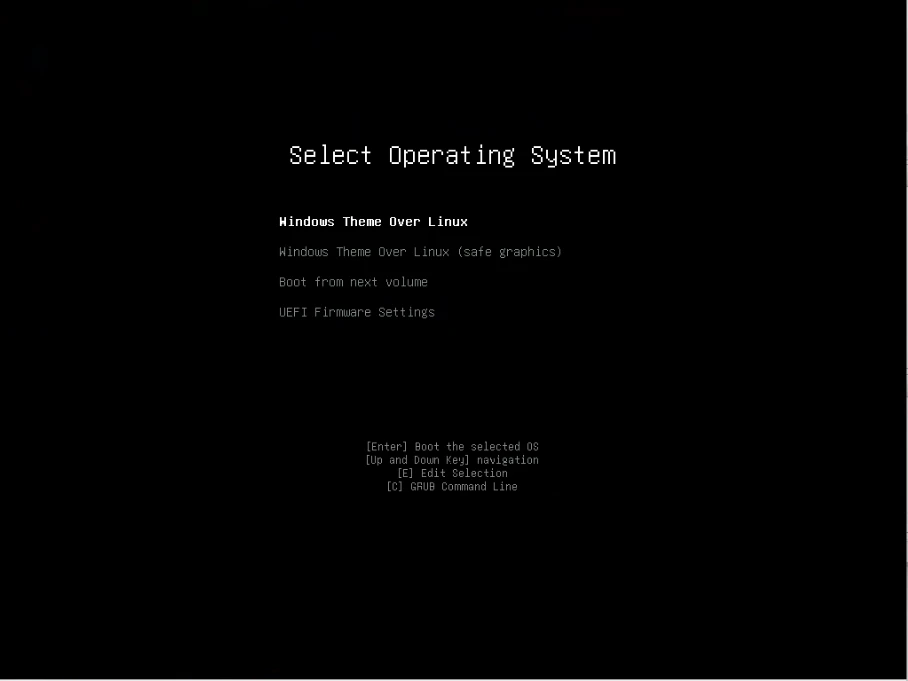
GRUB画面
Windows Theme Over Linuxと、pearOSとは違い堂々としています。
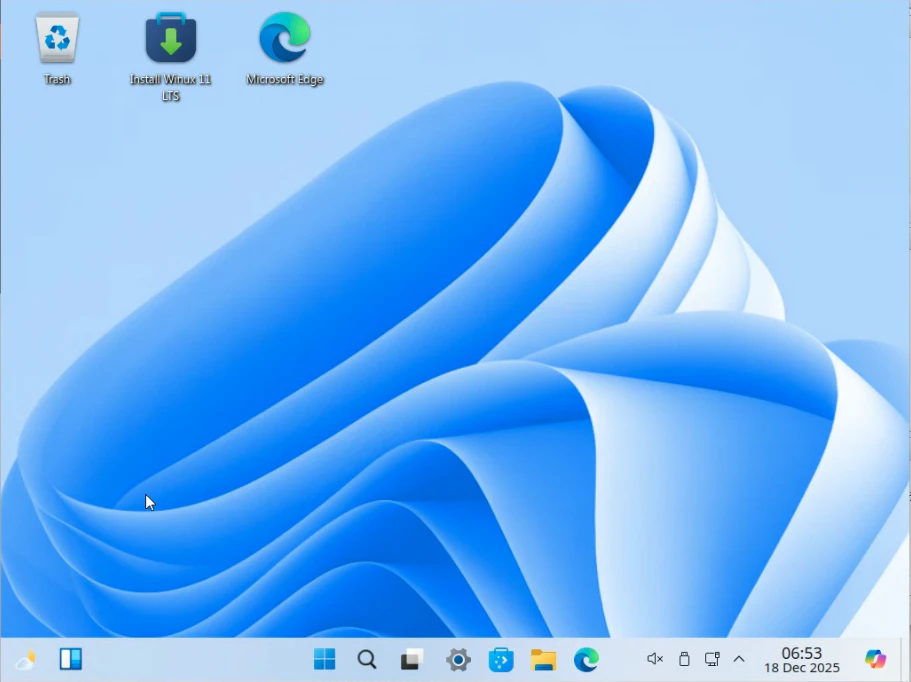
インストーラ起動画面。わからない人が見たらWindowsでしかないUIです。
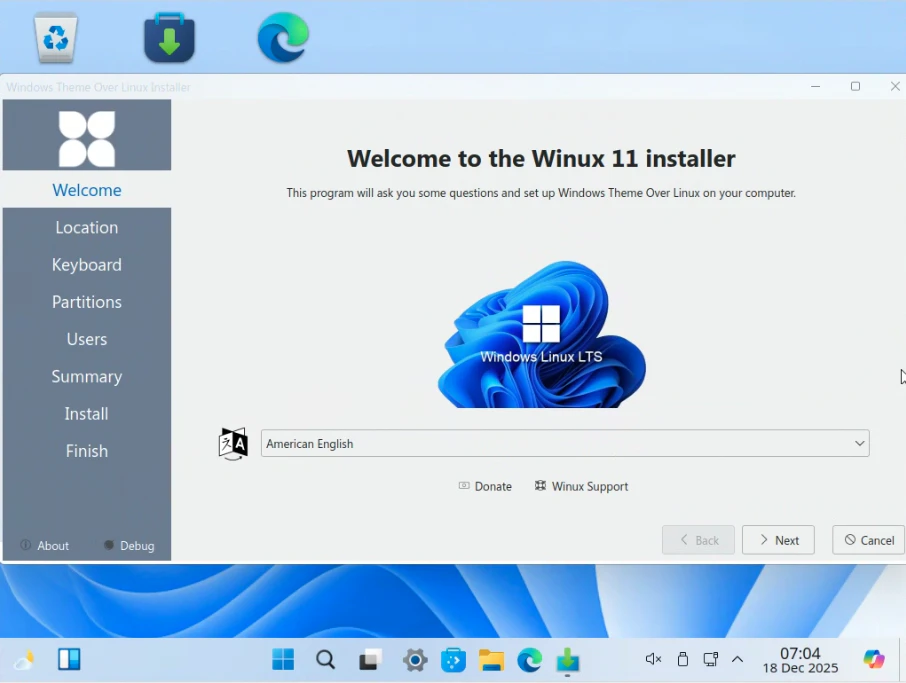
インストーラはCalamares が採用されています。
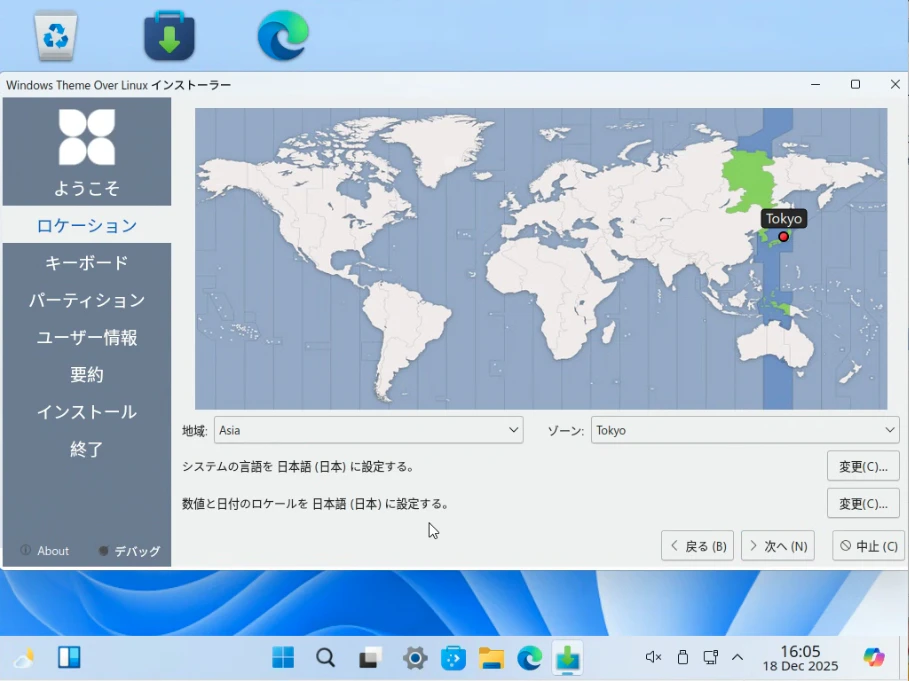
タイムゾーン設定
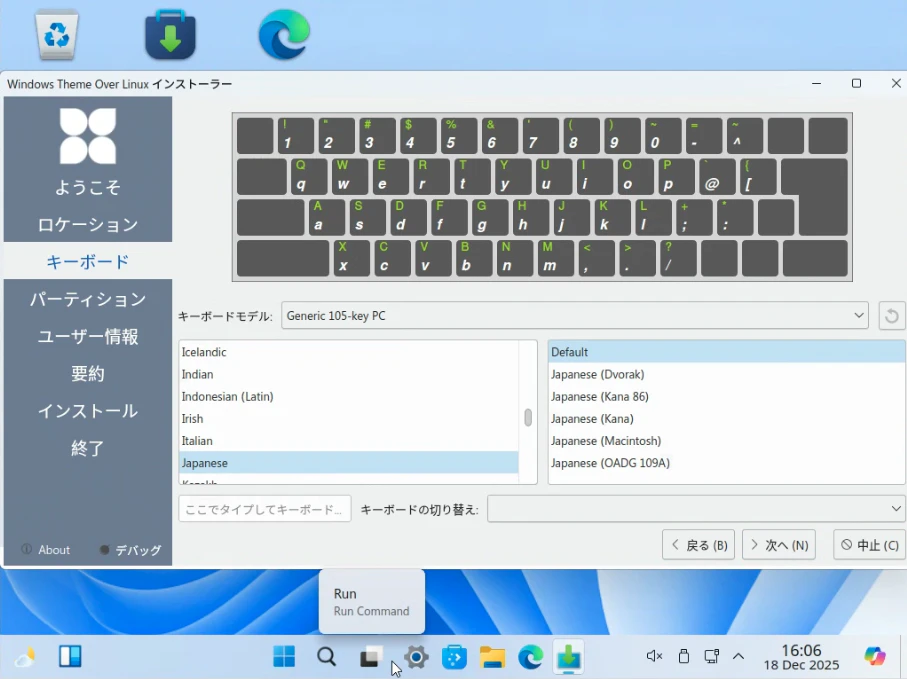
キーマップ設定
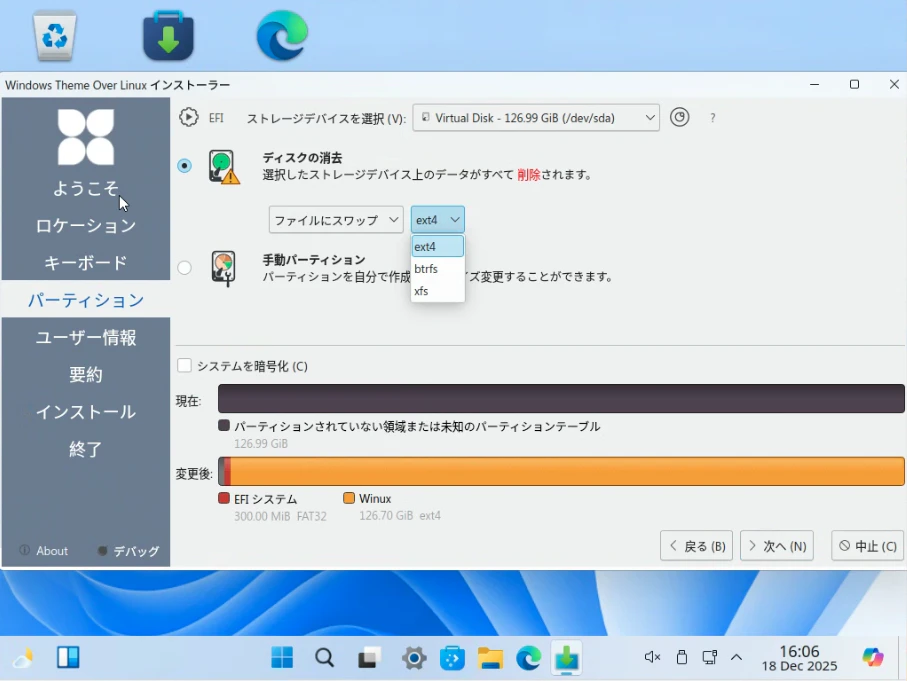
ストレージ設定 初期設定はext4ですが、今回はbtrfsでインストールしてみました。
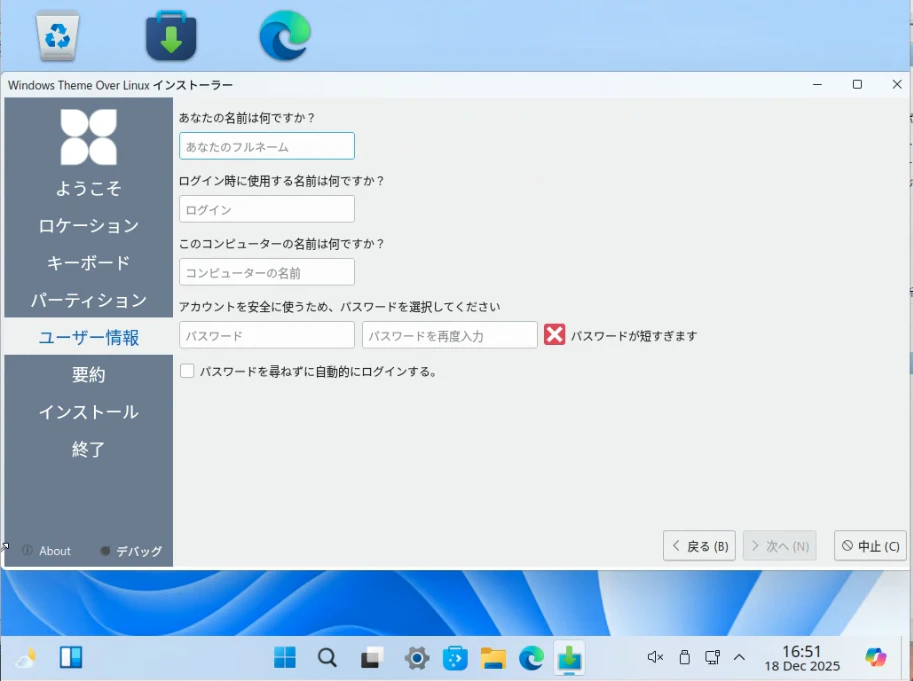
ユーザ設定
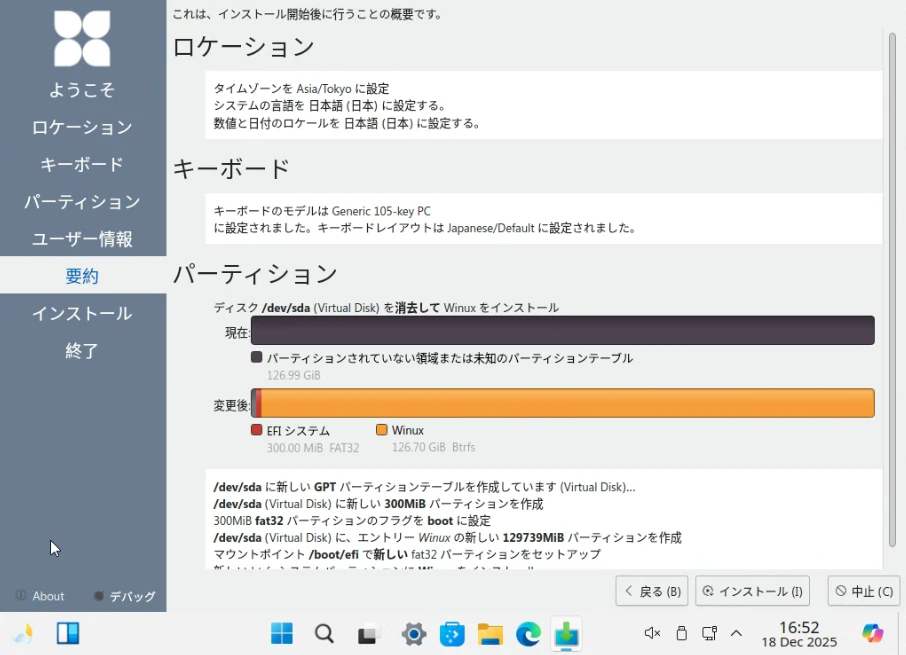
インストール前の最終確認
インストール中の画面。
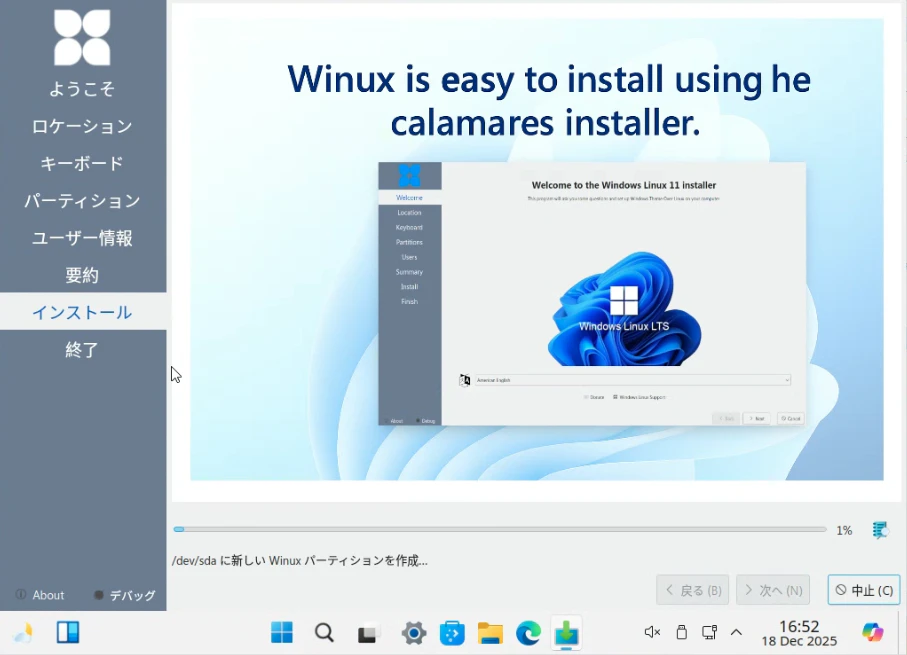
インストールが終わったら再起動をします。

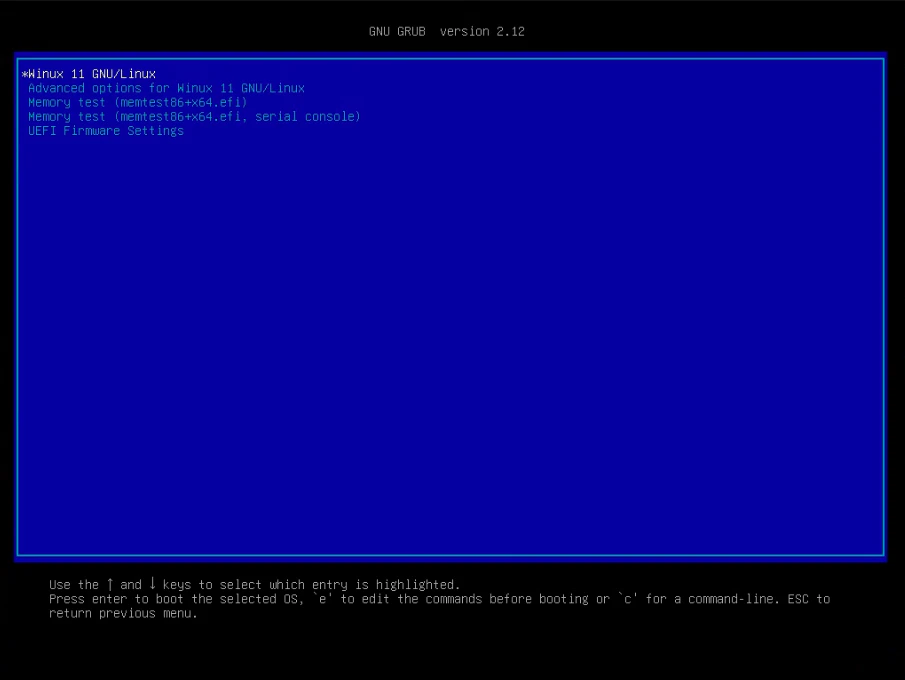
GRUB画面。意外とこの画面は凝ってない。
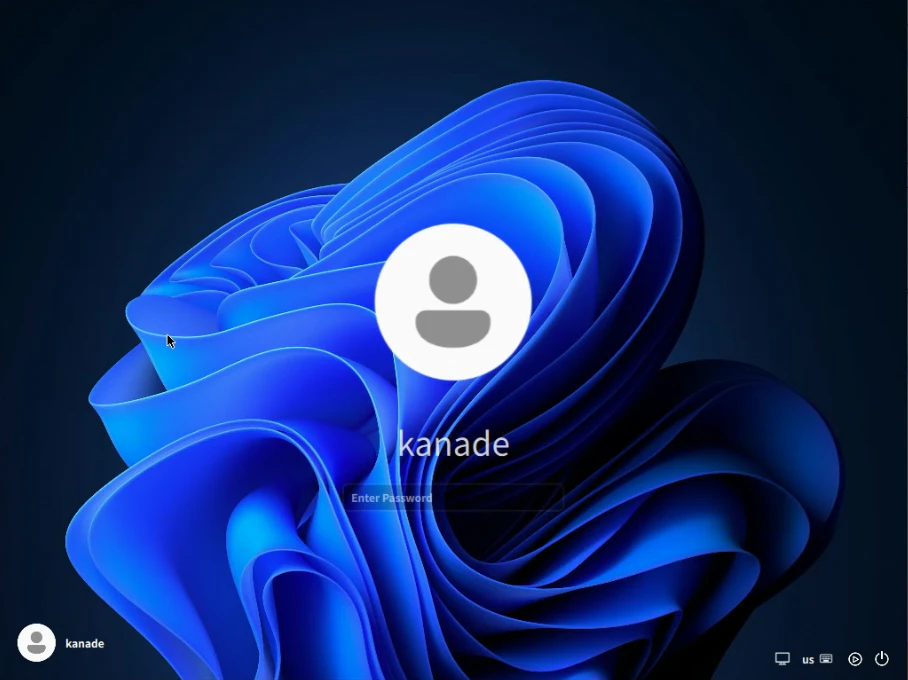
ログイン画面。ここだけみるとWindowsに見えてしまいます。
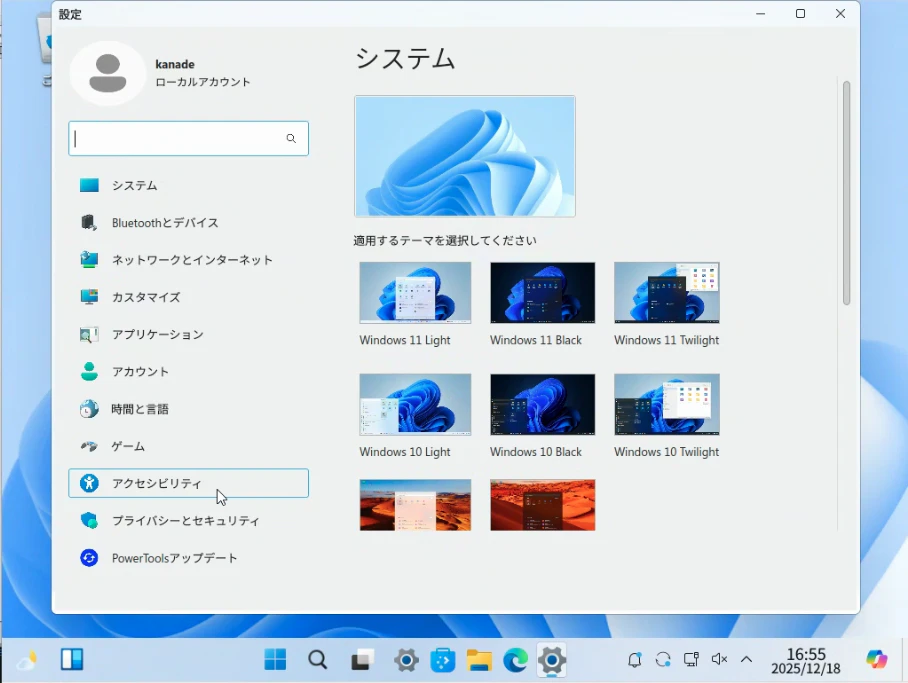
テーマを選べます。設定画面はかなり凝っていて、Windows11っぽいです。Windows 11 Twilightを選択しました。
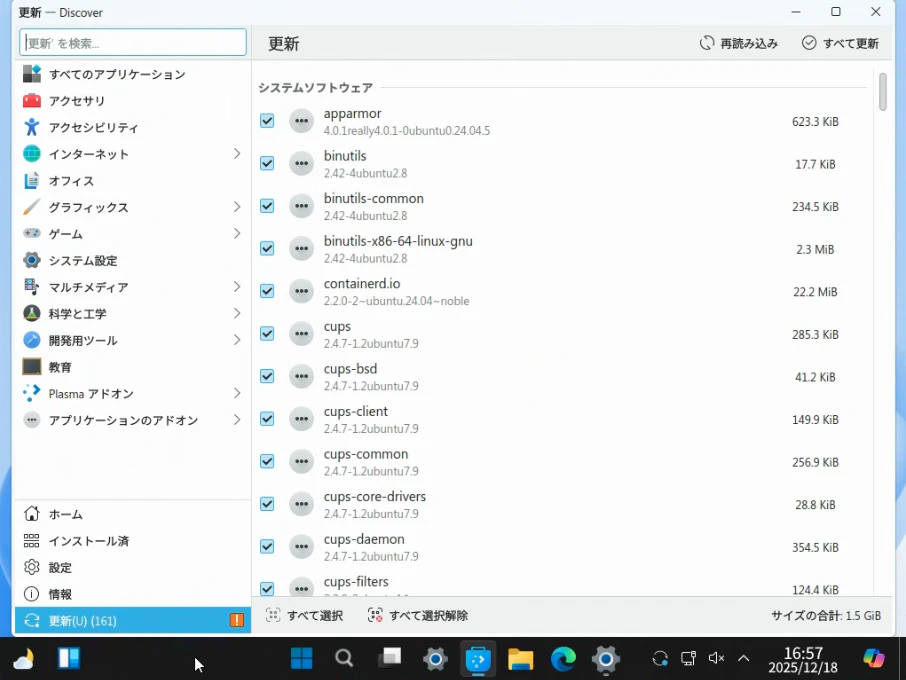
Debian、UbuntuのようにGUIでのパッケージ更新が可能です。しかし、動作が重いので手動でapt updateなど回した方が楽。
sudo apt update && sudo apt upgrade -y
hyfetch
apt installでインストールができます。
sudo apt install hyfetch
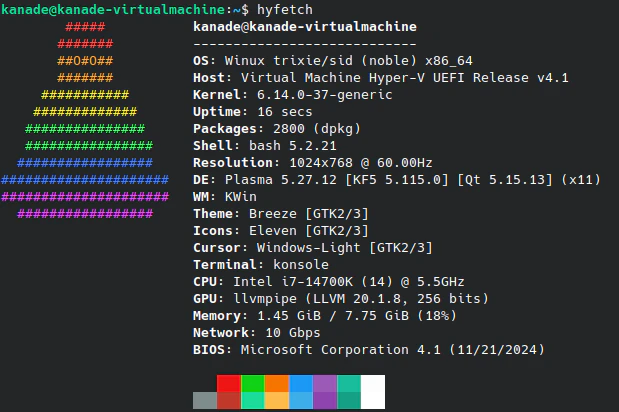
カーネルバージョンはv6.14系を使用しています。LTSバージョンではないですが、CPU、GPUなどハードウェア対応が強化されたバージョンです。
リッチなUIの割にはメモリの使用量が少ない印象です。
日本語入力
Ubuntu派生+KDEということで、fcitx5+fcitx5-mozcで日本語環境を整えていきます。
日本語でインストールした場合、既にどちらもインストール済みです。設定から入力メソッドの設定画面に入ります。見つからなかった場合は以下のコマンドで入ります。
fcitx5-configtool
また、/etc/profileに以下の変数を追加します。
export XMODIFIERS=@im=fcitx
export GTK_IM_MODULE=fcitx
export QT_IM_MODULE=fcitx
設定後fcitx5を自動起動アプリに追加します。
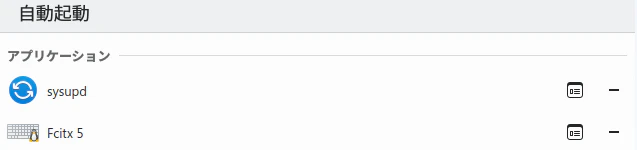
そうしたらログアウト+再ログインでMozcが使えるようになります。

Microsoft EdgeがWebブラウザとしてデフォルトインストールされています。
OnlyOffice
フリーのOfficeアプリとしてOnlyOfficeがインストールされています。OnlyOfficeはクロスプラットフォームで動くOSSのオフィススイートの一つです。LibreOfficeよりUIや機能がMicrosoft Officeに近く、同ソフトウェアの代替として注目されています。
マクロはVBAではなくJavaScriptで記述するため、LibreOfficeと違い、マクロの互換性はないようです。
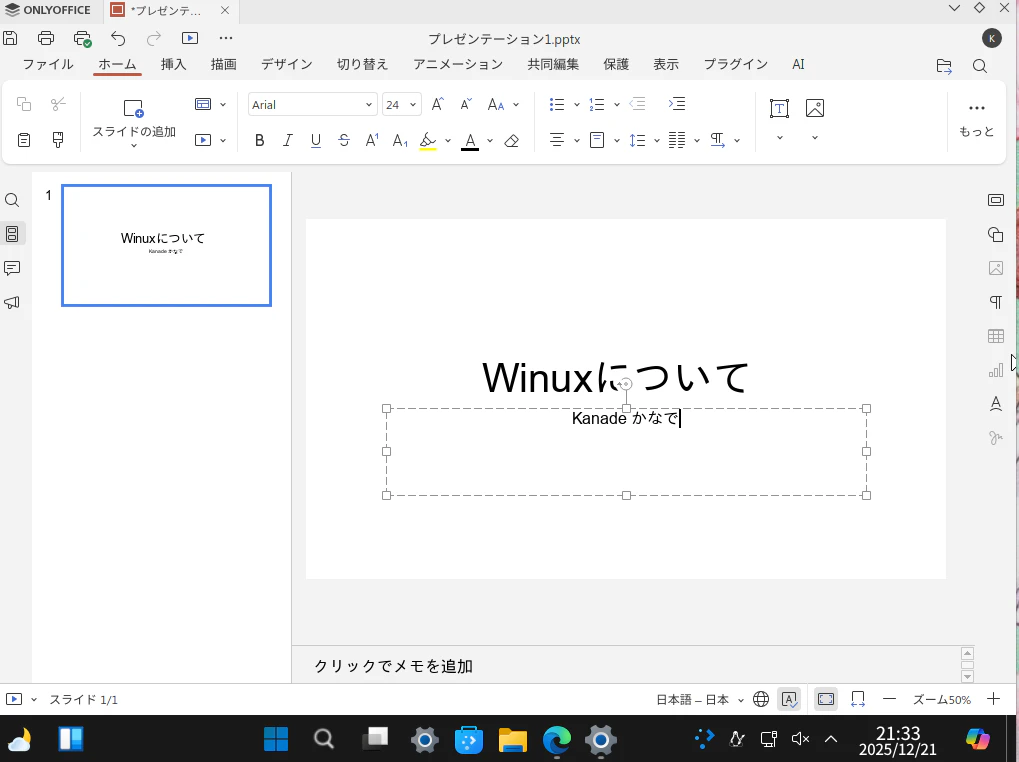
Microsoft Officeと同じように使うことができます。
PowerShell
PowerShellは実はクロスプラットフォームで使うことができます。もちろん
Winuxには標準搭載。
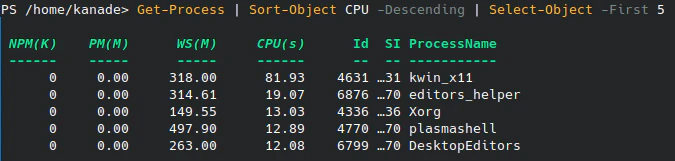
一例としてコマンドを紹介します。
Get-Process | Sort-Object CPU -Descending
とするとps aux | sort相当の出力を得ることができます。
また、bashを呼び出して実行することもできます。
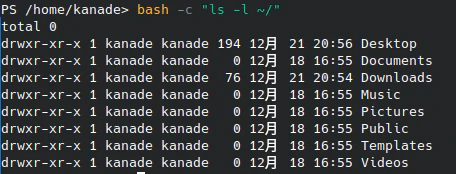
PowerShellに慣れている人からすると、bashとのいいとこどりができてよいかもしれません。
Windowsアプリを動かしてみる(東方紺珠伝 体験版)
システム設定において.exeや.msiの実行に必要なアプリをまとめてインストールができるようです。

前進、を押すとwine Monoのインストールができます。
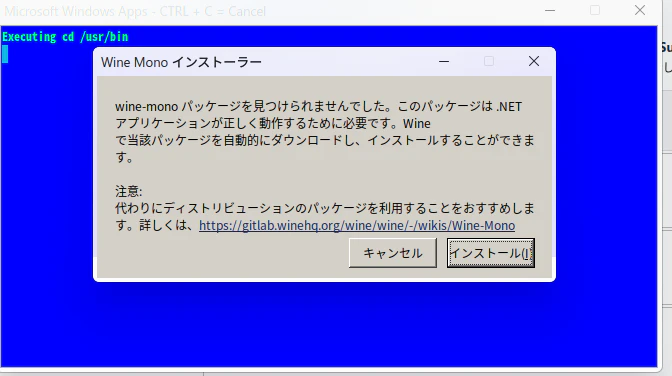
エラーが少し出ますが、かまわずOKを押すとインストールが進んでいきます。
文字化けだらけのウィザードが出ました。しょうがないですが、同意?ボタンを押します。同意しない、は表示されているのはこれだけフォントが違うんですかね?
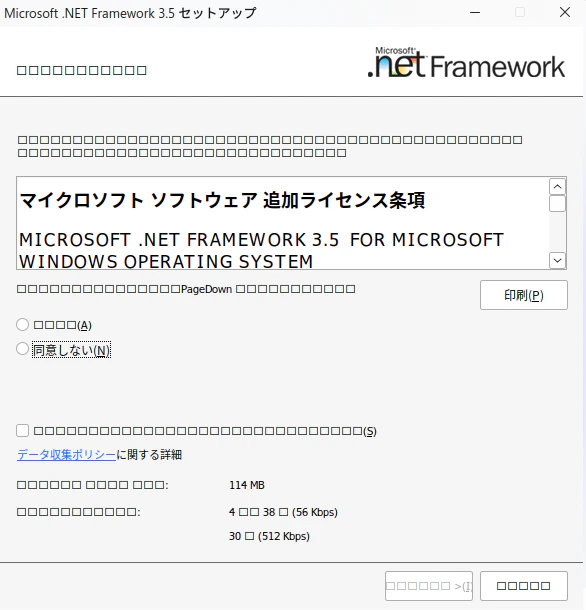
他にも.NET FrameworkやVisual C++などのインストールウィザードが何回か出てきます。
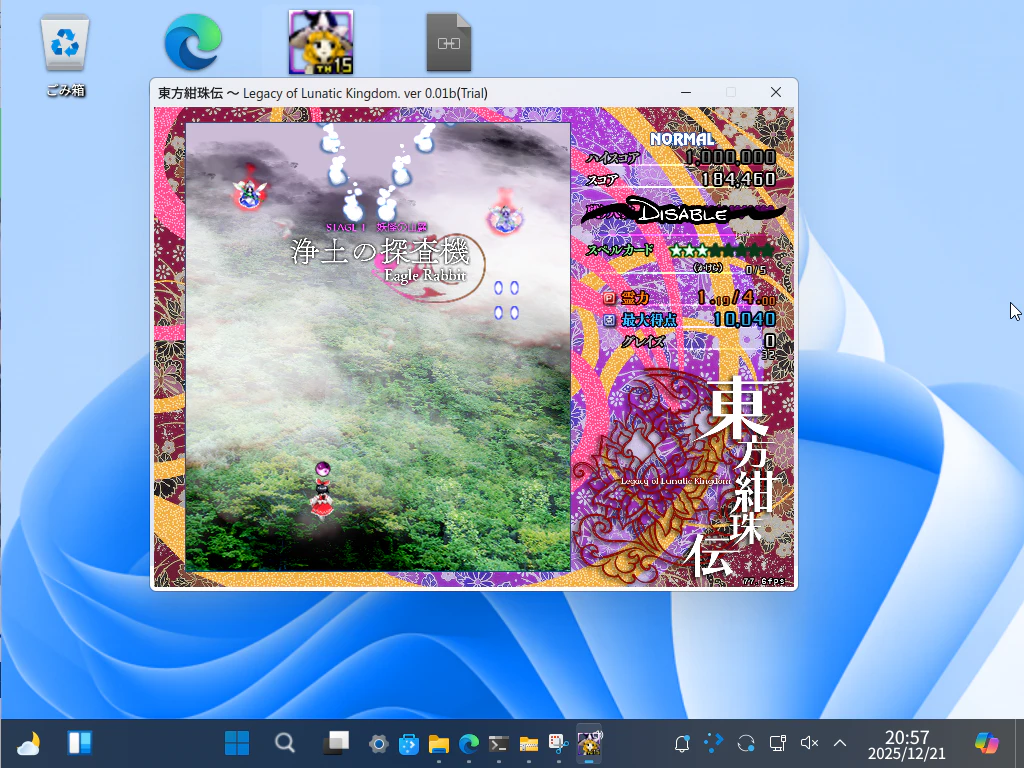
インストールが終わった東方Projectのゲームを動かしてみます。
文字化け。とりあえず先に進みます。
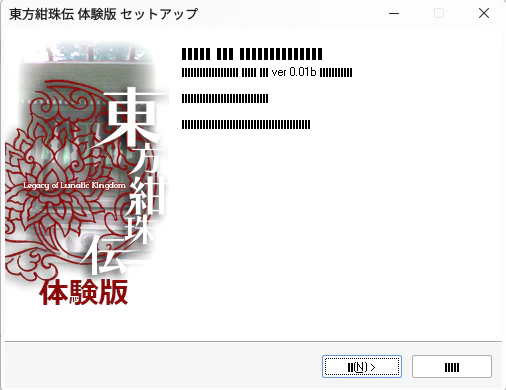
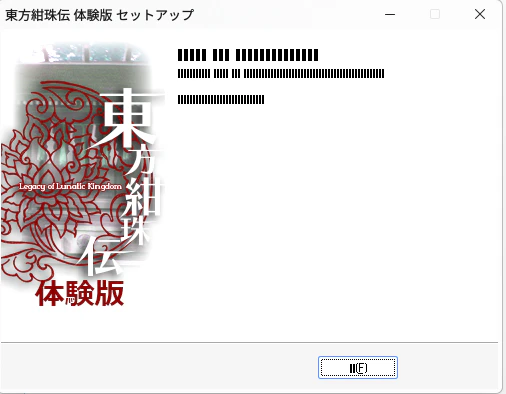
インストール自体はできたようです。
ゲーム自体は動きました。
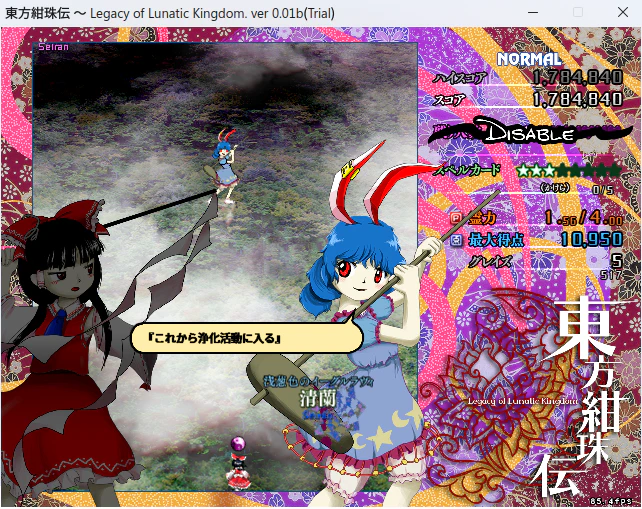
日本語フォントもゲーム内では割り当てられているようです。いつものではないですが。
インストーラ内の日本語フォントが割り当てられないのはいつものことなのであるていどはしょうがないです。winetricksでむりやりフォントを持ってくる対処法が伝統的にあります。今回は省略。
まとめ
Windows11そっくりの体験を提供するUbuntu派生Linux
デスクトップ志向Linuxという枠で考えてもかなり完成度が高く、使いやすいLinuxです。しかし、PowerTools Professionalへの課金あおりとLinuxFX1の悪い過去などを加味すると±-の印象です。Windowsからの移行先としてはZorin OSやLinux Mintの方がおすすめです。
しかし、Windowsアプリがそのまま動くLinuxとしては完成度が高いと感じました。OnlyOfficeも私はWinuxで初めて知ったので参考になりました。
明日はインフラエンジニア向けLinuxであるKaisenを紹介します。