
イントロダクション
この記事では、以下を参考記事等を活用しながらAWSのハンズオンした内容をまとめます。
書籍『AWSではじめるインフラ構築入門 第2版 安全で堅牢な本番環境のつくり方 第2版』
目次
- IAMユーザー作成
- IAMグループ作成
- パラメーターシートでの表示
- IAMユーザーログイン
- リソース削除
1. IAMユーザー作成
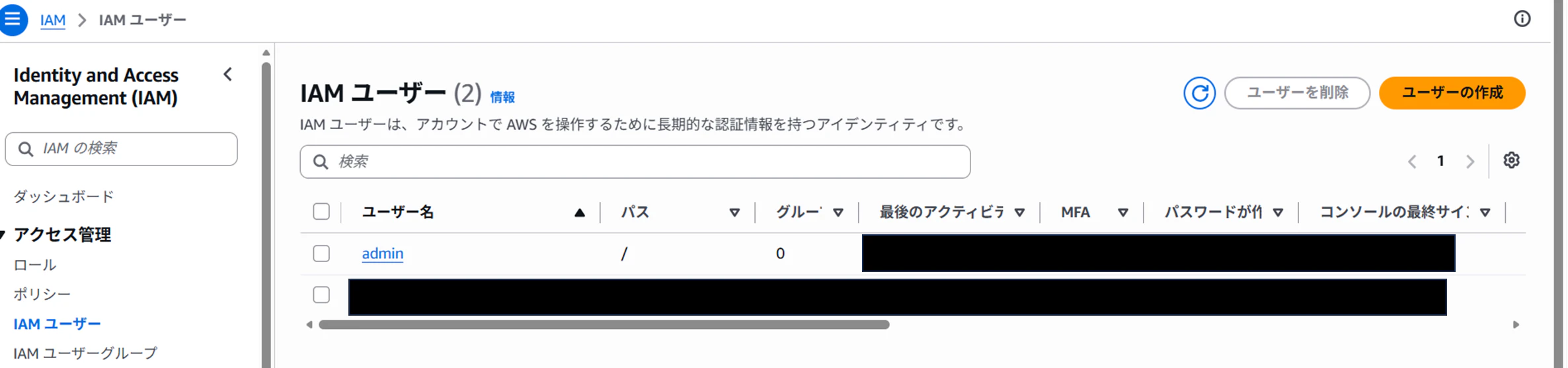
以下のIAMユーザーからオレンジの「ユーザーの作成」をクリックします。
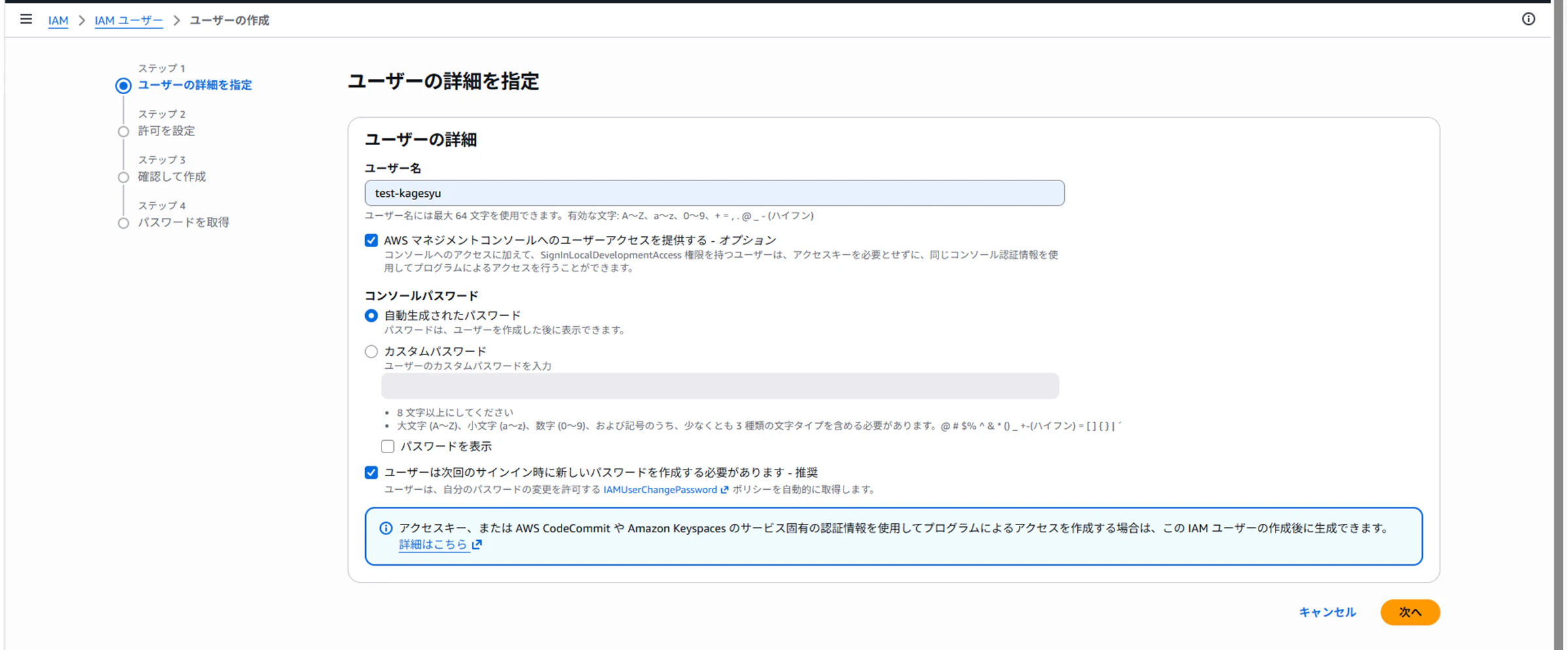
以下のパラメーターを記入し、次へをクリックします。
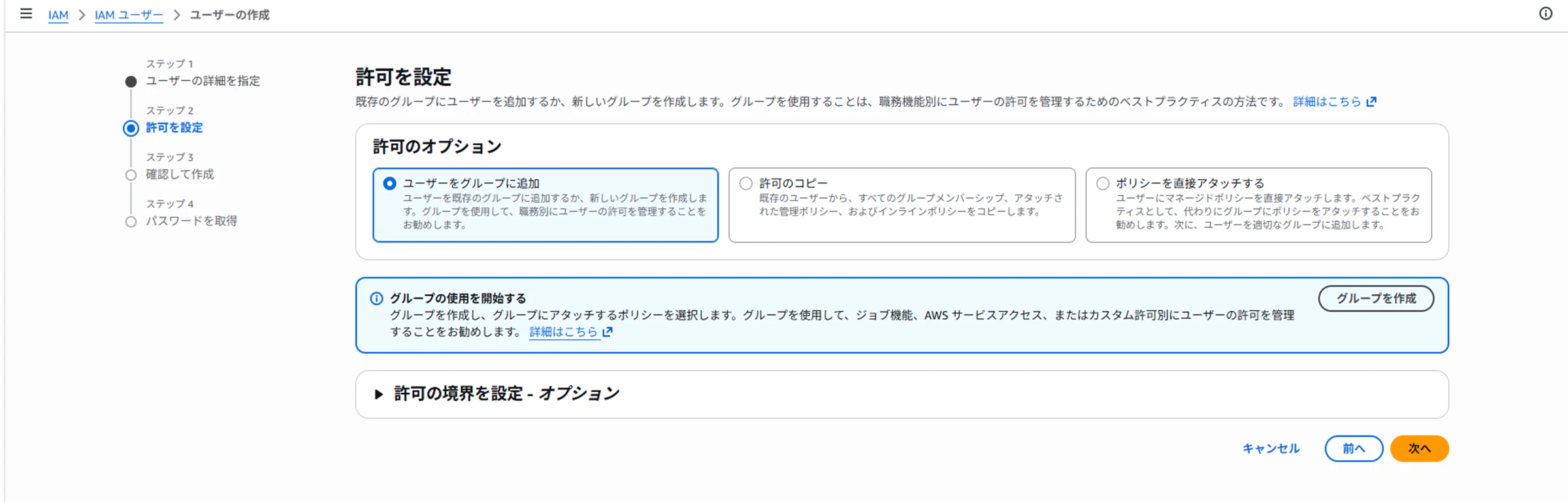
同時進行でIAMグループ作成可能ですが次節で開設するためここでは「次へ」をクリックします。
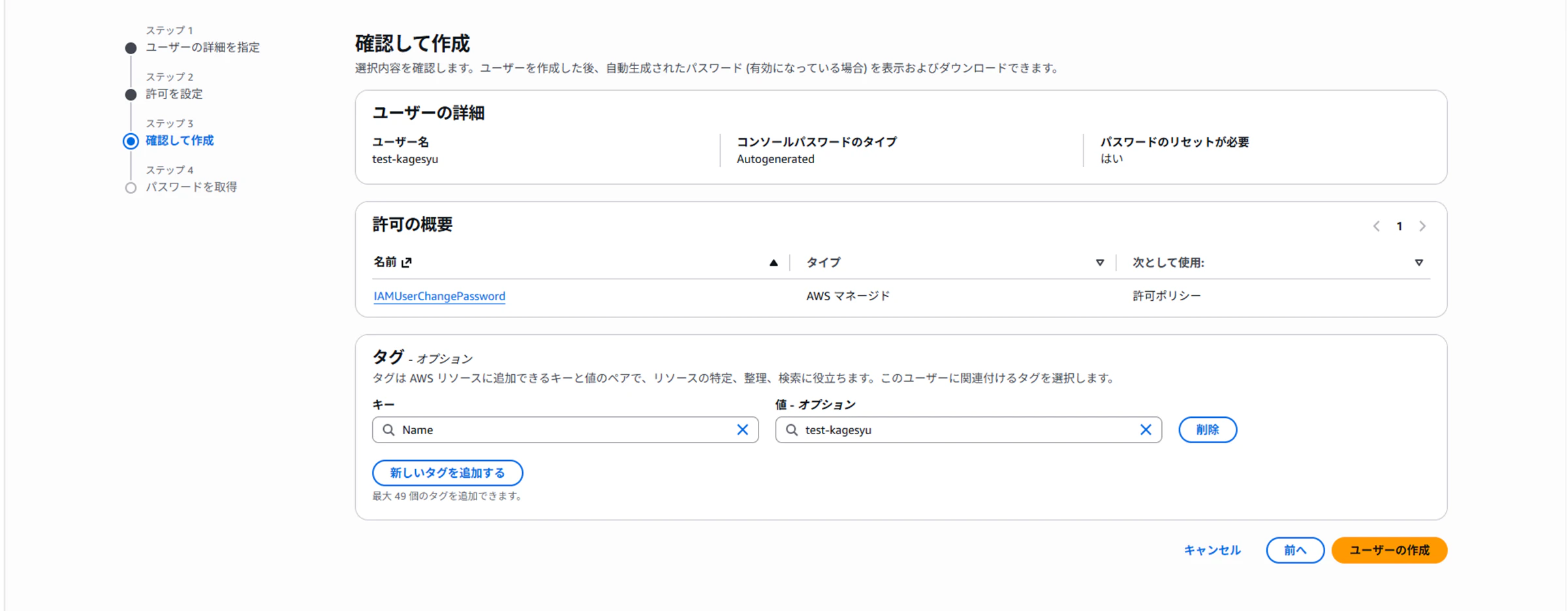
現場ではタグをパラメーターシートの命名規則に沿って記入することがあるため、検証もかねて希望の値を記入します。
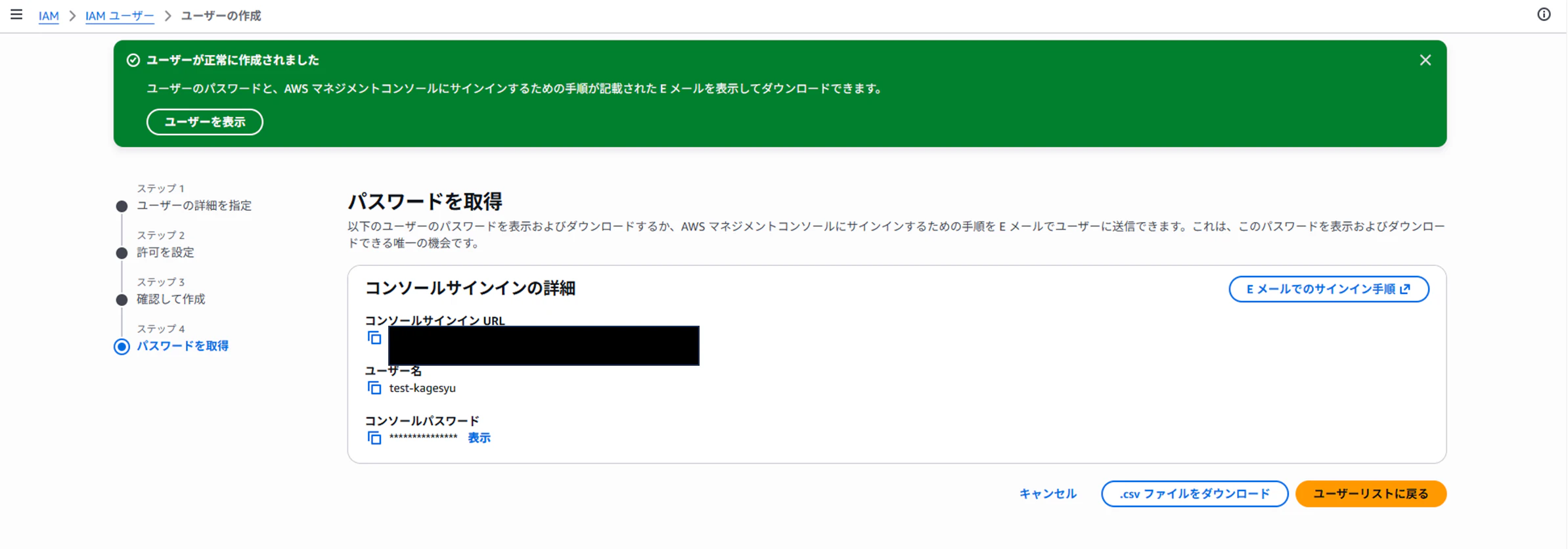
IAMユーザーが作成されました。現場では後輩社員にEメールに通知させたり、CSVファイルを共有させて
IAMユーザーログインを要求する場面があります。
2. IAMグループ作成
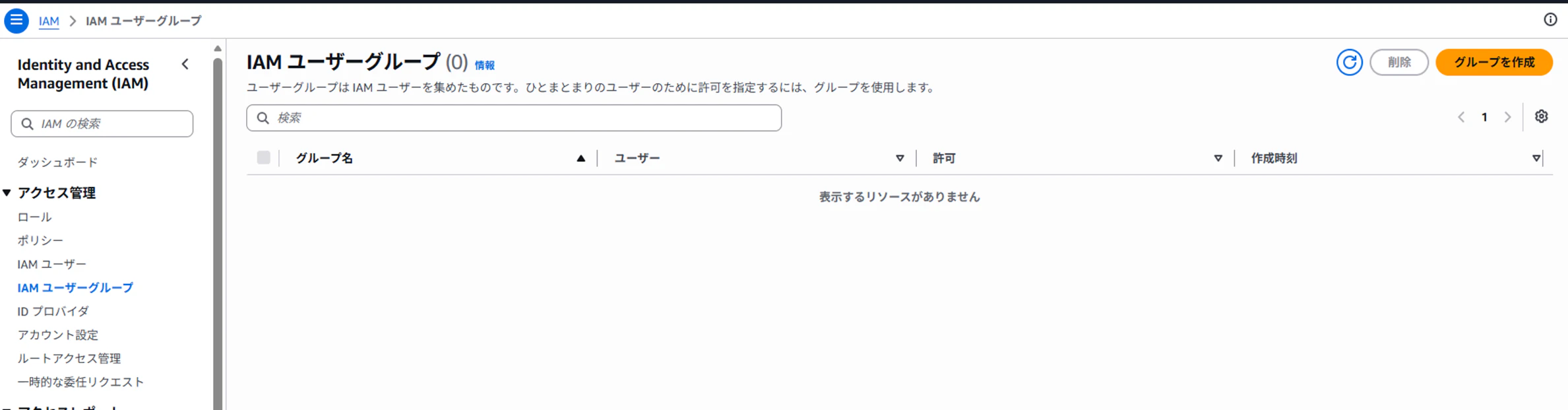
以下のIAMユーザーグループからオレンジの「ユーザーの作成」をクリックします。
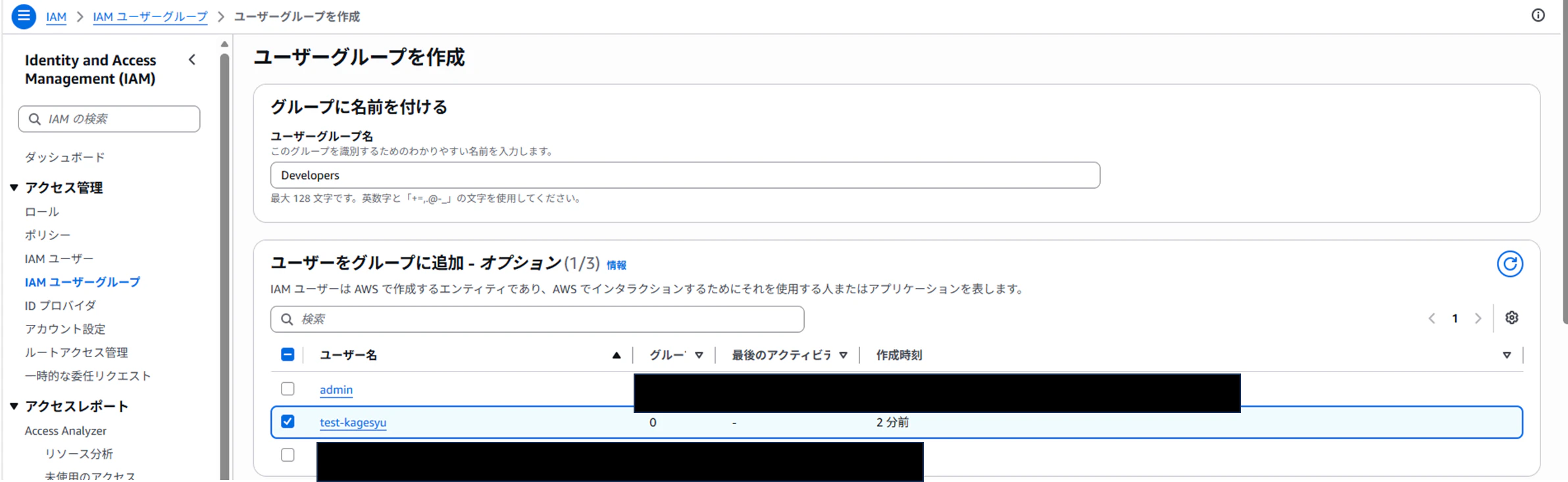
以下のユーザーグループ名に希望のリソース名を記入します。
本作成ステップにて許可ポリシーをアタッチすることも可能です。今回は「PowerUserAcess」「IAMFullAcess」をアタッチし、アタッチしたら「ユーザーグループ作成」をクリックします。
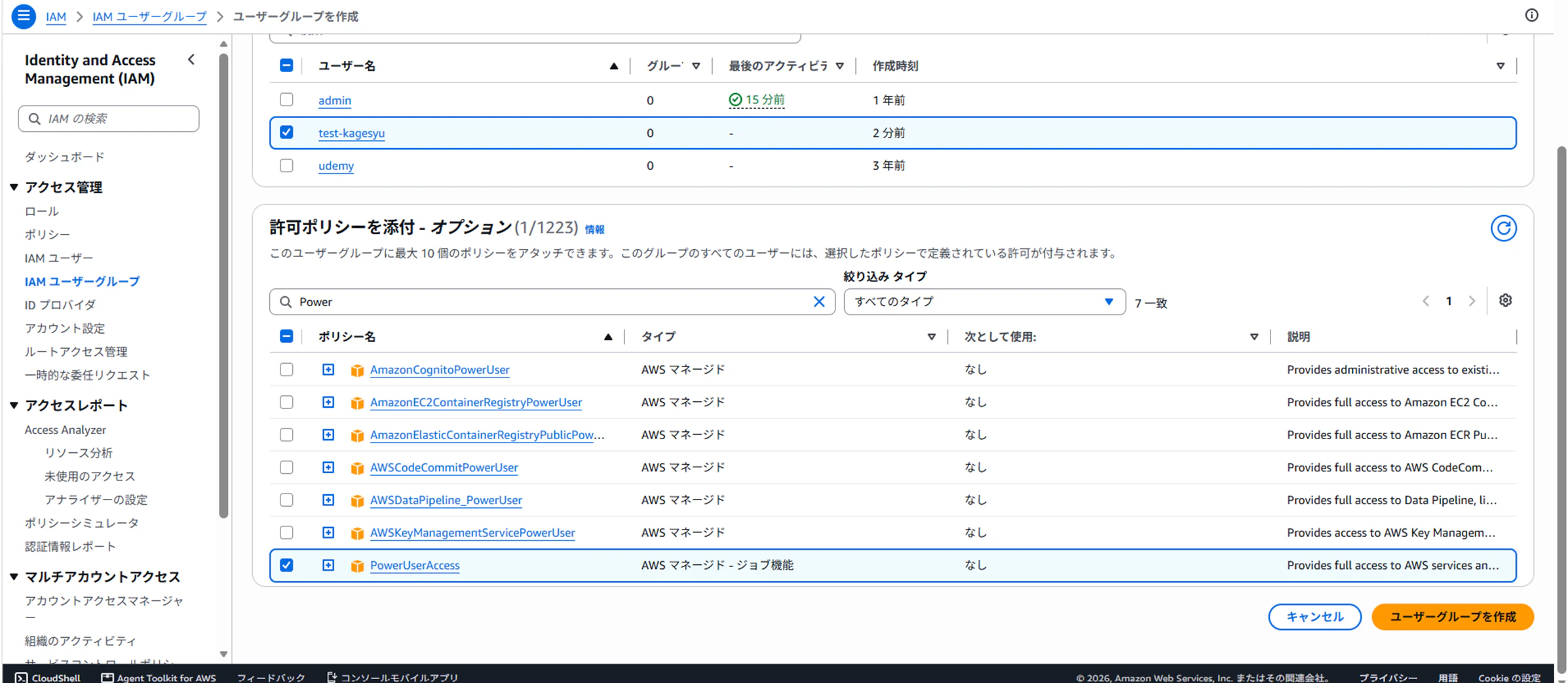
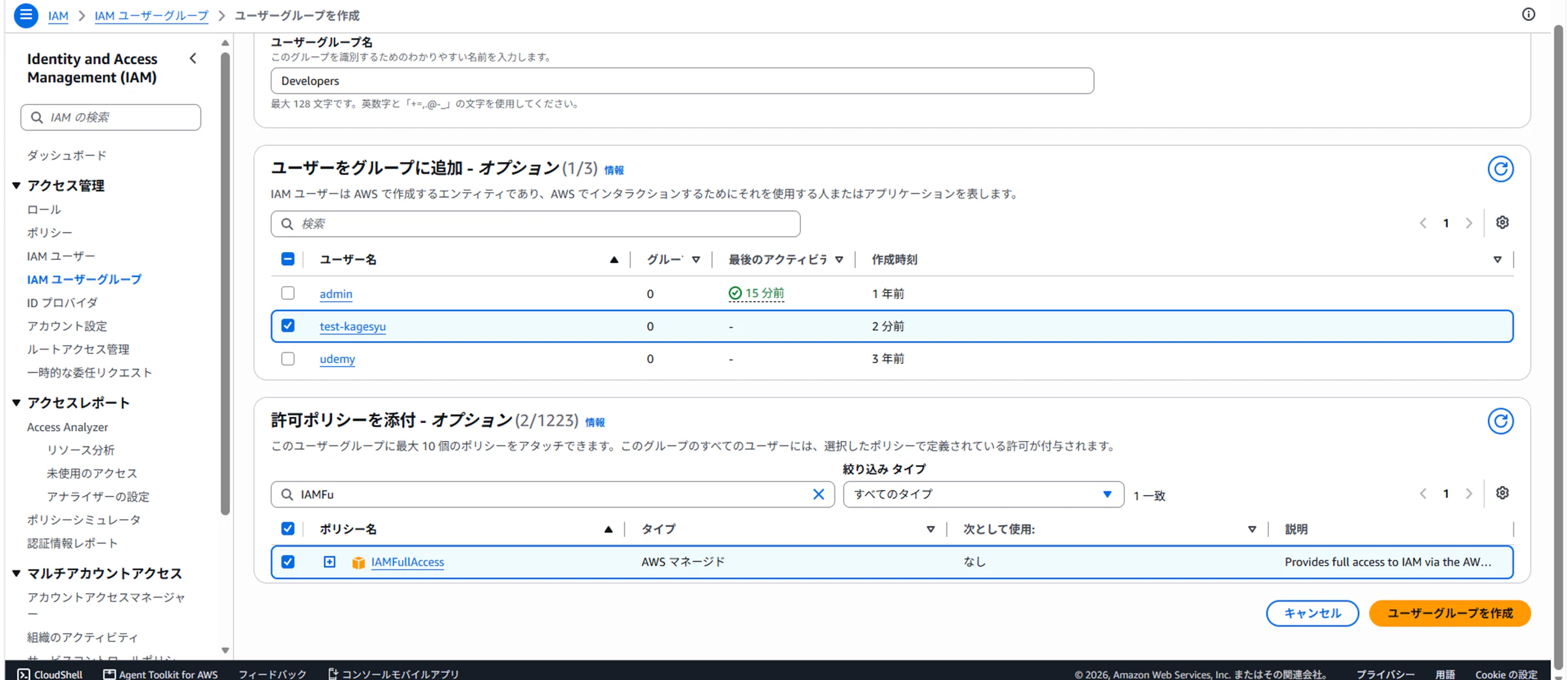
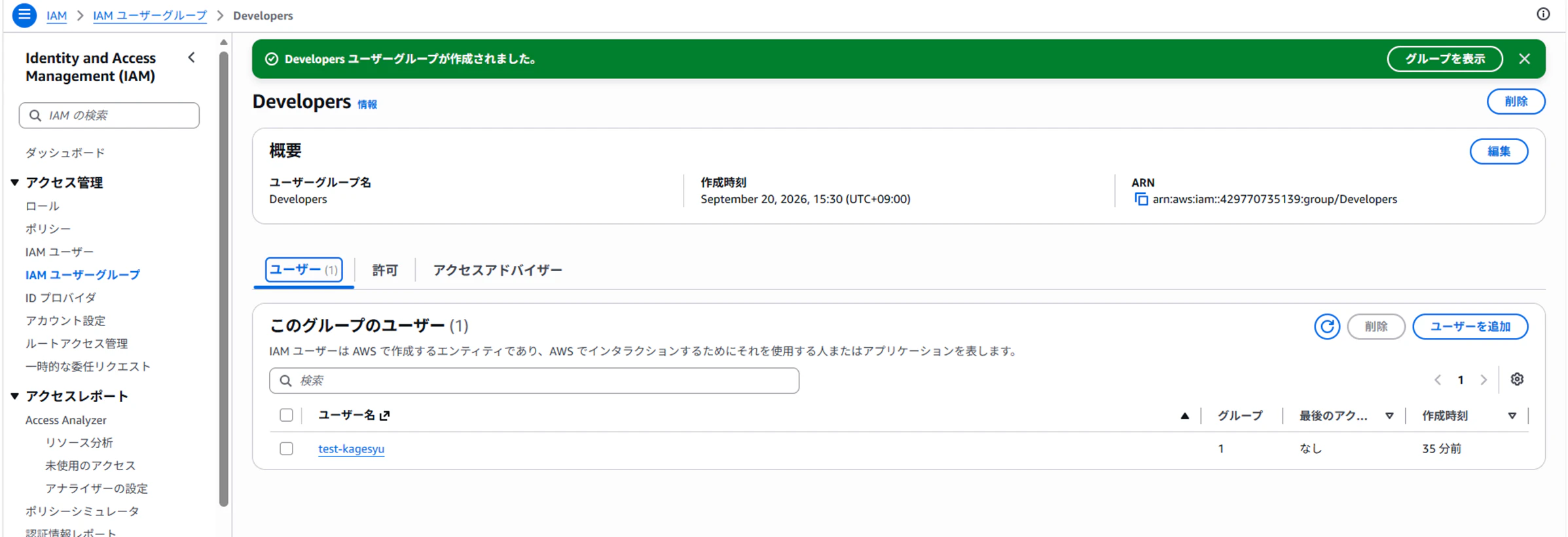
IAMグループが作成されました。現場では自社社員メンバーとお客様メンバーそれぞれIAMグループを作成することがあります。
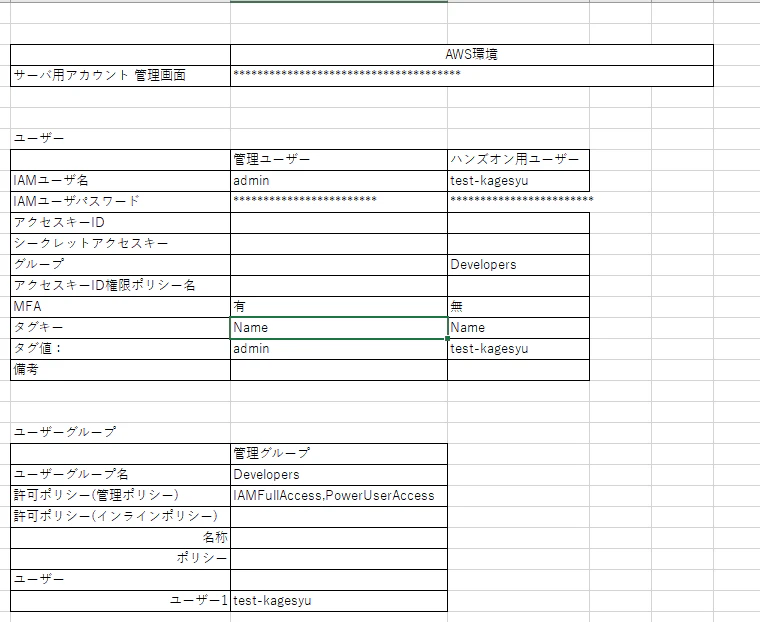
3. パラメーターシートでの表示
現場ではAWS実機環境とパラメーターシートの値に基づいて単体テストを実施することがあります。
筆者一から作成したパラメータシートを一覧化しています。
4. IAMユーザーログイン
先ほど作成したIAMユーザーにてログインするとパスワード変更が求められます。
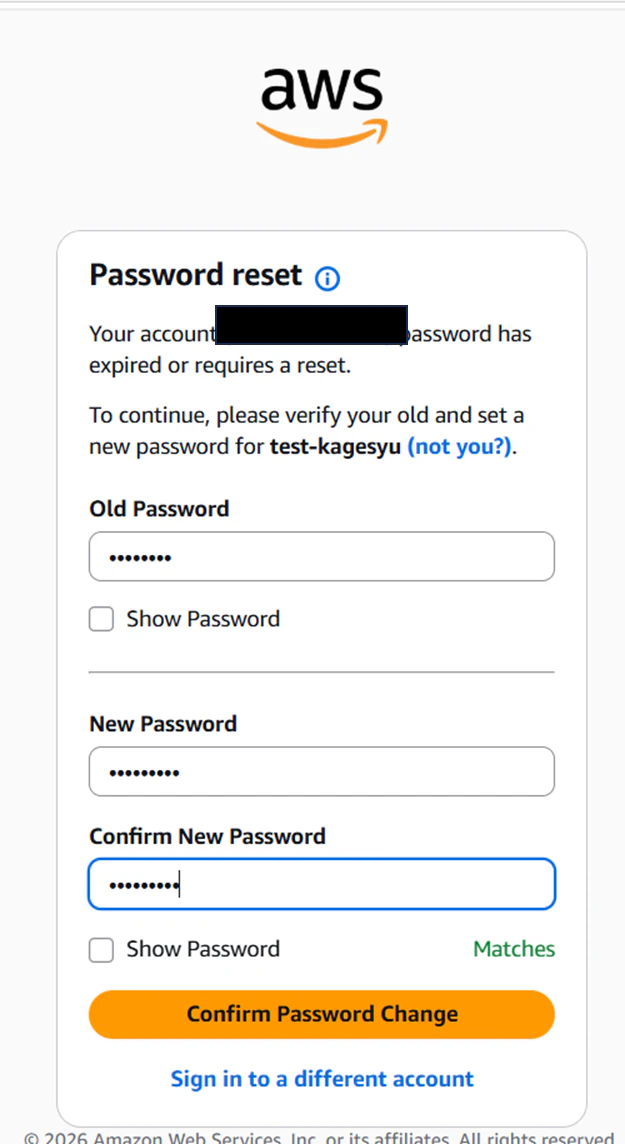
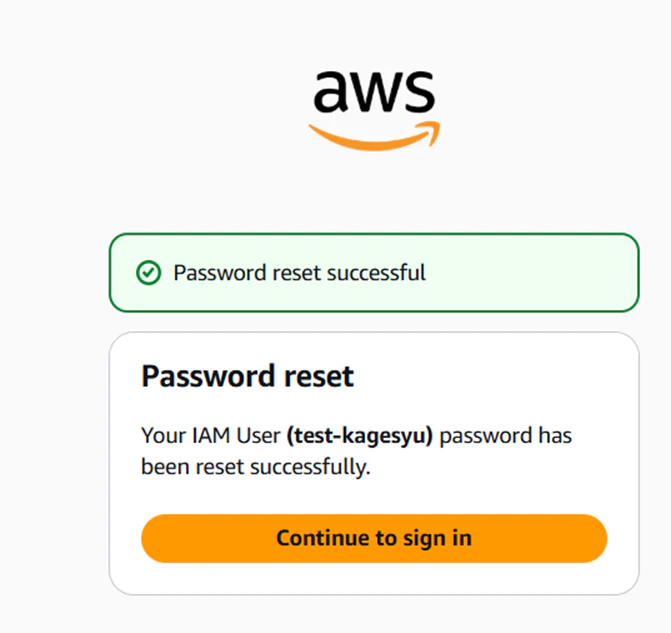
パスワード変更が無事に成功すると以下の画面が表示されます。
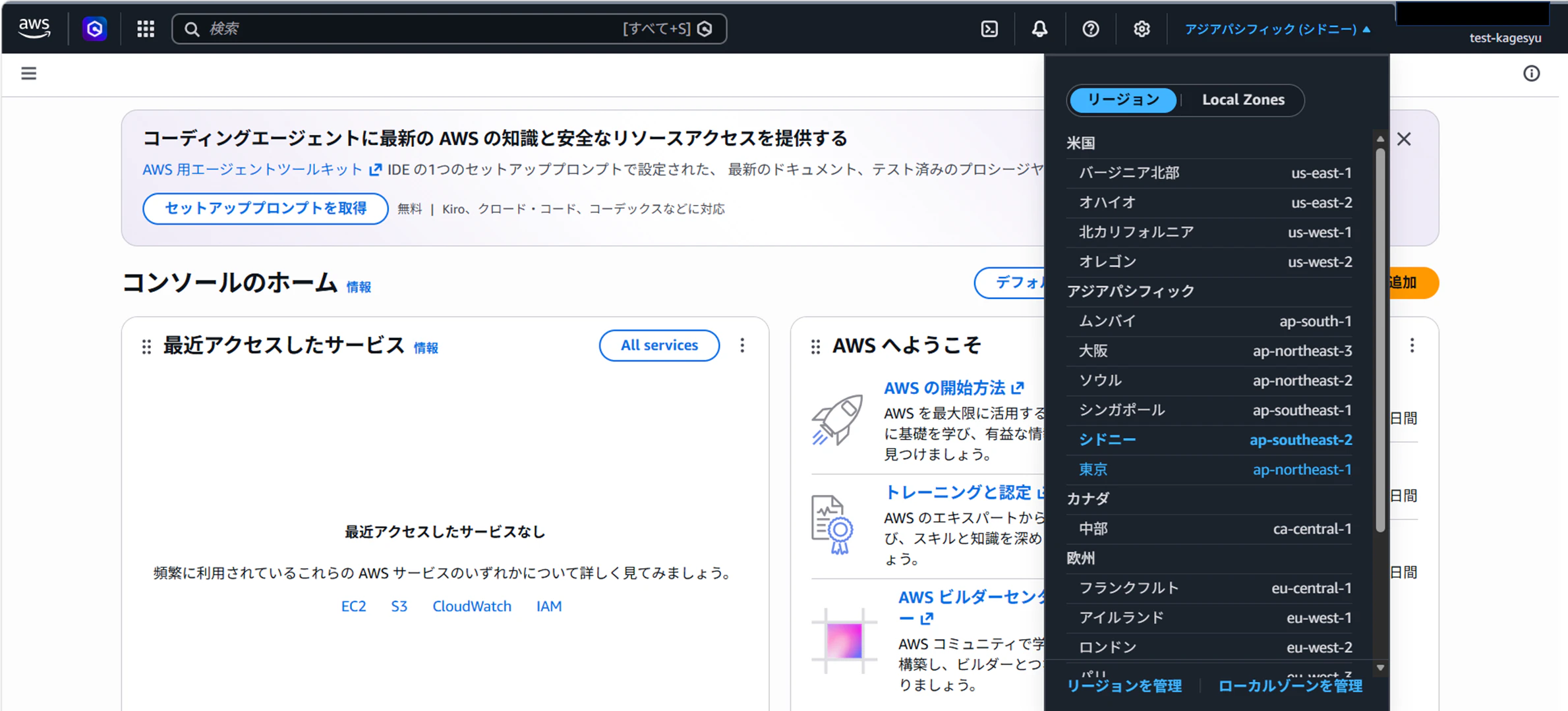
初回ログインはリージョンがシドニーになっているので東京リージョンに戻しましょう。
5. リソース削除
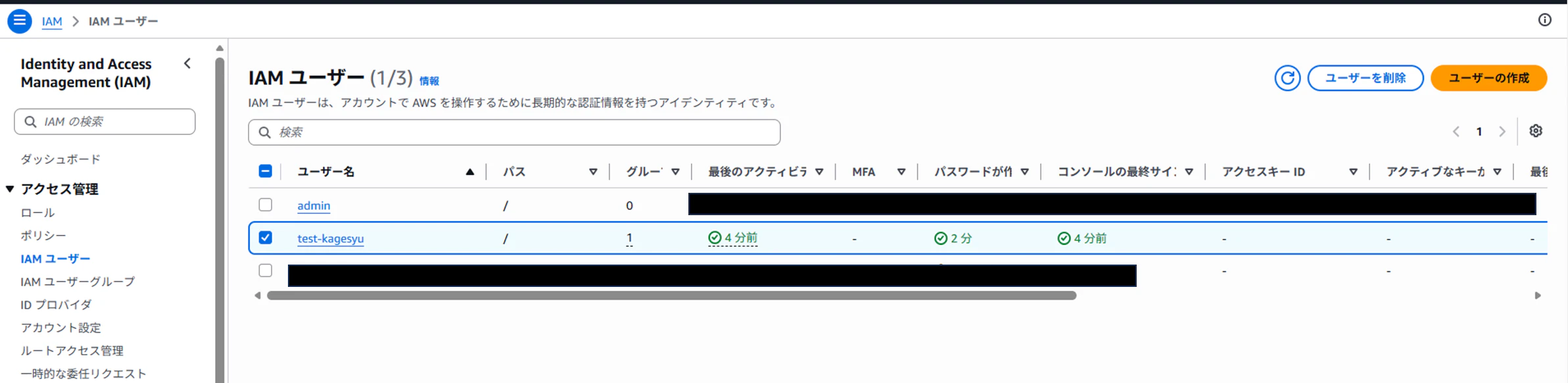
IAMユーザーから対象IAMユーザーを選択し「ユーザーを削除」をクリックします。
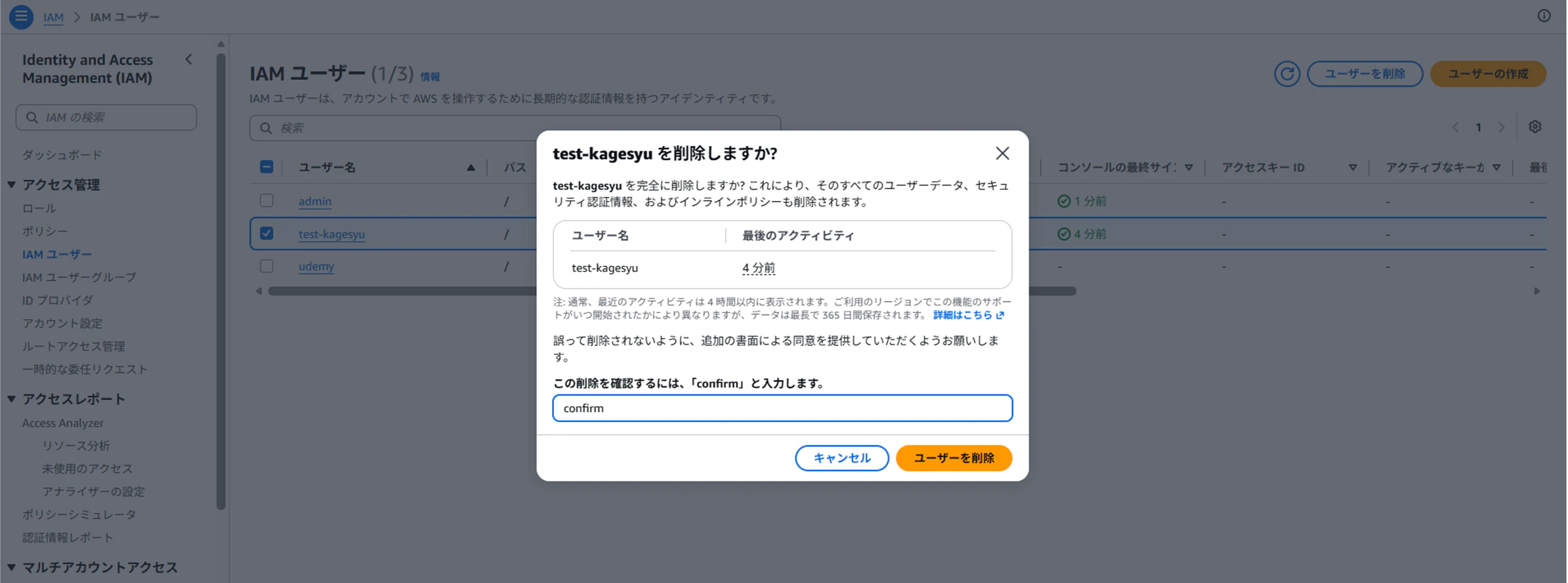
削除したいIAMユーザーに間違いがないかを確認したらconfirmを入力し「ユーザーを削除」をクリックします。
「ユーザーを削除」されました。
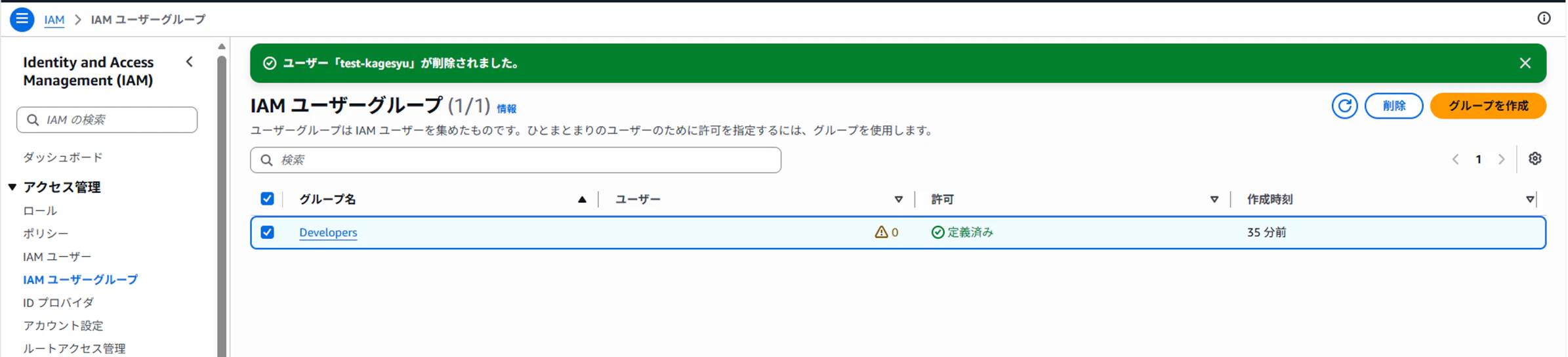
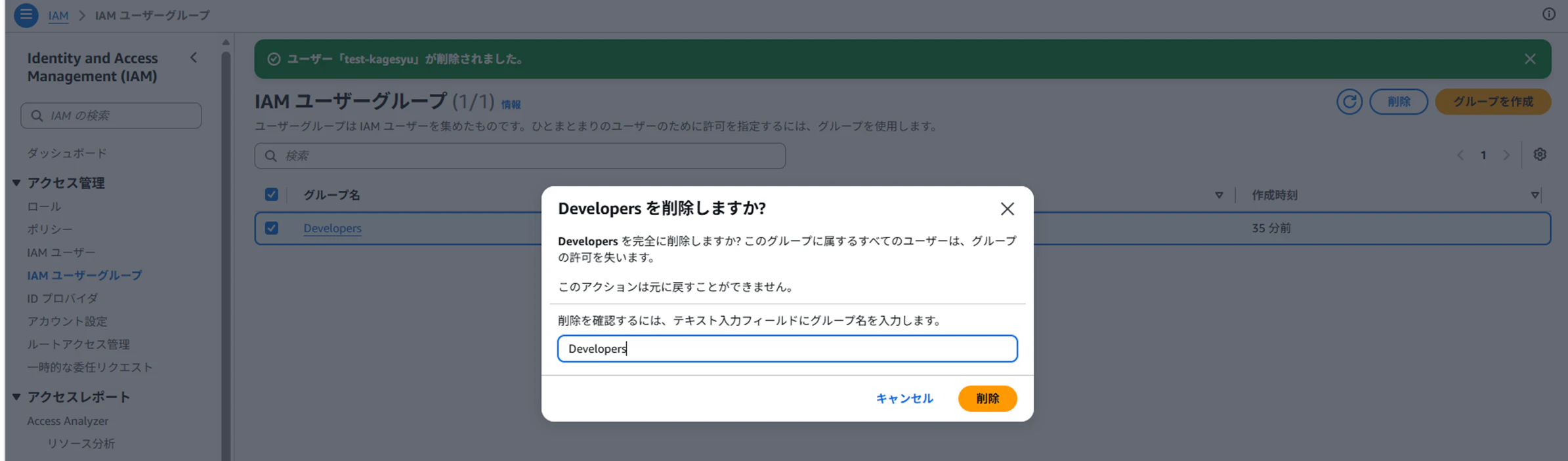
IAMユーザーグループから対象IAMグループを選択し、削除したいIAMユーザーグループに間違いがないかを確認したら作成したIAMユーザー名を入力し「削除」をクリックします。
まとめ
最後までご覧いただきありがとうございます!!IAMユーザー&グループ作成を学んでみました!VPC作成にも着手していきたいと考えています!