
イントロダクション
この記事では、以下を参考記事等を活用しながらAWSのハンズオンした内容をまとめます。
書籍『AWSではじめるインフラ構築入門 第2版 安全で堅牢な本番環境のつくり方 第2版』
目次
- VPC作成
- サブネット作成
- インターネットゲートウェイ作成&アタッチ
- NATゲートウェイ作成&ElasticIP割り当て
- ルートテーブル作成&ルート編集&サブネットの関連付けを編集
- セキュリティグループ作成
- パラメーターシートでの表示
- リソース削除
1. VPC作成
以下のVPCダッシュボードからオレンジの「VPCを作成」をクリックします。

以下のパラメーターを記入し、「VPCを作成」をクリックします。


VPCが作成されました

2. サブネット作成
以下のVPCダッシュボードからオレンジの「サブネットを作成」をクリックします。

以下のパラメーターを記入し、「サブネットを作成」をクリックします。合計4つサブネット(パブリックサブネット2つ・プライベートサブネット2つ)作成します。
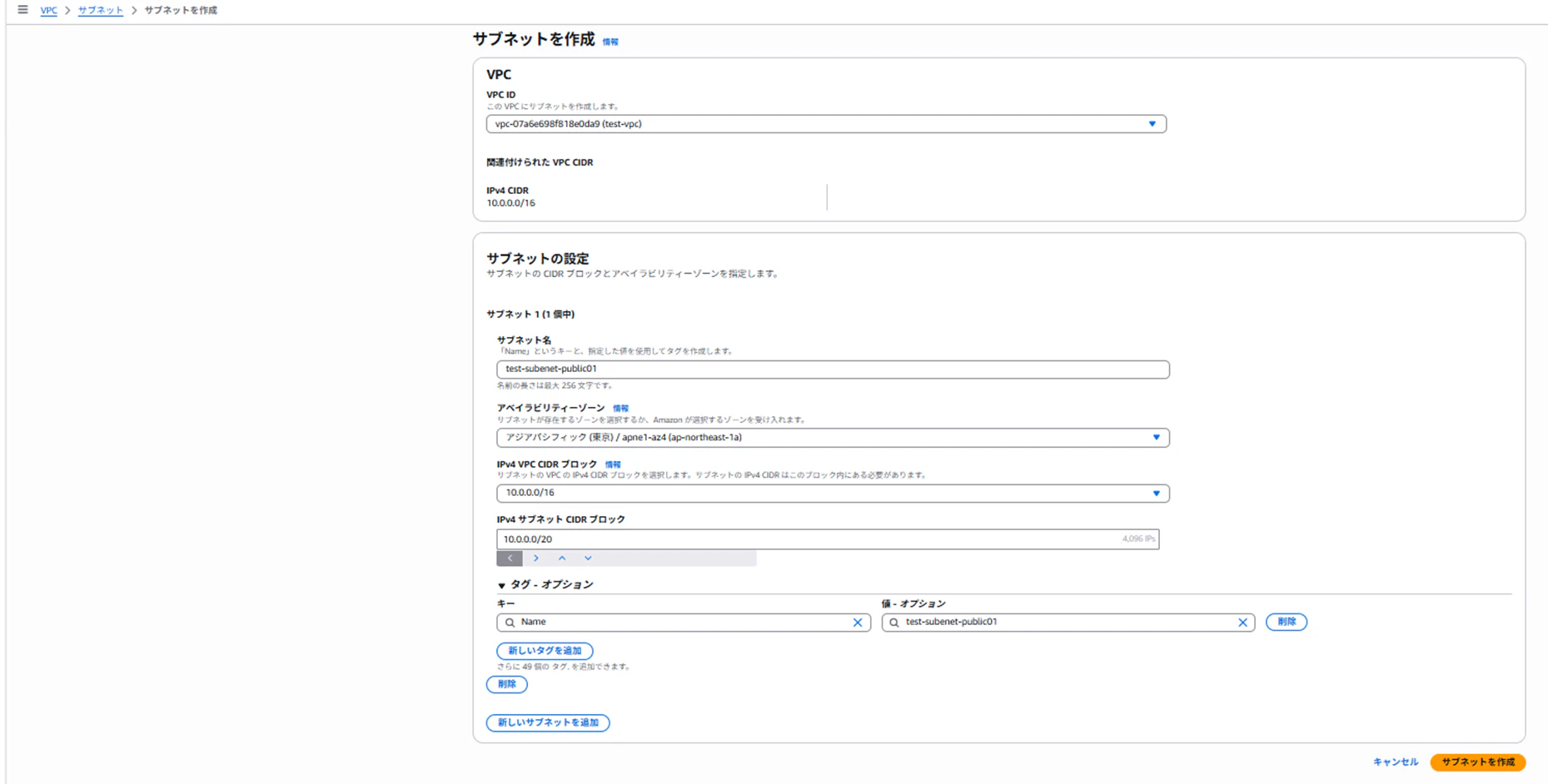

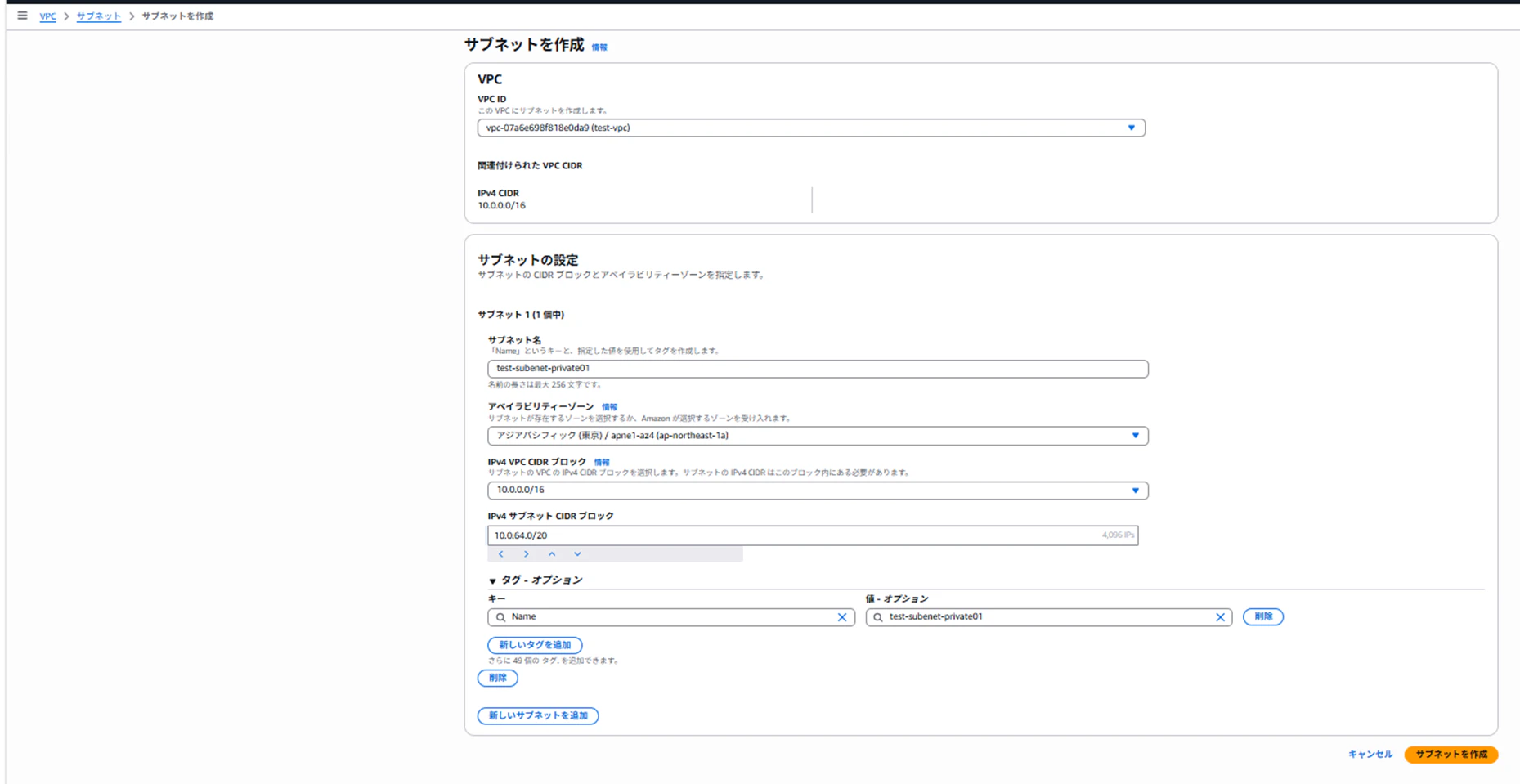

サブネットが作成されました

3. インターネットゲートウェイ作成&アタッチ
以下のVPCダッシュボードからオレンジの「インターネットゲートウェイの作成」をクリックします。
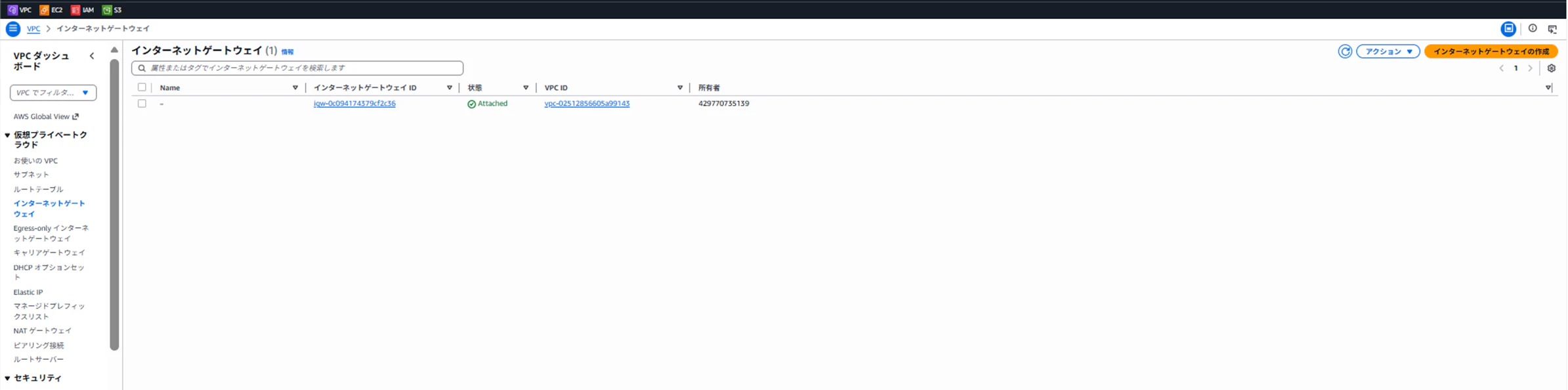
以下のパラメーターを記入し、「インターネットゲートウェイの作成」をクリックします。

インターネットゲートウェイが作成されました

アクションから「VPCアタッチ」をクリックします。

既に作成されているVPCを選択し「インターネットゲートウェイのアタッチ」をクリックします。

インターネットゲートウェイがVPCにアタッチされました。

4. NATゲートウェイ作成&ElasticIP割り当て
以下のVPCダッシュボードからオレンジの「NATゲートウェイの作成」をクリックします。

以下のパラメーターを記入し、「NATゲートウェイの作成」をクリックします。合計2つ作成します。
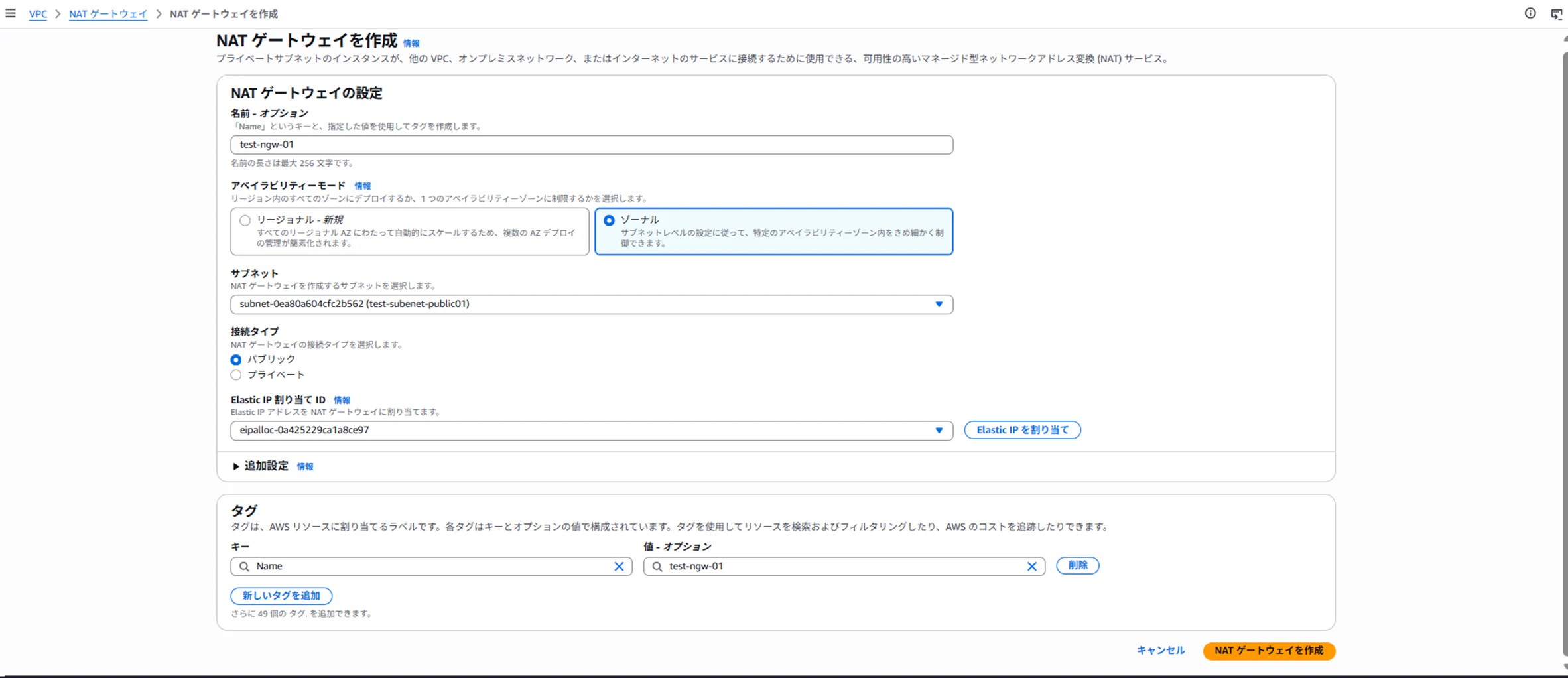
NATゲートウェイが作成されました


5. ルートテーブル作成&ルート編集&サブネットの関連付けを編集
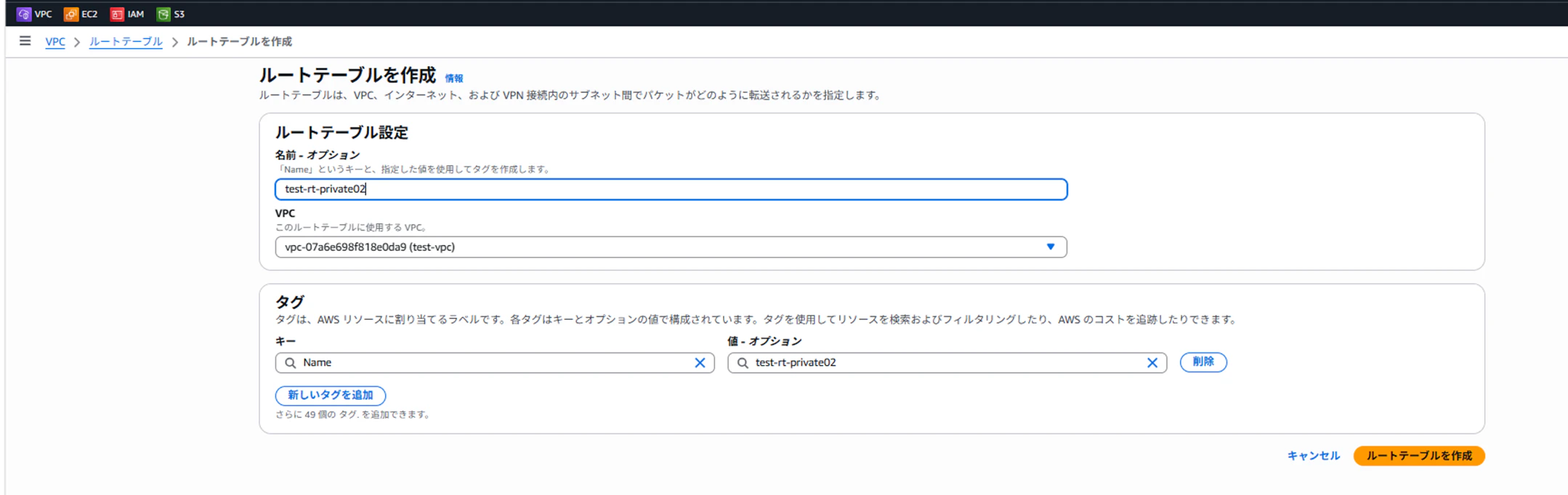
以下のVPCダッシュボードからオレンジの「ルートテーブルの作成」をクリックします。

以下のパラメーターを記入し、「ルートテーブルを作成」をクリックします。

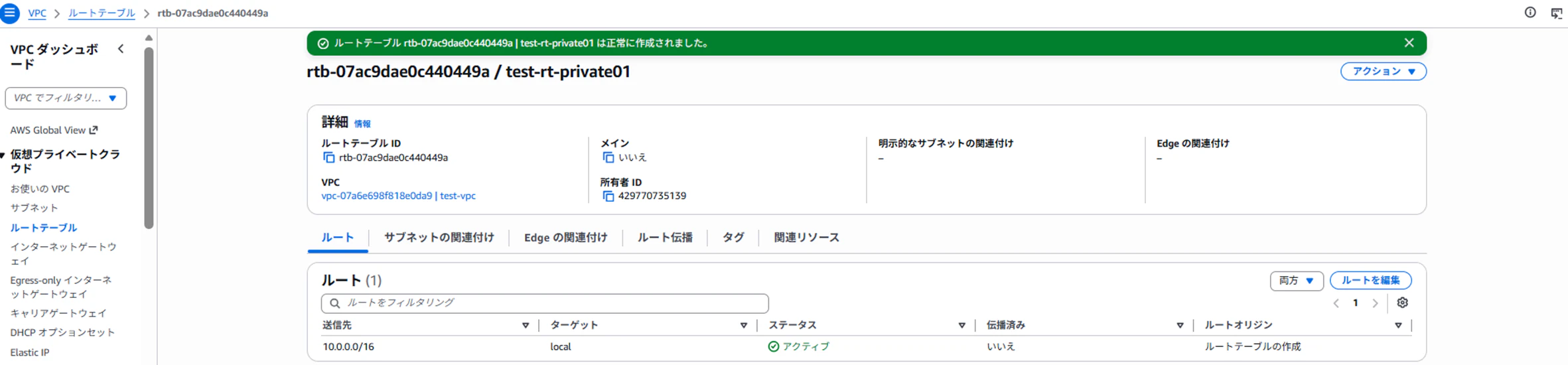
ルートテーブルが作成されました

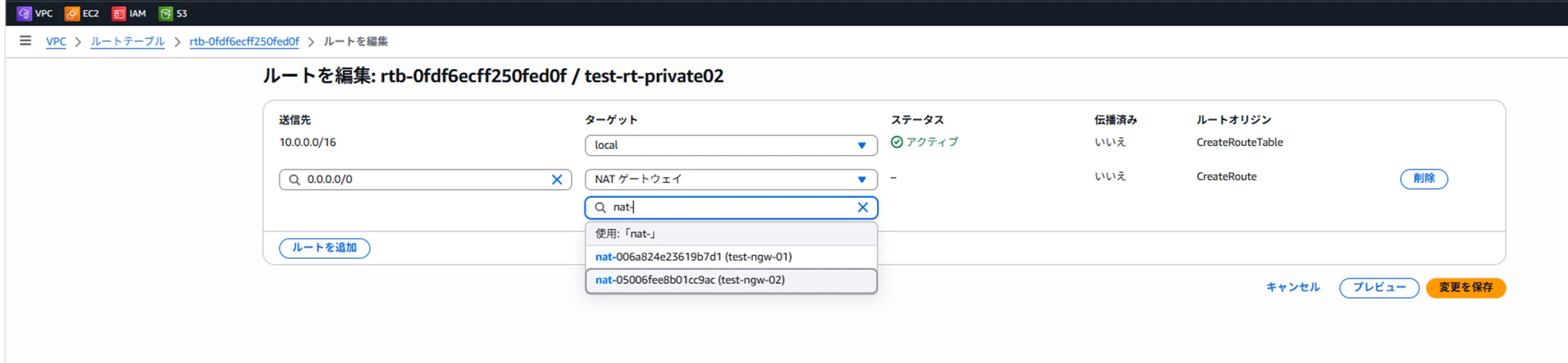
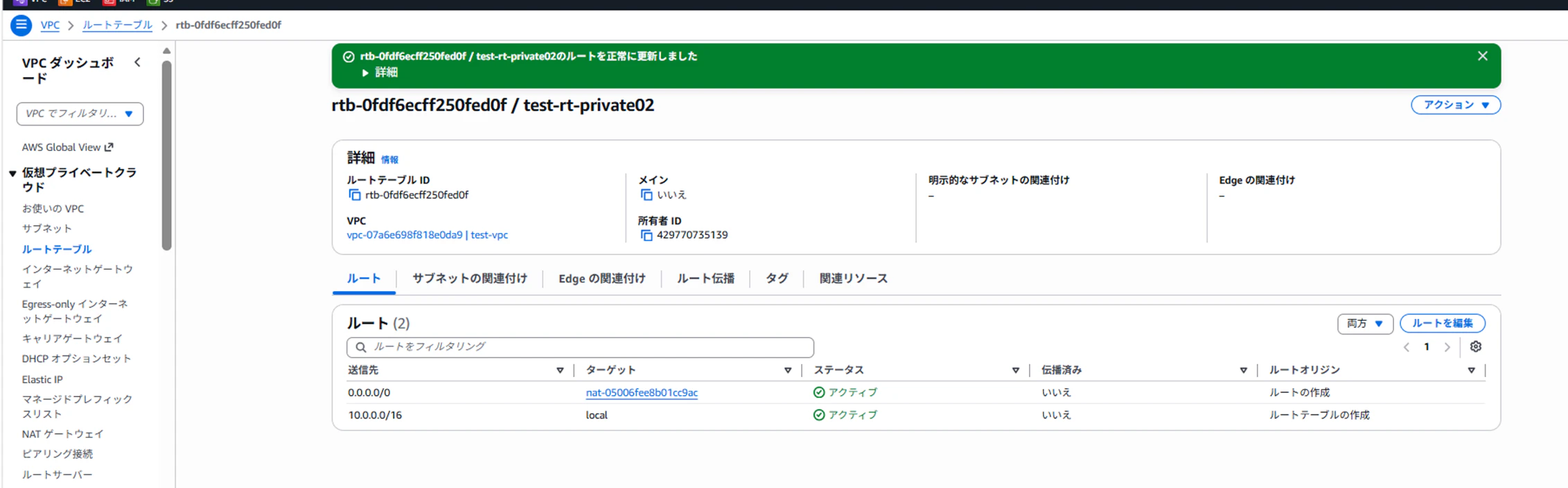
以下のルートどうりに編集し「変更を保存」をクリックします。

ルートが編集されました。

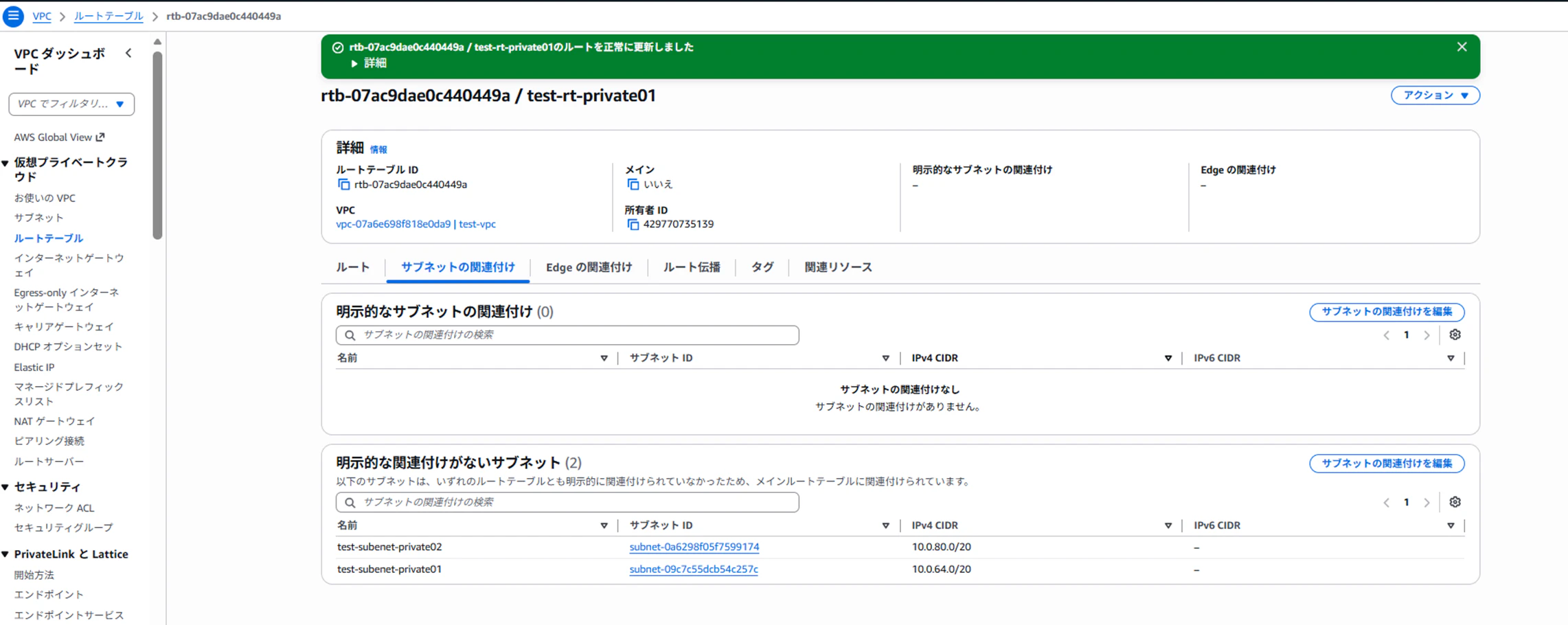
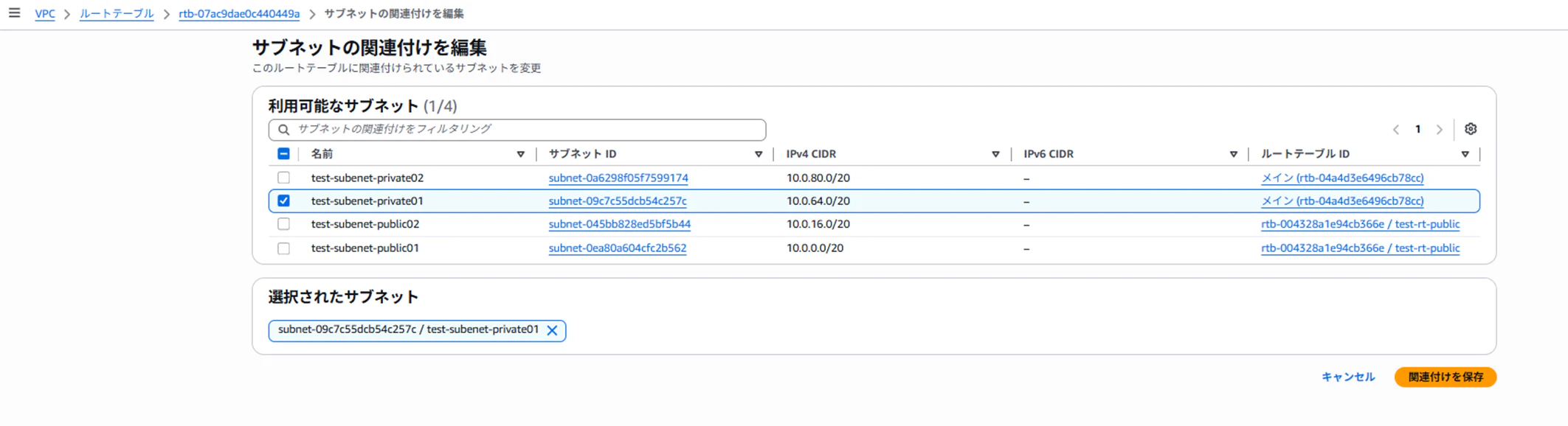
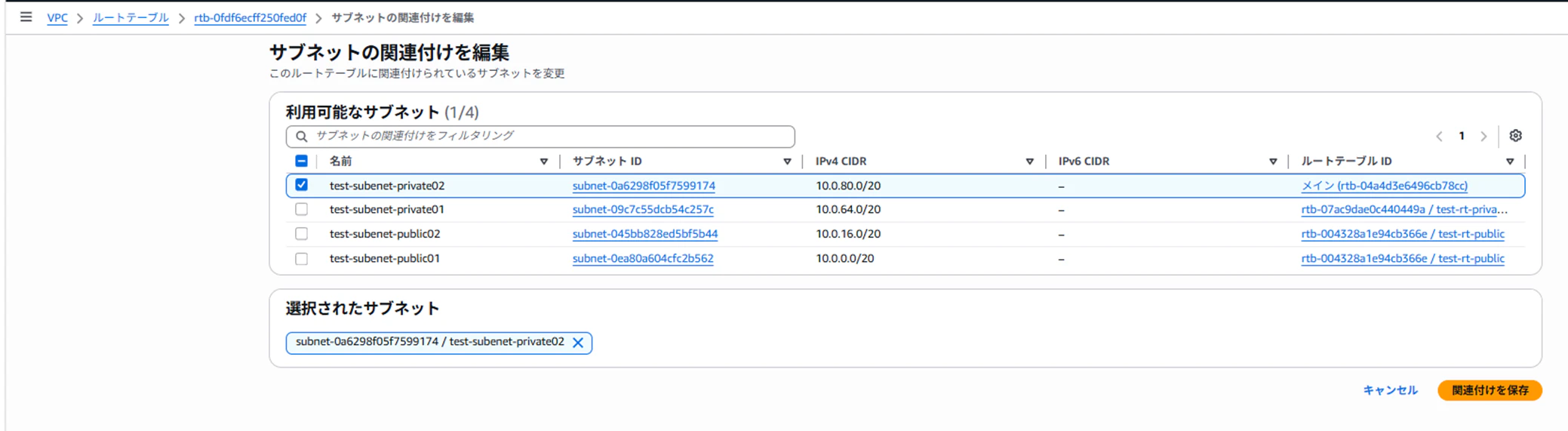
明示的なサブネットの関連付けから「サブネットの関連付けを編集」をクリックします。
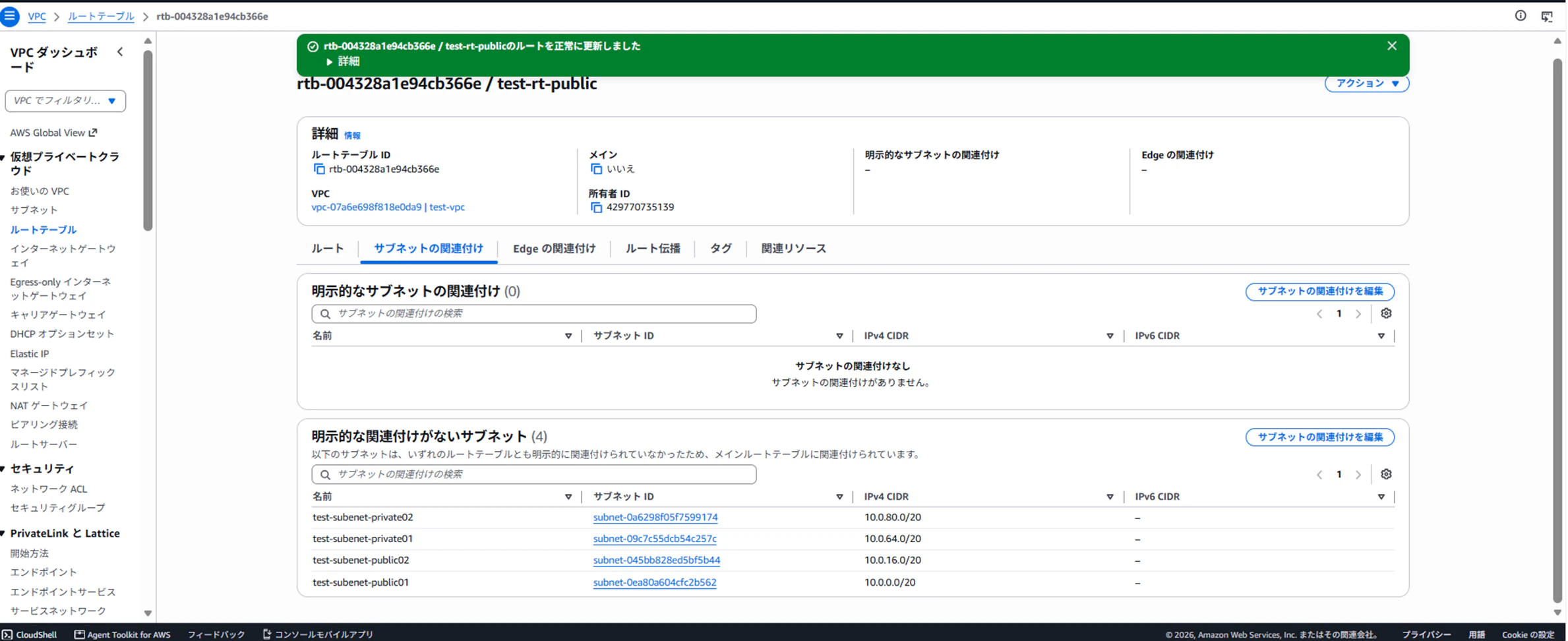
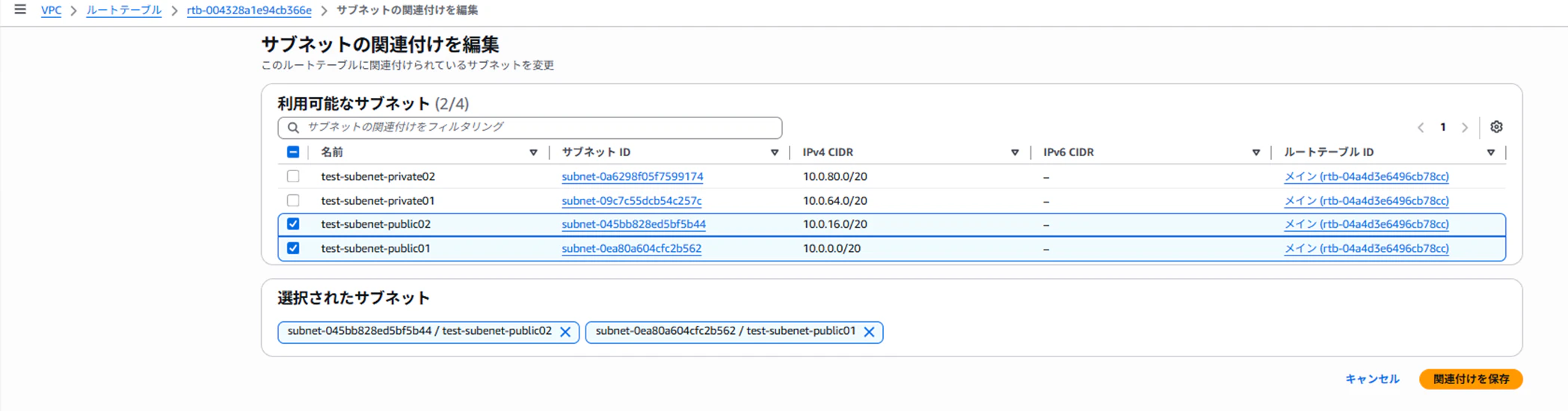
作成済みのパブリックサブネットを選択し、「関連付けを保存」をクリックします。
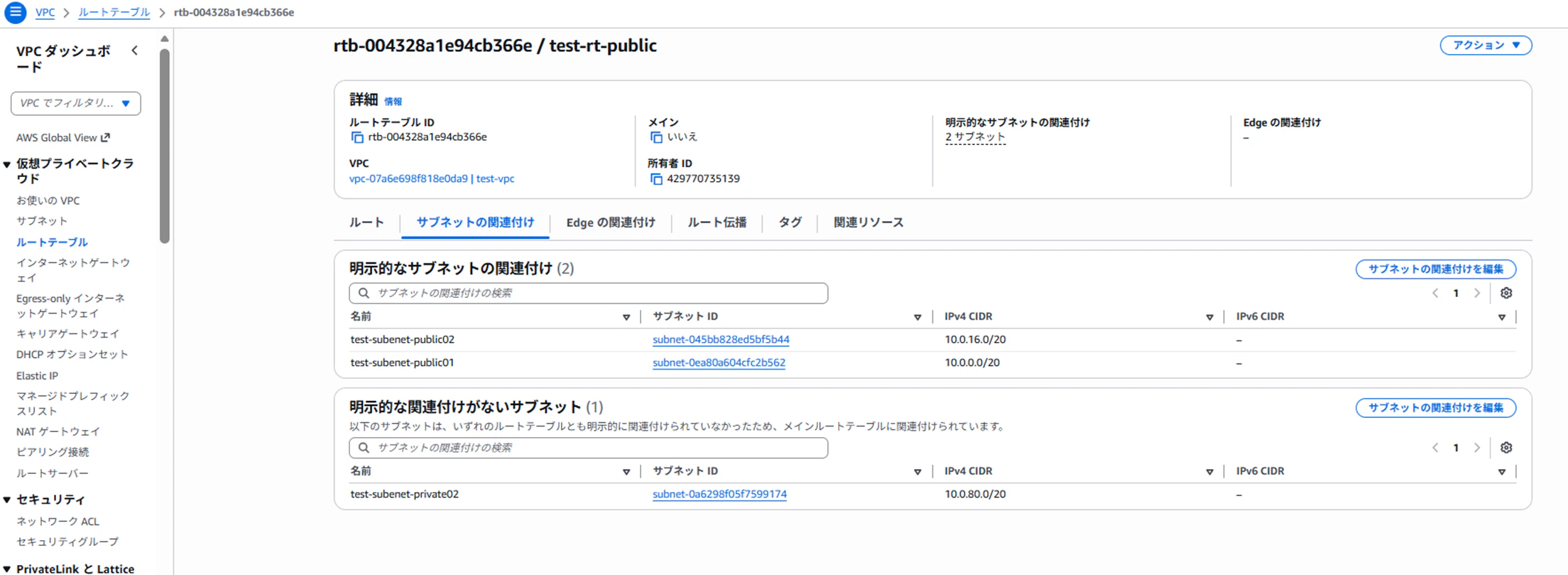
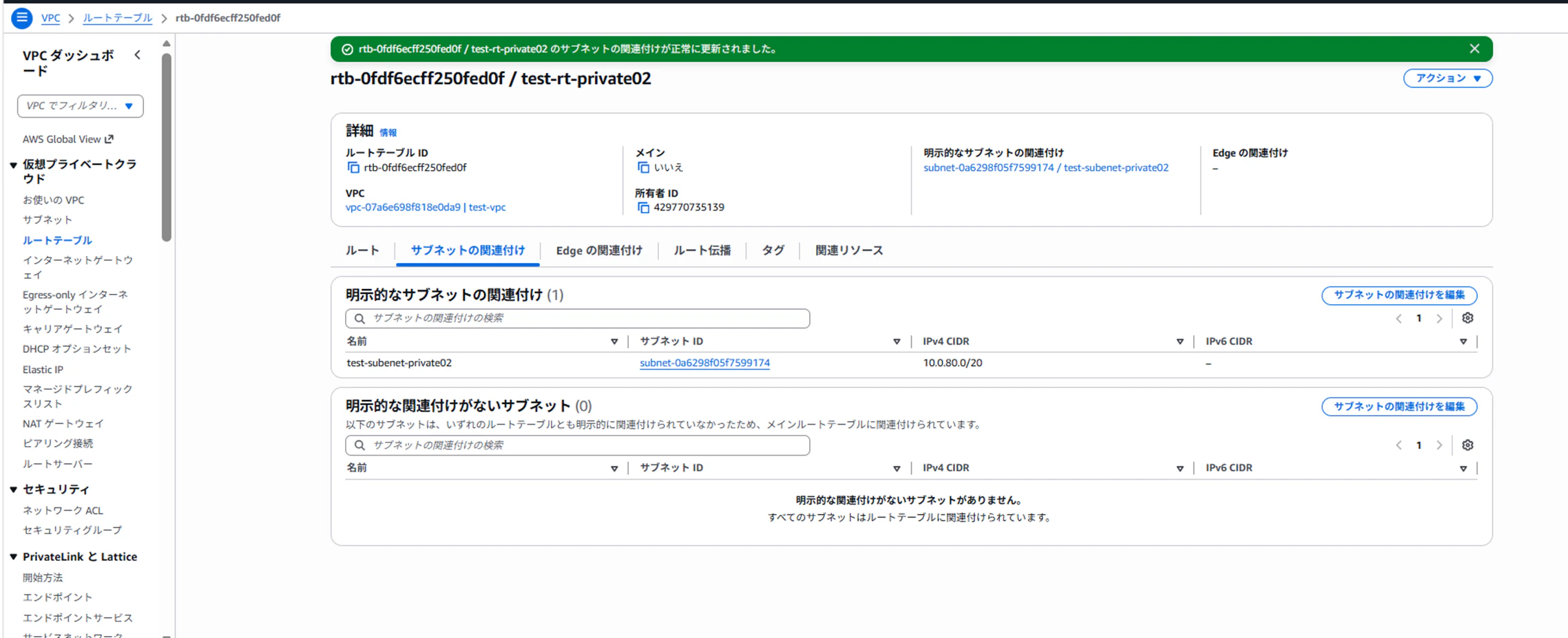
サブネットが関連付けされました。
残りプライベートサブネット01とプライベートサブネット02も以下と同じように設定していきます。






6. セキュリティグループ作成
以下のVPCダッシュボードからオレンジの「セキュリティグループの作成」をクリックします。
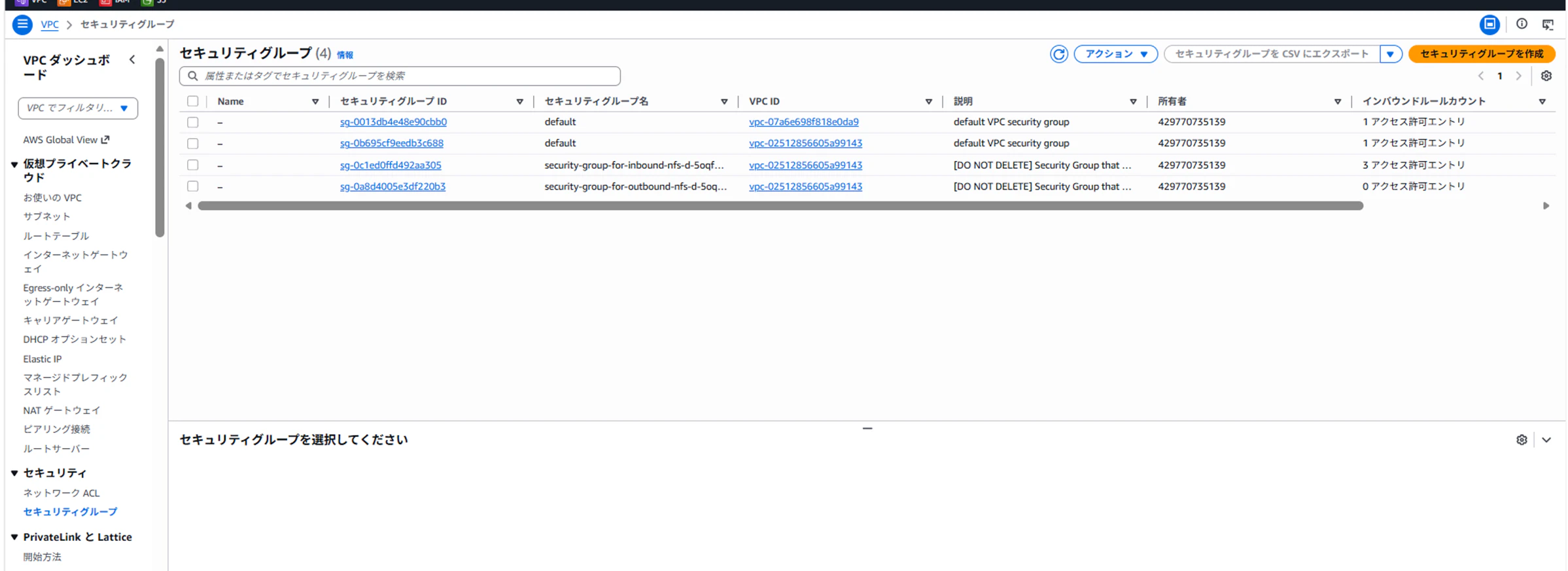
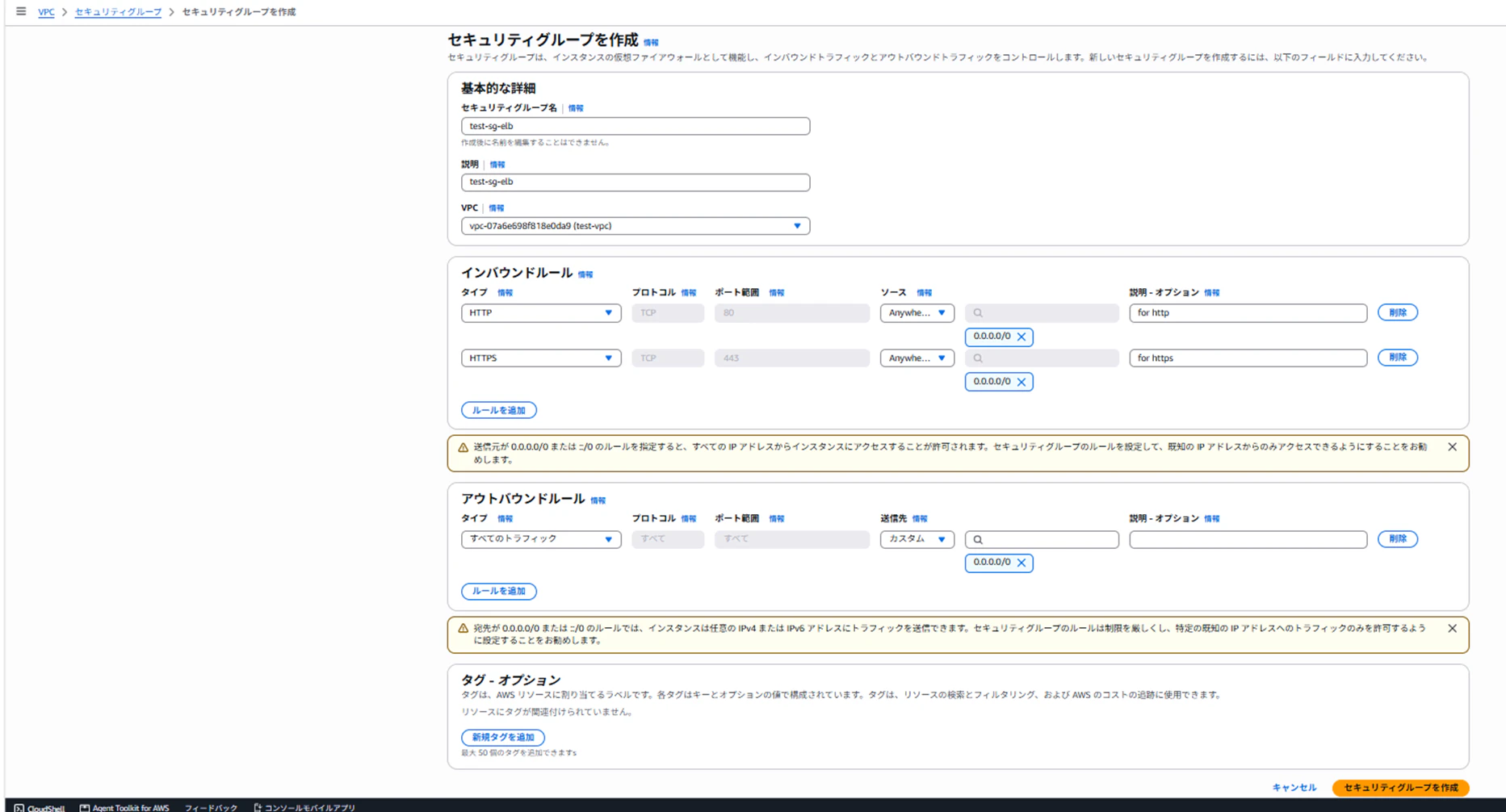
以下のパラメーターを記入し、「セキュリティグループを作成」をクリックします。
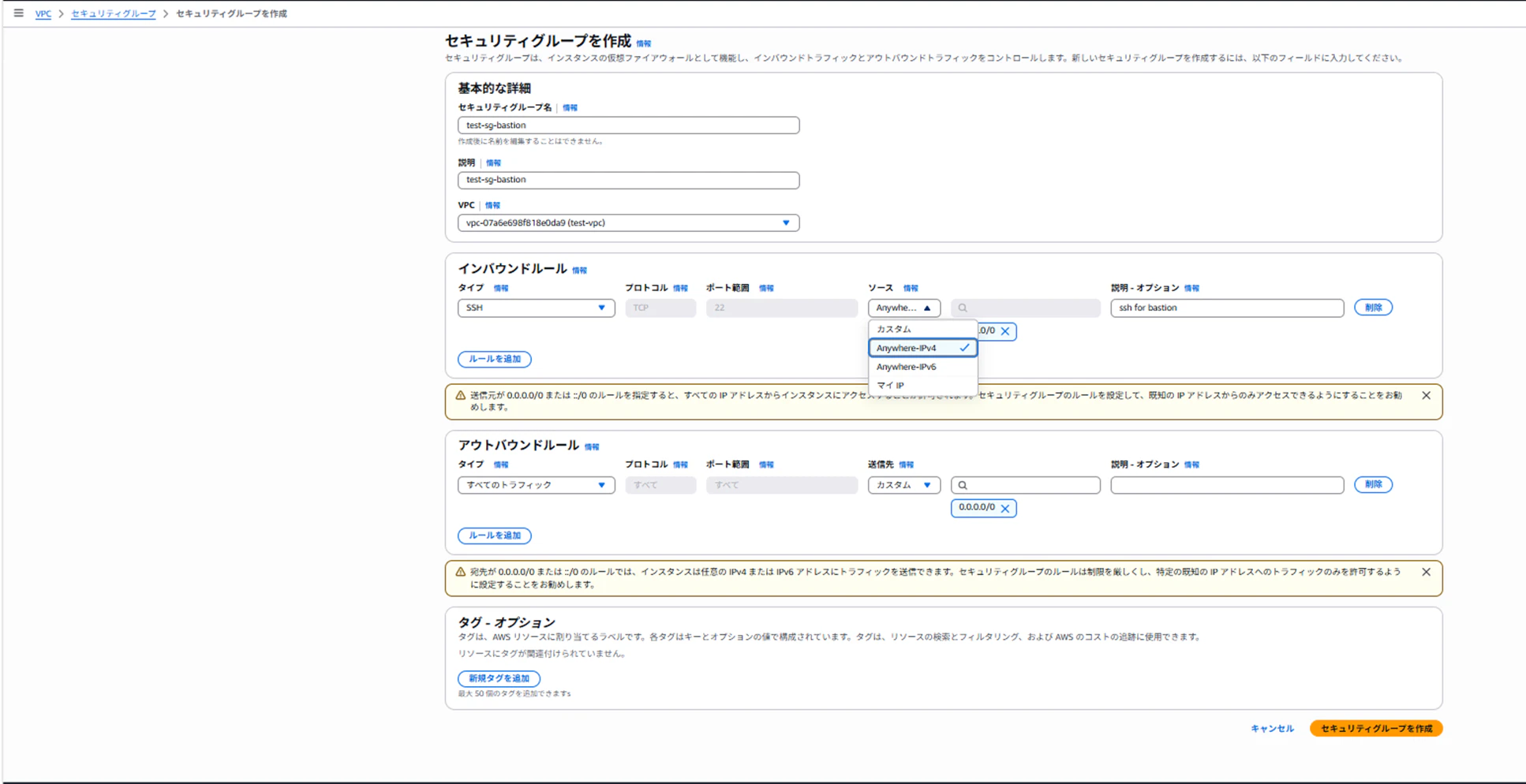
踏み台用サーバーのセキュリティグループが作成されました。

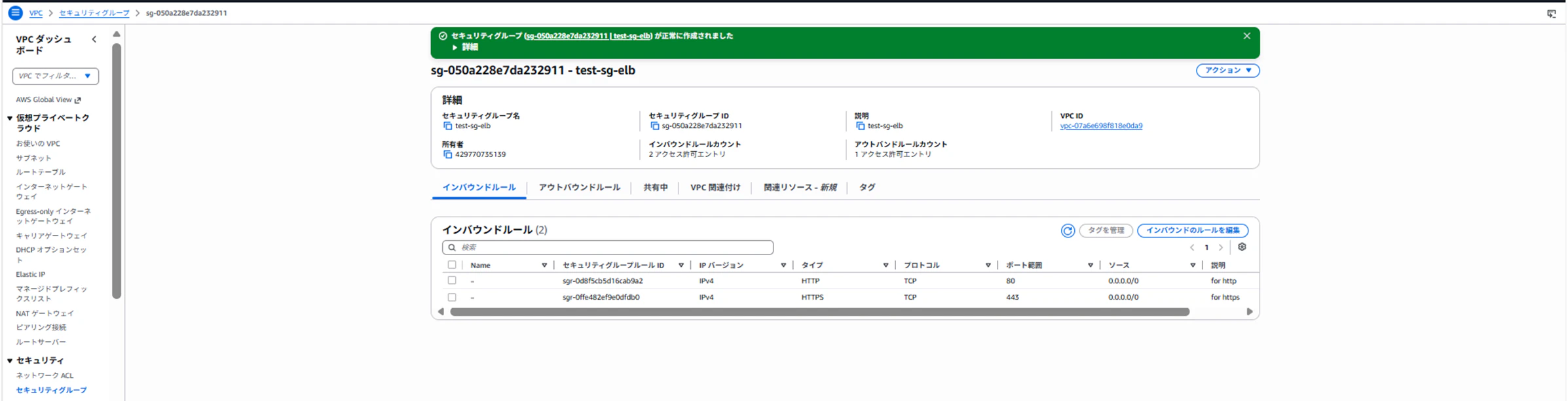
残りロードバランサー用のセキュリティグループも以下と同じように設定していきます。
7. パラメーターシートでの表示
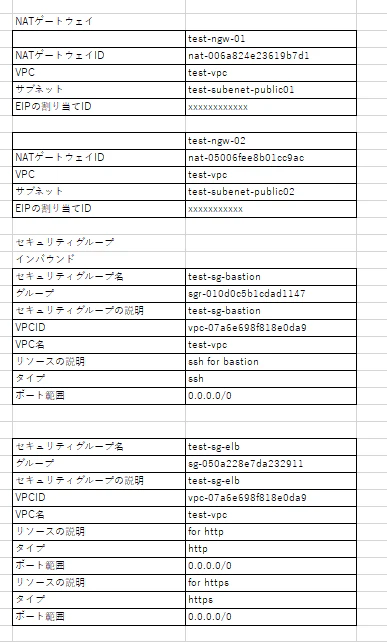
筆者一から作成したパラメータシートを一覧化しています。


8. リソース削除
本記事にて課金がされる以下リソースについてのリソース削除について記載します。

まとめ
最後までご覧いただきありがとうございます!!VPC作成を学んでみました!EC2作成にも着手していきたいと考えています!