
この記事について
- 対象読者:AVD のプロファイル保存先に Azure NetApp Files(ANF)を検討している、エンドポイント管理・仮想デスクトップ担当者
-
この記事でわかること
- ANF を FSLogix のプロファイル保存先にする手順
- FSLogix のレジストリ設定
- 動作確認
- 検証環境:Azure Virtual Desktop/Azure NetApp Files(2026 年 9 月時点)
- 前提:Active Directory Domain Services(AD DS)環境
FSLogix はユーザープロファイルを VHD(X) 形式のコンテナーに格納し、サインイン時にセッションホストへマウントする仕組みです。非永続 VDI やマルチセッション環境で、ユーザーの設定・データを保持するために使います。
FSLogix のコンテナーは SMB ファイル共有に置きます。
オンプレミス環境の共有ファイルサーバー上など様々なオプションがありますが、本記事では Azure NetApp Files(ANF)に保存する方法について記載します。
Azure NetApp Files はマネージドな SMB ファイルサーバーとして、低レイテンシ・高スループットを提供します。
コンテナーの種類
| 種類 | 内容 |
|---|---|
| プロファイルコンテナー | ユーザープロファイル全体を VHD(X) に格納。本記事で使うのはこれ |
| ODFC コンテナー | Office 関連データのみ別コンテナーに分離 |
| Cloud Cache | 種類ではなく、上記に対するオプション構成 |
全体の流れ
| # | 作業場所 | 内容 |
|---|---|---|
| 1 | Azure portal | NetApp アカウントの作成 |
| 2 | Azure portal | 容量プールの作成 |
| 3 | Azure portal | Active Directory 接続の構成 |
| 4 | Azure portal | SMB ボリュームの作成 |
| 5 | セッションホスト | レジストリ設定 |
| 6 | セッションホスト | 動作確認 |
その他の前提条件
- 共同作成者または管理者のアクセス許可を持つ Azure アカウント
- Azure NetApp Files に委任されたサブネット
- ANF は同一リージョンの同じ VNet またはピアリング済み VNet からのみアクセス可能
- 1 VNet につき ANF に委任できるサブネットは 1 つ
- NetApp アカウントごとに AD 接続は 1 つ
【手順 1】NetApp アカウントの作成
「リソースの作成」→ 「Azure NetApp Files」 を検索 → 「作成」
| 項目 | 内容 |
|---|---|
| 名前 | NetApp アカウントの表示名 |
| サブスクリプション | 任意のサブスクリプション |
| リソース グループ | 任意のリソース グループ |
| 場所 | セッションホストと同じリージョン |
NetApp アカウントは、ボリュームをデプロイするリージョンに作成する必要があります。
【手順 2】容量プールの作成
作成した NetApp アカウント → 「容量プール」 → 「 プールの追加」
| 項目 | 内容 |
|---|---|
| 名前 | 容量プールの表示名 |
| サービスレベル | Standard / Premium / Ultra |
| サイズ(TiB) | 任意で設定 |
| QoS タイプ | 自動 / 手動 |
【手順 3】Active Directory 接続の構成
SMB ボリュームを作成する前に、Active Directory 接続を作成する必要があります。
3-1. ドメイン参加用アカウントの準備
- ANF のコンピューターアカウントが作成される同じドメインの AD DS ドメインユーザーアカウント
- 指定した OU にコンピューターアカウントを作成できる権限
3-2. Active Directory 接続を作成する
NetApp アカウント → 「Active Directory 接続」 → 「参加」
必須項目
| 項目 | 内容 |
|---|---|
| プライマリ DNS | ドメイン参加に必要な DNS サーバーの IP アドレス |
| セカンダリ DNS | 同上 |
| AD DNS ドメイン名 | AD DS の完全修飾ドメイン名(例:contoso.com) |
| AD サイト名 | 既定は Default-First-Site-Name
|
| SMB サーバー(コンピューターアカウント)プレフィックス | ANF が AD DS に作成するコンピューターアカウントの名前付けプレフィックス |
| ユーザー名/パスワード | ドメイン参加用アカウントとパスワード |
組織単位名(OU)
SMB サーバーコンピューターアカウントが作成される OU の LDAP パスを指定します。書式は OU=second level, OU=first level です。
未指定の場合は CN=Computers コンテナーが使われます。
オプション項目
| 項目 | 内容 |
|---|---|
| AES の暗号化 | AD 接続の管理者アカウントに対する AES 暗号化認証を有効化 |
| LDAP 署名 | ANF と AD DS 間の SASL LDAP バインドの整合性検証 |
| TLS 経由の LDAP | ANF と AD LDAP サーバー間の通信を保護。Entra Domain Services では有効にしない |
| バックアップポリシーユーザー |
SeBackupPrivilege などを付与 |
| セキュリティ特権ユーザー |
SeSecurityPrivilege を付与。SQL Server 用途のみサポート
|
登録完了

【手順 4】SMB ボリュームの作成
NetApp アカウント → 「ボリューム」 → 「ボリュームの追加」
4-1. [基本情報]タブ
| 項目 | 内容 |
|---|---|
| ボリューム名 | 任意の名前 |
| 容量プール | 手順2で作成したプール |
| クォータ | 通常ボリュームは 50 GiB〜100 TiB |
| 仮想ネットワーク | ボリュームのアクセス元となる Azure 仮想ネットワーク |
| サブネット | ANF に委任されたサブネット |
| 可用性ゾーン | なし/セッションホストと同一ゾーン |
4-2. [プロトコル]タブ
| 項目 | 設定内容 |
|---|---|
| プロトコルの種類 | SMB |
| Active Directory | 手順3で作成した接続 |
| 共有名 | ユーザーから見える共有名 |
| 継続的可用性を有効にする | ✅ 有効にする(FSLogix で推奨) |
| SMB3 プロトコル暗号化 | 有効にするとSMB3 非対応クライアントはアクセス不可 |
| アクセスベースの列挙 | アクセス許可を持たないユーザーからディレクトリを非表示にする |
作成後、ボリュームの [概要]にマウントパスが表示されます。

【手順 5】レジストリ設定
セッションホストとなる VM に対して以下のレジストリを設定します。
レジストリパス:HKEY_LOCAL_MACHINE\SOFTWARE\FSLogix\Profiles
以下は Microsoft 公式ドキュメントから抜粋した設定項目の一覧です。
Enabled と VHDLocations が必須です。
| 値の名前 | 型 | 設定値 | 公式の区分 | 既定値 |
|---|---|---|---|---|
Enabled |
DWORD | 1 | 必須 | 0 |
VHDLocations |
MULTI_SZ | \\<anf-fqdn>\<share-name> |
必須 | — |
VolumeType |
REG_SZ | VHDX |
推奨 | vhd |
DeleteLocalProfileWhenVHDShouldApply |
DWORD | 1 | 推奨 | — |
FlipFlopProfileDirectoryName |
DWORD | 1 | 推奨 | 0 |
LockedRetryCount |
DWORD | 3 | 推奨 | 12 |
LockedRetryInterval |
DWORD | 15 | 推奨 | 5 |
ReAttachIntervalSeconds |
DWORD | 15 | 推奨 | 10 |
ReAttachRetryCount |
DWORD | 3 | 推奨 | 60 |
ProfileType |
DWORD | 0 | 既定 | 0 |
SizeInMBs |
DWORD | 30000 | 既定 | 30000 |
PowerShell で実行する場合は以下を参照してください。
$regPath = "HKLM:\SOFTWARE\FSLogix\Profiles"

New-ItemProperty -Path $regPath -Name "Enabled" -PropertyType DWORD -Value 1 -Force
New-ItemProperty -Path $regPath -Name "VHDLocations" -PropertyType MultiString -Value "\\<anf-fqdn>\<share-name>" -Force
New-ItemProperty -Path $regPath -Name "VolumeType" -PropertyType String -Value "VHDX" -Force
New-ItemProperty -Path $regPath -Name "DeleteLocalProfileWhenVHDShouldApply" -PropertyType DWORD -Value 1 -Force
New-ItemProperty -Path $regPath -Name "FlipFlopProfileDirectoryName" -PropertyType DWORD -Value 1 -Force
New-ItemProperty -Path $regPath -Name "LockedRetryCount" -PropertyType DWORD -Value 3 -Force
New-ItemProperty -Path $regPath -Name "LockedRetryInterval" -PropertyType DWORD -Value 15 -Force
New-ItemProperty -Path $regPath -Name "ReAttachIntervalSeconds" -PropertyType DWORD -Value 15 -Force
New-ItemProperty -Path $regPath -Name "ReAttachRetryCount" -PropertyType DWORD -Value 3 -Force
New-ItemProperty -Path $regPath -Name "SizeInMBs" -PropertyType DWORD -Value 30000 -Force
グループポリシーで配る場合
ADMX / ADML は以下から入手
https://learn.microsoft.com/ja-jp/fslogix/how-to-use-group-policy-templates
| ファイル | 配置先(ドメイン) |
|---|---|
fslogix.admx |
%systemroot%\sysvol\domain\policies\PolicyDefinitions |
fslogix.adml |
%systemroot%\sysvol\domain\policies\PolicyDefinitions\[MUIculture] |
設定場所:コンピューターの構成 → 管理用テンプレート → FSLogix
【手順 6】動作確認
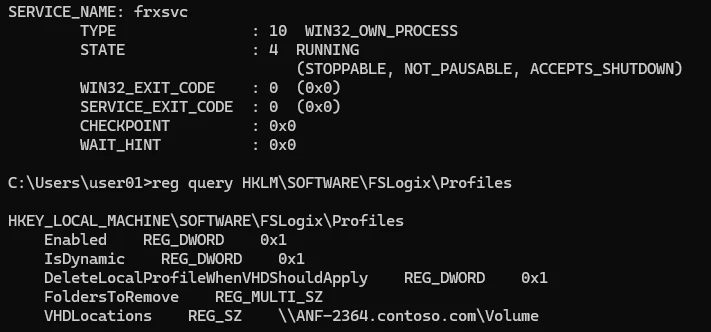
6-1. サービスと設定の確認
セッションホストで以下のコマンドプロンプトを実行します。
sc query frxsvc
STATE : RUNNING であることを確認します。
続いて以下を実行。
reg query HKLM\SOFTWARE\FSLogix\Profiles
Enabled が 0x1、VHDLocations に ANF のマウントパスが入っていることを確認します。
6-2. ファイルの確認
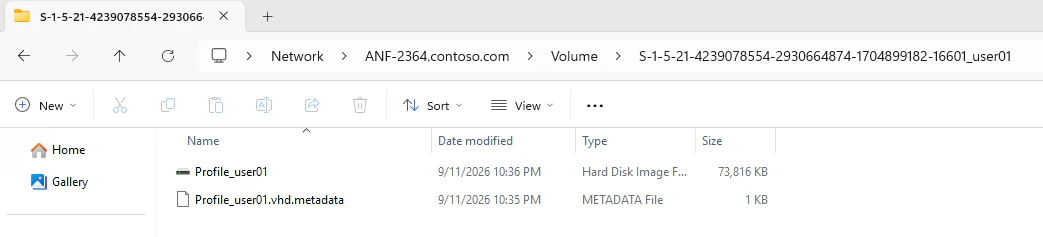
セッションホストへ接続し、エクスプローラーでマウントパスを開きます。
\\<anf-volume-fqdn>\<share-name>\<username>_<SID>\Profile_<username>.vhd
6-3. プロファイルの引き継ぎ確認
1 台目のセッションホストからサインアウト後、2 台目のセッションホストにサインインし、デスクトップの変更(壁紙、ファイル配置など)が引き継がれていれば成功です。
参考
- Azure NetApp Files に FSLogix プロファイルコンテナーを保存する - Microsoft Learn
- Azure NetApp Files の SMB ボリュームを作成する - Microsoft Learn
- Azure NetApp Files 用の Active Directory 接続を作成して管理する - Microsoft Learn
- FSLogix のインストール - Microsoft Learn
- プロファイルコンテナーの構成 - Microsoft Learn
- SMB ストレージのアクセス許可の構成 - Microsoft Learn
- 構成設定リファレンス - Microsoft Learn
- FSLogix の前提条件(ウイルス対策の除外) - Microsoft Learn
- 古い・一時的・ローカルプロファイルのトラブルシューティング - Microsoft Learn