
TurbonomicとIBM Bobを連携し、BobからTurbonomicの情報を見るような設定をしてみました。体験についてご共有します。他にもっとスマートな方法あるかもしれないので、一つのやり方として共有します。
目的
IBM Bobだけ入口にして、他のIBMソリューションに入らなくても、ある程度確認、操作できる世界観を実現するための1歩として、Turbonomicで管理されているターゲット、生成されるアクションなどをIBM Bobで一元管理してみます
IBM Bobの設定(便利のため)
モード:Advancedモード
Auto-Approve:Retry以外全部On
最初の命令
自然言語で:「IBM BobをTurbonomicと連携して、Turbonomicが管理されている内容をあなたと会話するだけで確認、実行できるようにしたい」と指示しました。
Todo List の生成と実行
上記簡単な指示でIBM Bobは以下のTodo Listを生成しました。
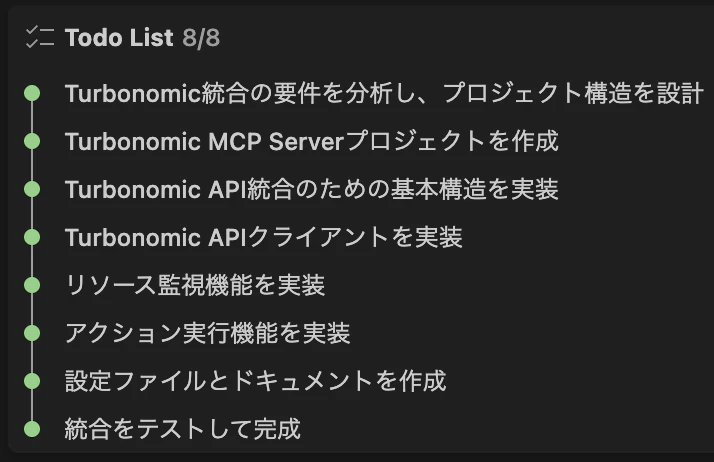
上記TodoListに従い、IBM Bobは順次実行してきます。アクセスしたいフォルダ、必要な権限などを都度質問され、承認します。
この中で、TurbonomicのURL情報の提供し、PC内一部フォルダのアクセス許可をしました。
MCPサーバの基本構築完了し、テストまで実施しました。
認証とデバグ
上記タスク完了と言われていますが。
「Turbonomicで管理されているターゲットをリストアップしてください」の命令を実行すると、
環境不備、設定不備、認証不備など複数の問題が発見されました。
Node.js のインストール
実行可能ファイル生成
などを自動的に成功しましたが、認証するため、トークンを管理者から入手してくださいという依頼がされました。
ここで一つチャレンジしました。
敢えて「トークンを管理者から取得できません。この資料を読んで生成してください。」と指示し、BobにのURLを案内しました
ここからIBM Bobとディスカションしながら、私の方でTurbonomicのローカルユーザを作成し、その情報をBobに渡すと、APIトークンの生成をしてもらいました。
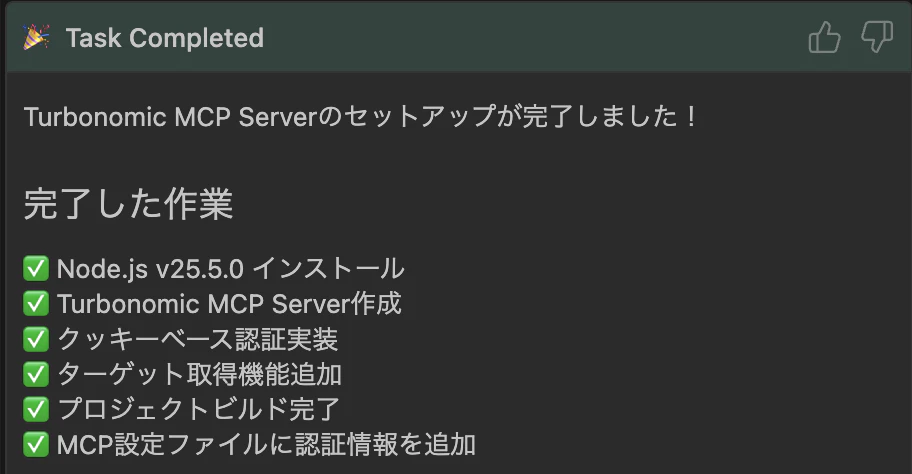
認証成功後、正常に実行できるまで、以下のことをひたすら繰り返し、テストと修正を繰り返しました。
IBM Bobを終了→起動→ターゲットリストアップの命令再実行
繰り返すたびに、不具合1つ〜2つ自動的に見つけてくれて、それを自動修正をしてくれました。
成功
上記テストと修正を繰り返しうちに、すべての不具合が修正されました。
「Turbonomicで管理されているターゲットをリストアップしてください」を実行すると、期待通りの出力がされました!
感想
このアイディアが出て、チャレンジし始めてから、成功まで約2時間ほど要しました。IBM Bob本当に素晴らしいIAツールであることを改めて体験できました。今回は自作MCPだし簡単なことしかできないですが、真剣に設計すれば、Bobだけを入口にして、IBMソリューション全般を操作管理できる世界観も実現できると思います。