
私は毎日、Claude Codeで仕事をしています。
ニュースを集める。
記事を書く。
サムネイルを作る。
SNS投稿文を仕上げる。
この全工程を、コードを1行も書かずに やっています。
「え、それ全部AIがやってるの?」
はい。日本語で「やりたいこと」を伝えているだけです。
この記事では、買ったばかりのPCから始めて、
仕事を自動化するまでの全手順 を解説します。
3ステップです。
- Claude Codeをインストールする
- CLAUDE.mdを書く
- スキルを作る
この3つで、あなたは私と同じスタートラインに立てます。
この記事は、3月18日開催の
KAWAI Seminar Vol.3「笑っちゃうほど簡単なClaude Code入門」
の内容を記事化したものです。
ウェビナーでは画面を見せながらライブで実演します。
まず、何ができるかを見てほしい
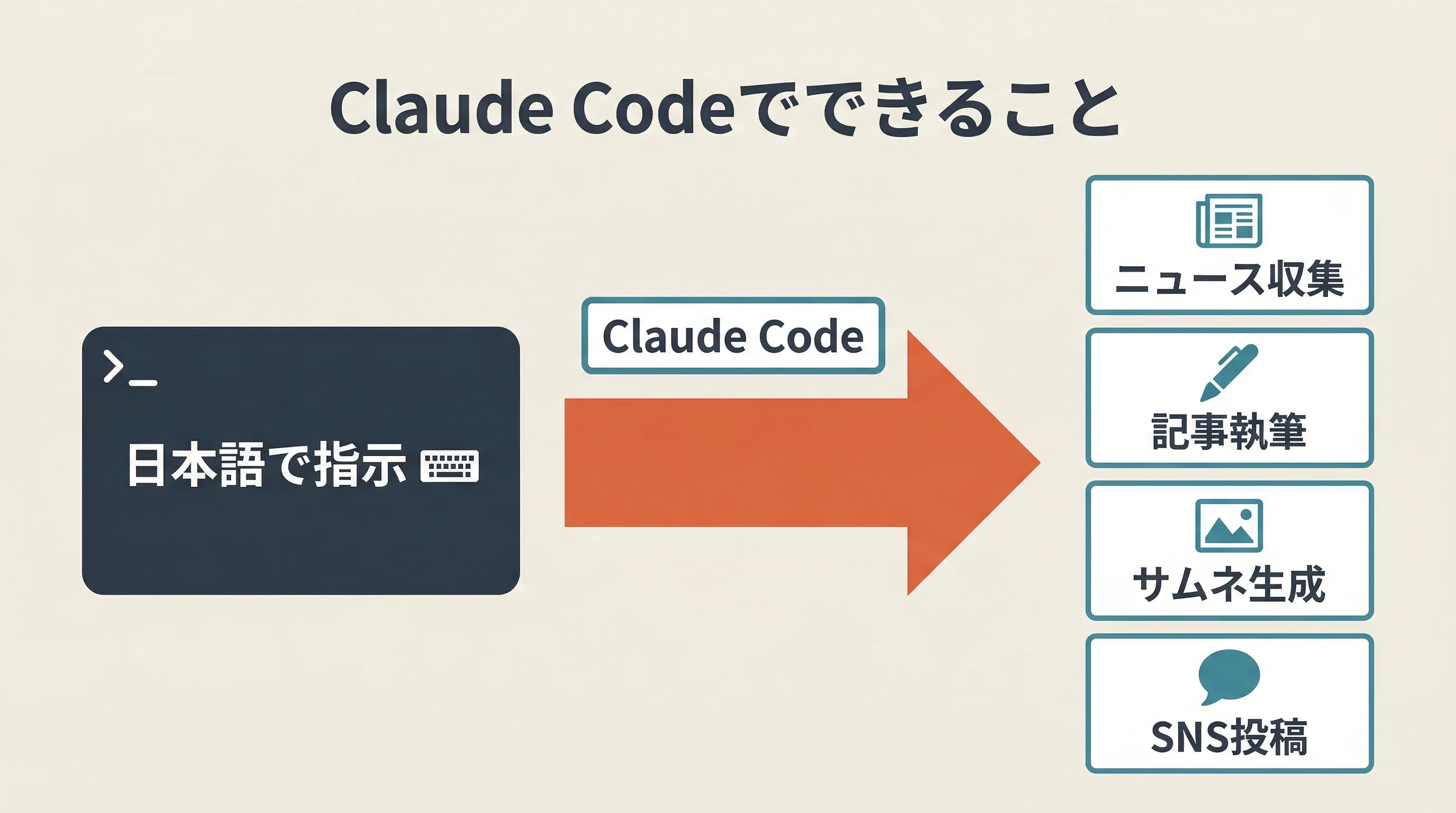
手順の前に、ゴールを見せます。
私がClaude Codeで毎日やっている作業:
「今日のAIニュースを調べて、 川合の事業に最適な題材を3つ提案して」
これを入力すると、Claude Codeが自動でWebを検索し、私の事業戦略に合った題材を提案してくれます。
そこから、
「1つ目の題材で記事を書いて」
と言えば記事の初稿ができ、
「サムネイルのプロンプトを作って」
と言えばサムネイルの設計図ができ、
「X投稿文を作って」
と言えばSNSの投稿文ができる。
全部、日本語です。
全部、同じツールの中で完結します。
ここまでが「何ができるか」です。
ここからは「どうやるか」を解説します。
ステップ1: Claude Codeをインストールする
Claude Codeとは
Claude Codeは、Anthropic社が開発した
ターミナルで動くAIアシスタント です。
ターミナルとは、PCに文字で指示を出す黒い画面のこと。
「黒い画面」と聞くとエンジニア向けに思えますが、
やることは日本語を打ち込むだけです。
必要なもの
- Mac または Windows PC(Macを推奨)
- インターネット接続
- Anthropicのアカウント
- 料金プラン(後述)
料金プランの選び方
Claude Codeを使うには、
以下のどちらかが必要です。
1. Claude Max(月額 $100 / 約15,000円)
- 定額で使い放題
- 初心者にはこちらがおすすめ
- 使いすぎてもお金が膨らまない安心感
2. API従量課金
- 使った分だけ支払い
- 上級者向け
- 月の使用量を自分で管理する必要あり
迷ったら Max を選んでください。
最初の1ヶ月で「自分に合うか」を確かめられます。
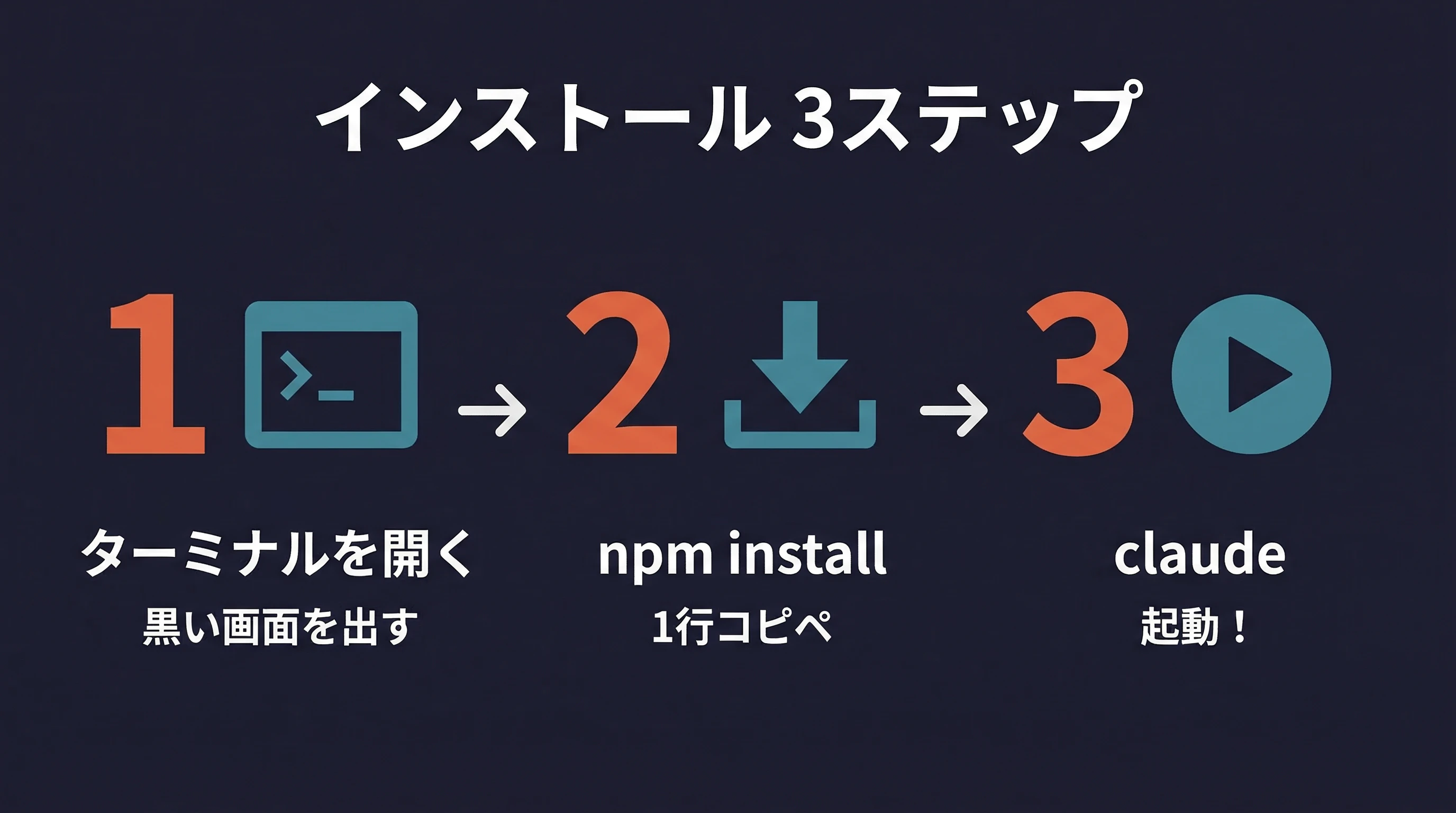
インストール手順(Mac)
1. ターミナルを開く
Macの場合、アプリケーション → ユーティリティ → ターミナルで開けます。
Spotlightで「ターミナル」と検索しても出てきます。
黒い画面が出たら準備完了です。
2. Node.jsを確認する
Claude Codeを動かすには Node.js が必要です。
ターミナルに以下を入力してください:
node -v
バージョン番号が表示されればOK。
表示されない場合は、以下のコマンドでインストールします:
brew install node
brew が入っていない場合は、先にHomebrewをインストールしてください:
/bin/bash -c "$(curl -fsSL https://raw.githubusercontent.com/Homebrew/install/HEAD/install.sh)"
コピー&ペーストで大丈夫です。
3. Claude Codeをインストールする
ターミナルに以下を入力:
npm install -g @anthropic-ai/claude-code
これで完了です。
4. Claude Codeを起動する
作業したいフォルダに移動してから:
claude
これだけ。初回は認証画面が出るので、Anthropicのアカウントでログインしてください。
5. 動作確認
ログインが済んだら、試しに日本語で話しかけてみてください:
こんにちは。今日の日付を教えて
返事が返ってきたら、インストール成功です。
インストール手順(Windows)
Windowsの場合も基本は同じです。
- PowerShell を管理者として開く
- Node.jsを公式サイトからインストール(https://nodejs.org/)
-
npm install -g @anthropic-ai/claude-codeを実行 -
claudeで起動
ステップ2: CLAUDE.mdを書く
CLAUDE.mdとは何か
インストールしただけでは、Claude Codeは「まだ何も知らないAI」です。
あなたが誰で、何の仕事をしていて、どんなルールで動いてほしいか。
これを教える必要があります。
その 教科書 が CLAUDE.md です。
プロジェクトのルートフォルダにCLAUDE.md というファイルを置くだけで、Claude Codeは毎回それを読み込みます。
つまり、毎回同じことを説明しなくていい。
これがClaude Codeの最大の武器です。
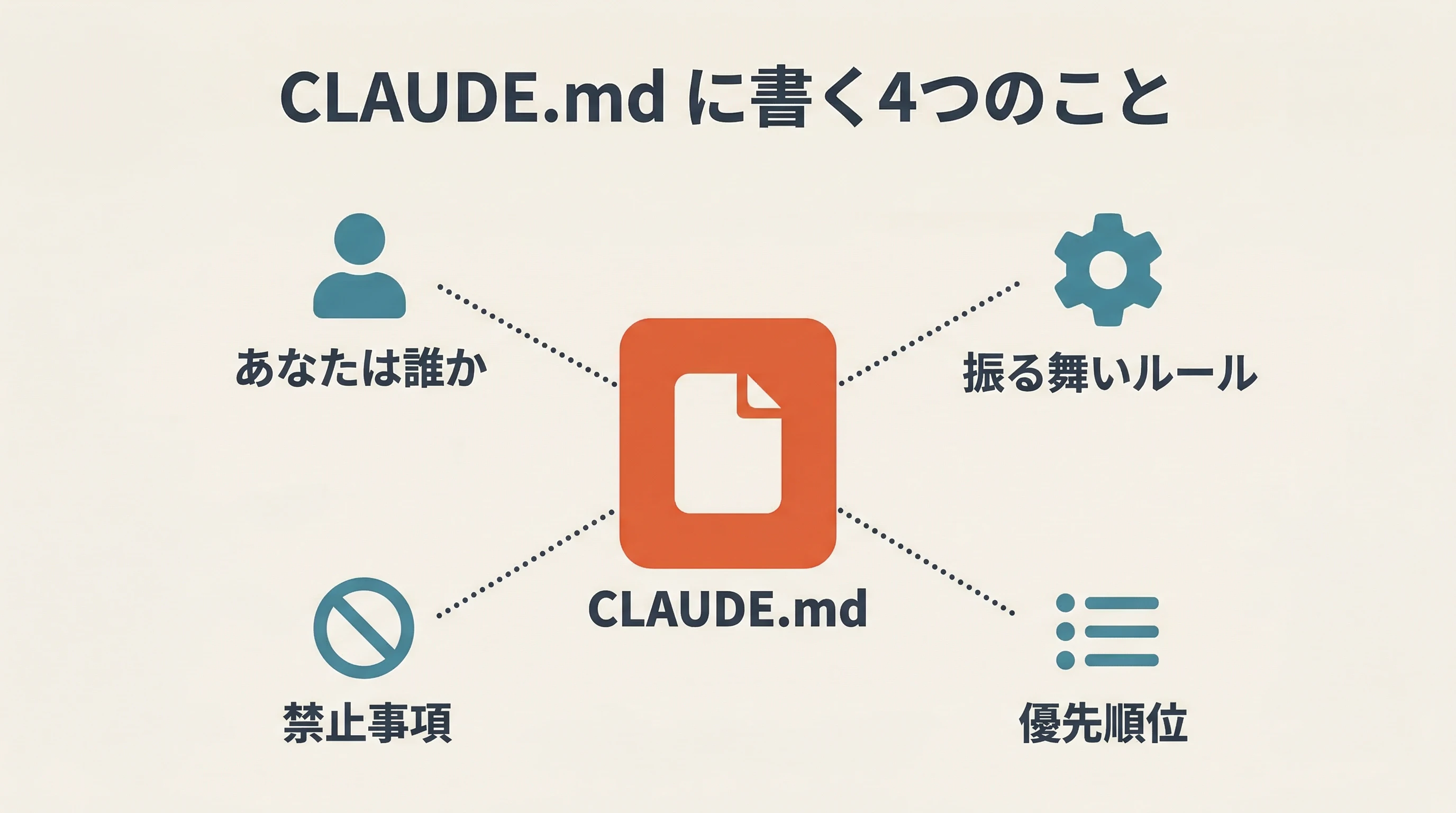
CLAUDE.mdの構成
最初は、以下の4つだけ書けば十分です。
1. あなたは誰か
## あなたの役割
あなたは私のパーソナルAIアシスタントです。

## 私について
- 名前: (あなたの名前)
- 職業: (あなたの職業)
- 目的: (このプロジェクトで何をしたいか)
2. どう振る舞ってほしいか
## 振る舞いルール
- 回答は簡潔にする
- 日本語で回答する
- 確認が必要な時だけ質問する
- それ以外は自分で判断して進める
3. 何を優先してほしいか
## 優先順位
1. 正確さ
2. スピード
3. 読みやすさ
4. 何をしてはいけないか
## 禁止事項
- ファイルを削除しない
- 確認なしに外部へ送信しない
作り方
ターミナルで以下を実行すれば、CLAUDE.mdファイルが作成できます:
touch CLAUDE.md
あとはテキストエディタで開いて、上の4項目を自分用に書き換えるだけ。
CLAUDE.mdを書いた後の変化
CLAUDE.mdを置く前と後で、Claude Codeの応答がどう変わるか。
置く前:
> 記事を書いて
→ 汎用的な記事が出力される。誰向けかわからない。
置いた後:
> 記事を書いて
→ あなたの仕事に合わせた記事が出力される。
  トーン、読者層、構成が最初から合っている。
この差は、使えば使うほど実感します。
ステップ3: スキルを作る
スキルとは何か
CLAUDE.mdが「頭脳」なら、スキルは「専門技術」です。
スキルとは、特定の仕事を指示するファイル のことです。
例えば「記事を書くスキル」を作ると、
/writer 今日のAIニュースで記事を書いて
と入力するだけで、あなたが定義した手順・ルール・構成で記事を書いてくれるようになります。
スキルファイルの構造
スキルは .claude/commands/ フォルダに
Markdownファイルとして置きます。
プロジェクト/
├── CLAUDE.md
└── .claude/
    └── commands/
        └── writer.md
writer.md の中身はこんな感じ:
# Writer — 記事執筆スキル

## あなたの役割
企画書に基づいて、note記事の初稿を書いてください。

## ルール
- 見出し(H2)は4〜6個
- 1段落は3行以内
- 冒頭に「全文無料で読めます」を入れる
- 末尾にCTAを入れる

## 手順
1. テーマの核心を1文で言語化する
2. 読者が「読んだ後にどう変わるか」を定義する
3. 構成を決める
4. 各セクションを書く
5. 冒頭と末尾を仕上げる
これだけです。
コードは1行もありません。
日本語で「何をしてほしいか」を書くだけ。
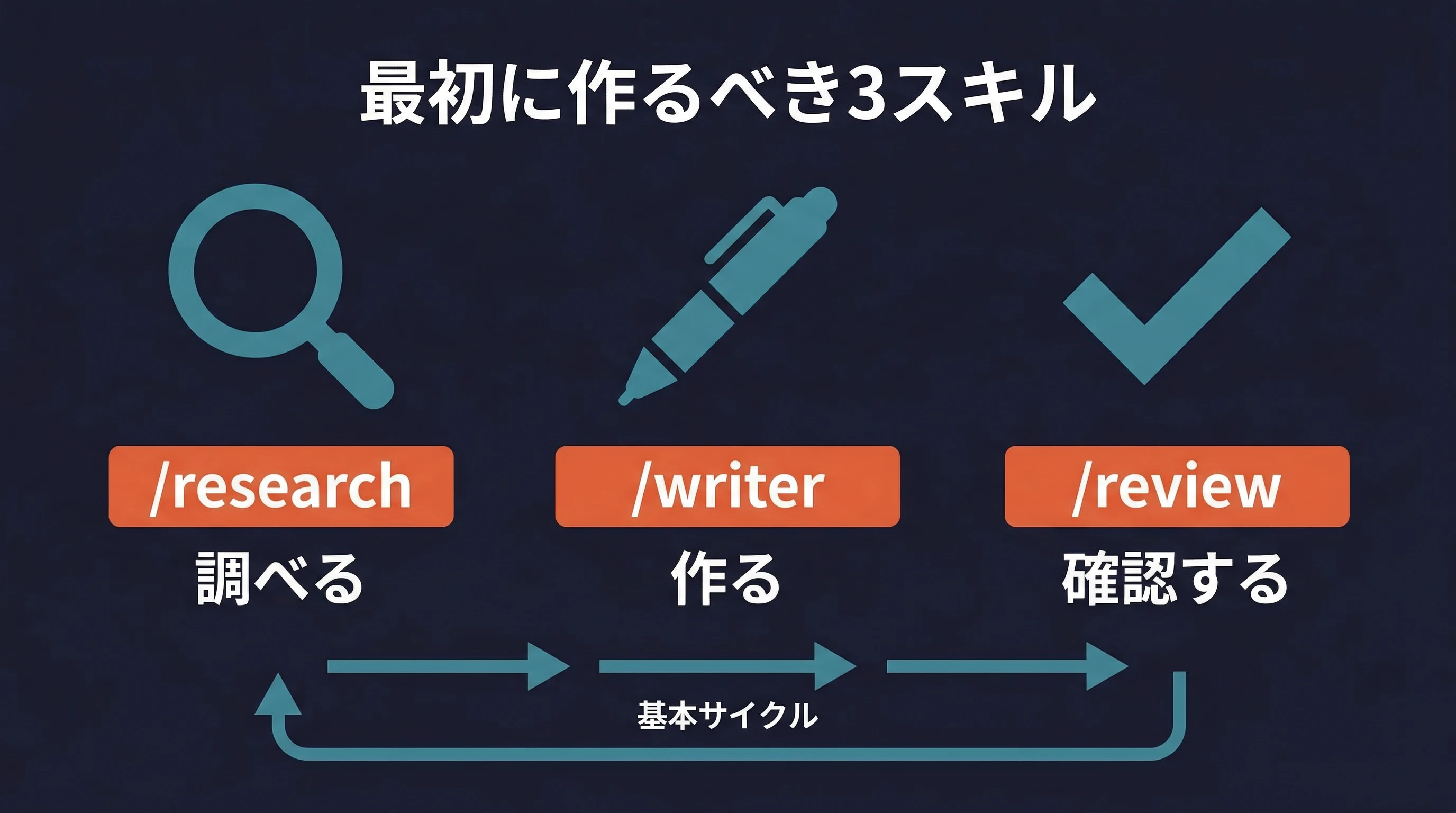
最初に作るべき3つのスキル
いきなり多くのスキルを作る必要はありません。
まずはこの3つから始めてください。
1. 作るスキル
あなたが最も頻繁にやる「作る作業」を自動化する。
- ライターなら記事執筆
- デザイナーならプロンプト生成
- マーケターなら企画書作成
- 営業ならメール文面作成
2. レビュースキル
作ったものを批判的にチェックするスキル。
# Review — 品質レビュー

## あなたの役割
批判的かつ客観的なレビュワーとして振る舞ってください。

## チェック項目
- 事実に誤りはないか
- 読者の行動につながるか
- 冗長な箇所はないか
- 論理の飛躍はないか

## 出力形式
問題点を箇条書きで指摘し、
各項目に修正案を添えてください。
3. 調査スキル
情報を集めて整理するスキル。
# Research — 調査

## あなたの役割
指定されたテーマについて調査し、
構造化された情報を返してください。

## ルール
- Web検索を使用する
- 情報源を明記する
- 事実と意見を分ける
この3つがあれば、「調べる → 作る → チェックする」の基本サイクルが回ります。
スキルの呼び出し方
Claude Codeの中で
/ + スキル名で呼び出します:
/writer AI時代のデザイナーの役割について記事を書いて
/review さっき書いた記事をレビューして
/research 最新のAIデザインツールを調べて
これだけで、スキルファイルに書いたルールに従って作業が実行されます。
全体像: 3ステップで仕事が変わる
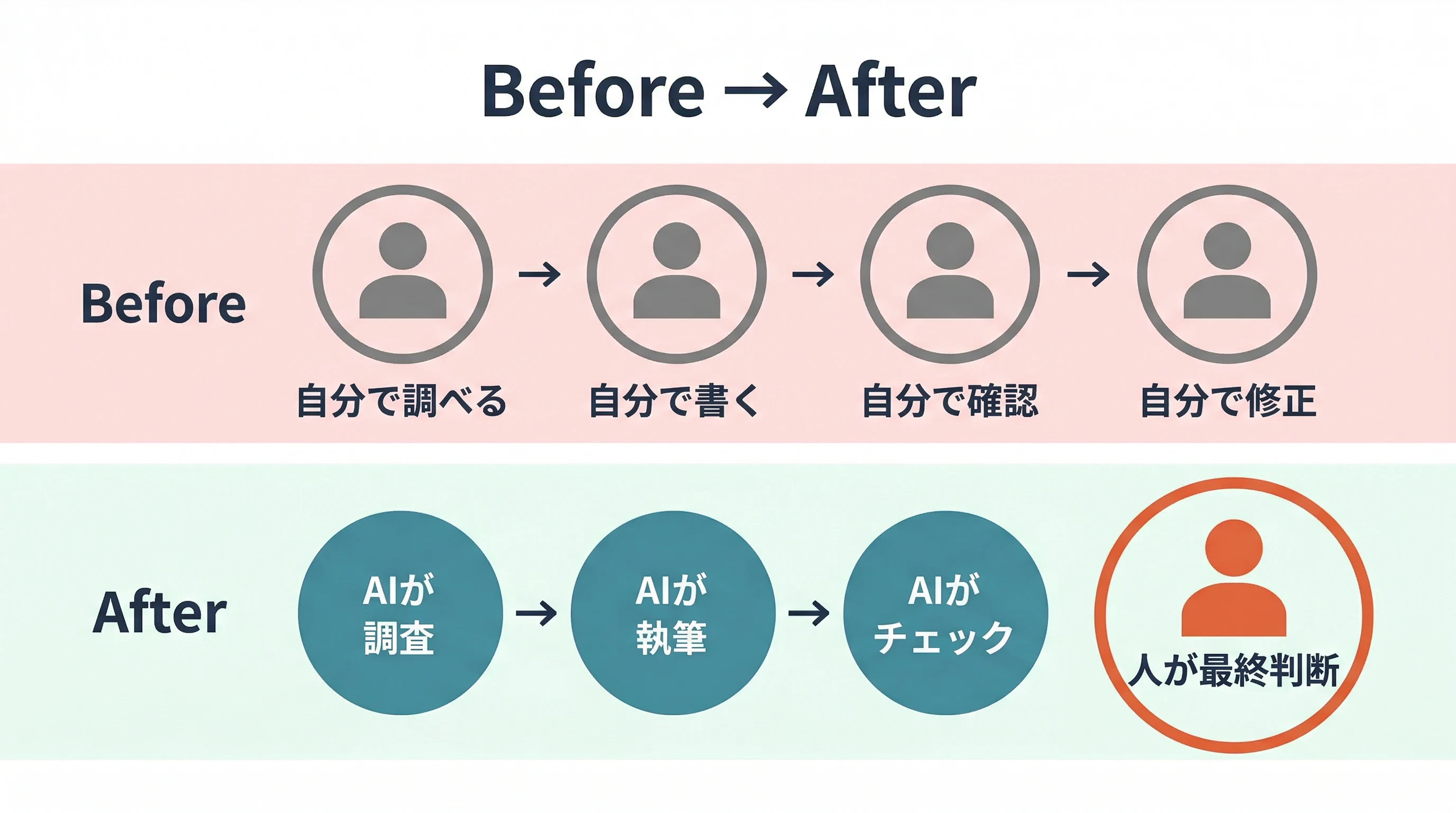
ここまでの3ステップをまとめます。
ステップ1: インストール
  Claude Codeを入れる。5分で終わる。

ステップ2: CLAUDE.md
  自分の情報とルールを書く。自分専用のAIになる。

ステップ3: スキル
  よくやる作業をファイルにする。呼び出すだけで実行される。
この3つが揃うと、
あなたの仕事はこう変わります:
Before:
- 自分で調べる
- 自分で書く
- 自分で確認する
- 自分で修正する
After:
- 「調べて」→ AIが調査
- 「書いて」→ AIが執筆
- 「レビューして」→ AIがチェック
- 自分で最終確認する
最後の「最終確認」だけは人がやる。
ここが人の仕事です。
次のステップ: 使い続けるためのコツ
Claude Codeを使い始めると、いくつかの壁にぶつかります。
その中で最も多いのが 「急にAIの精度が落ちる」 問題です。
これはコンテキストの渋滞が原因で、/clear と /compact で解決できます。
この記事のウェビナー版
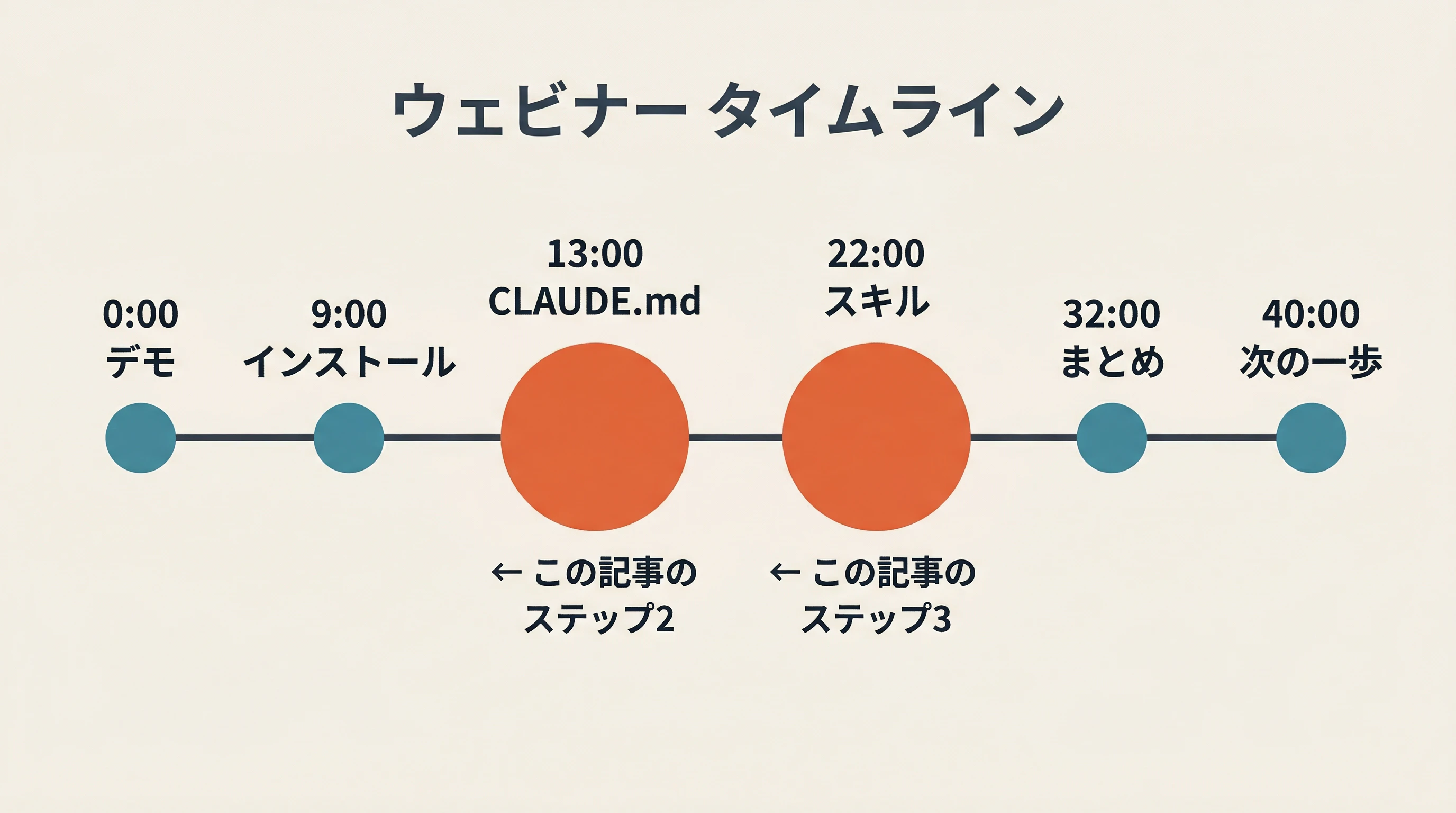
3月18日(水)12:10〜12:50、
メンバーシップ会員限定で
Claude Code入門ウェビナー を開催します。
| 時間 | 内容 | この記事の対応箇所 |
|---|---|---|
| 0:00 - 3:00 | オープニング | 「まず何ができるかを見てほしい」 |
| 3:00 - 9:00 | ライブデモ | 同上 |
| 9:00 - 13:00 | インストール | ステップ1 |
| 13:00 - 22:00 | CLAUDE.md | ステップ2 |
| 22:00 - 32:00 | スキル | ステップ3 |
| 32:00 - 34:00 | まとめ | 全体像 |
| 34:00 - 40:00 | 次のステップ | 次のステップ |
記事を読んでから参加すると、理解が倍速になります。
noteメンバーシップ LIGHT以上 の方は無料で参加できます。
個別にワークフローを構築したい方は MENTA で。
→ MENTAはこちら
チームで導入したい方は 法人研修 として。
→ お問い合わせ