はじめに
YouTube を見ているときや、オンライン会議に参加しているときに、
「音声をリアルタイムで字幕表示できたら便利なのに」と思うことがあります。
実は Windows 11 には、PC 上で再生される音声を字幕化できる ライブ キャプション 機能があります。
特定の動画サービスや会議アプリだけではなく、Windows 全体で使えるのが特徴です。 (マイクロソフトサポート)
この記事では、Windows 11 のライブ キャプションで何ができるのか、どうやって有効にするのか、どんな場面で便利なのかをまとめます。
ライブ キャプションとは
ライブ キャプションは、Windows 11 に搭載されている字幕表示機能です。
PC 上のオーディオをもとに、その場で字幕を表示できます。YouTube のような動画視聴だけでなく、会議音声や各種アプリの音声理解補助にも使えます。 (マイクロソフトサポート)
また、Microsoft の案内では、音声処理と字幕生成はデバイス上で行われ、音声データや生成された字幕はクラウドや Microsoft に共有されず、保存もされないとされています。
プライバシー面で不安がある人にとっても、試しやすい機能だと思います。 (マイクロソフトサポート)
できること
ライブ キャプションでできることをシンプルにまとめると、次の通りです。
- 動画や会議音声をリアルタイムで字幕表示できる
- Windows 全体で利用できる
- 初回セットアップ後は、オフライン環境でも利用できる
- 表示位置や字幕スタイルを調整できる (マイクロソフトサポート)
「YouTube 専用機能」ではなく、OS 側のアクセシビリティ機能として使えるところが大きなポイントです。 (マイクロソフトサポート)
利用条件
まず押さえておきたいのは、字幕表示 と 翻訳 は条件が違うことです。
ライブ キャプション自体は、Windows 11 バージョン 22H2 以降 で使えます。
一方で、ライブ翻訳については、Windows 11 バージョン 24H2 以降の Copilot+ PC という条件があります。 (マイクロソフトサポート)
つまり、通常の Windows 11 PC では、まず「字幕化」は使えても、
「リアルタイム翻訳まで必ず使える」とは限らない、という理解が正確です。 (マイクロソフトサポート)
有効化する方法
ライブ キャプションは、いくつかの方法で有効化できます。
1. ショートカットキーで起動する
一番手軽なのは、次のショートカットです。
Windows + Ctrl + L
このショートカットでライブ キャプションを起動できます。 (マイクロソフトサポート)
2. クイック設定から有効化する
タスクバー右下の、
バッテリー / ネットワーク / 音量あたりをクリックしてクイック設定を開き、
そこからライブ キャプションをオンにできます。 (マイクロソフトサポート)
3. 設定画面から有効化する
設定アプリから、
[アクセシビリティ] → [キャプション]
と進み、ライブ キャプションをオンにする方法もあります。 (マイクロソフトサポート)
4. スタートメニューから起動する
Microsoft 公式では、
Start → All apps → Accessibility → Live キャプション
から起動する方法も案内されています。 (マイクロソフトサポート)
初回セットアップ時の注意
初めてオンにすると、ライブ キャプションの利用にあたって、
デバイス上で音声データを処理することへの同意が求められます。
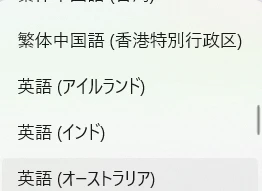
さらに、音声認識に必要な言語ファイルのダウンロードが必要になる場合があります。
この言語ファイルがうまく入らないときは、Microsoft が別途トラブルシューティング情報も案内しています。 (マイクロソフトサポート)
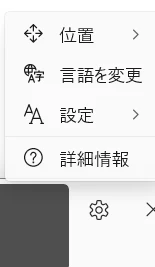
表示位置や見た目の調整
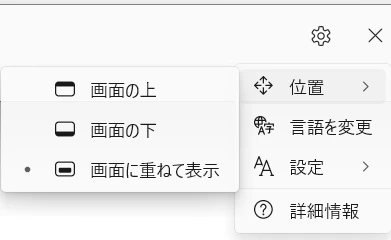
ライブ キャプションは、表示位置を変更できます。
Microsoft 公式では、画面上部や下部、オーバーレイ表示などの調整が可能です。 (マイクロソフトサポート)
動画視聴時なら下部表示、
作業しながら使うならオーバーレイ表示、というように使い分けると便利です。
また、字幕の見た目もある程度調整できるので、背景や文字の見やすさを自分向けに合わせられます。 (マイクロソフトサポート)
どんな場面で便利か
実際の利用シーンとしては、次のような場面が相性よさそうです。
動画視聴の補助
YouTube や学習動画を見ていて、
聞き取りづらい部分を字幕で補いたいときに便利です。
特に、話すスピードが速い動画や、英語音声の補助理解に向いています。
ただし、翻訳機能の有無は PC 条件に依存するため、通常の PC ではまず「字幕補助」として考えるのがよさそうです。 (マイクロソフトサポート)
オンライン会議の聞き漏らし対策
会議では、回線状況や周囲の雑音、話者の話し方によって聞き取りづらいことがあります。
ライブ キャプションを使えば、会議音声を文字で追いやすくなります。
Microsoft も、会議文脈でライブ キャプションが理解補助に役立つことを案内しています。 (マイクロソフトサポート)
音を出しづらい環境での理解補助
完全な無音視聴の代替というよりは、
小さな音量で再生しつつ、字幕で補助する使い方に向いています。
使う前に知っておきたいこと
便利な機能ですが、使う前に知っておきたい点もあります。
まず、字幕精度は音質や話者、発音、周囲のノイズに影響されます。
そのため、100% 正確な文字起こしを前提にするより、理解補助のための字幕 と考えるほうが実用的です。
また、動画を再生しながら字幕を追うだけならかなり便利ですが、
そこにさらに翻訳やメモ取りまで同時にやろうとすると、情報量が一気に増えます。
その場合は、
- 再生速度を少し落とす
- 大事なところだけ一時停止する
- まずは字幕で追い、必要な箇所だけ後でメモする
という使い方のほうが現実的です。
まとめ
Windows 11 のライブ キャプションは、
PC 上で再生される動画や会議音声を字幕で追いたいときに使いやすい標準機能 です。 (マイクロソフトサポート)
ポイントをまとめると、次の通りです。
- Windows 11 の標準機能として使える
- Windows 全体の音声を字幕化できる
- オフライン利用に対応している
- ショートカット
Windows + Ctrl + Lですぐ起動できる - 翻訳機能は 24H2 の Copilot+ PC など条件付き (マイクロソフトサポート)
まずは一度、
Windows + Ctrl + L を押して試してみるのが一番早いです。
動画視聴や会議の理解補助を少しラクにしたい人は、チェックしてみる価値があると思います。
参考
- Microsoft サポート「ライブ キャプションを使用してオーディオの理解を深める」 (マイクロソフトサポート)
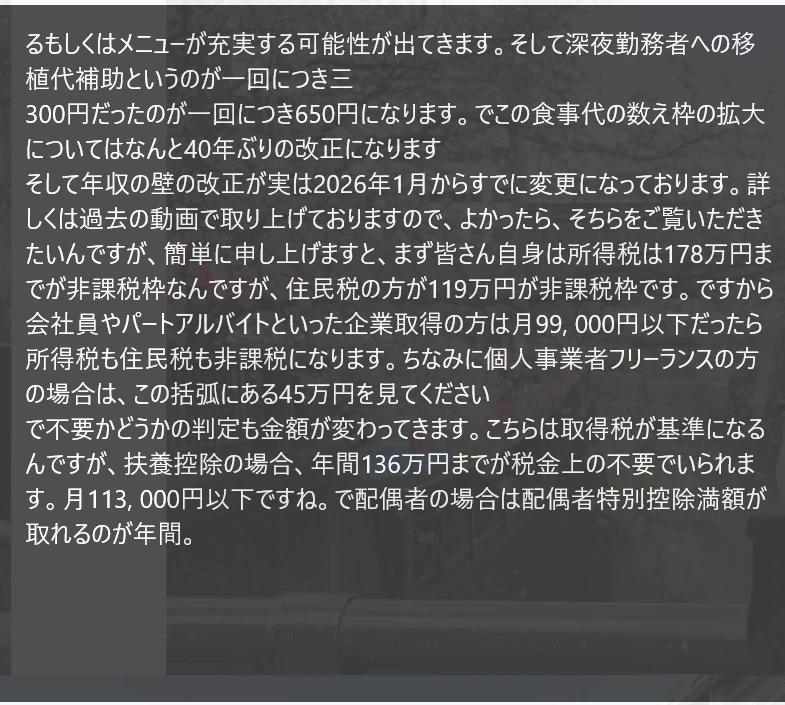
参考 ー 実際の設定や実行中画面