
はじめに
この記事は 「MM2025 開発記」 シリーズ第7回です。
前回の記事では、TextAlive App APIの導入などについて解説しました。
今回は一旦コード本体から離れ、ドット絵エディタ「EDGE」を使用したゲーム用ドット絵の制作について紹介します。
具体的なドット絵の描き方というよりも、「EDGE」の基本的な使い方や、ドット絵初心者が使用して見て分かったことなどを中心に解説します。
EDGE概要
無料で使用できるパソコン用ドット絵エディタ。初心者からプロレベルまで、幅広い人に使用されている。
インストールも簡単で、複雑な設定などもなくすぐにドット絵を描き始められる。
個人的な使用後の感想
ドット絵を制作するのは初めてだったが、全体的に機能が豊富で使用しやすかった。
通常のペイントアプリ(FireAlpacaなど)でもドット絵を描くことは可能だが、EDGEはドット絵用の設定をわざわざする必要が無く便利なので、何枚か描く場合はEDGEをインストールしてしまうのがおすすめ。
少し気になった点としては、カラーパレットの操作方法が難しく、慣れるのに時間がかかることが挙げられる。
EDGE導入方法
↑このサイトにアクセスし、画面右側にあるダウンロードボタンをクリックする。
ダウンロードされたファイルを解凍すれば、EDGEの準備は完了である。
EDGE使用手順
次に、どうやってドット絵を描いていくのかという流れを解説する。
1. 新しいファイルを作成
画面左上にある「ファイル」→「新規作成」をクリックする。

そうすると以下のようなウィンドウが開くので、作りたいドット絵のサイズを指定し、OKを押す。(背景色は黒か白か選べるが、後から自由に変更できるため、どちらを選んでも問題ない。)

2. カラーパレットの準備
背景色マス
カラーパレットの一番左上のマスは背景色を決めるマスとなっている。背景色とは、透明色(無色) と同じ役割をする色の事である。
自分は絵の中で使用せず、見やすい色を選ぶようにしていた。

↑黄緑を設定した場合の画面はこんな感じ
色を作る
新しい色を作りたいときは、まず作りたいマスをダブルクリックして以下のような画面を開く。右側のグラデーション部分で作りたい色を調整し、「OK」を押せば作成できる。
「色の追加」を押せば、作成した色を「作成した色」のエリアに保存できる。

グラデーションを作る
2色の間のグラデーションは、以下のような手順で作成できる。
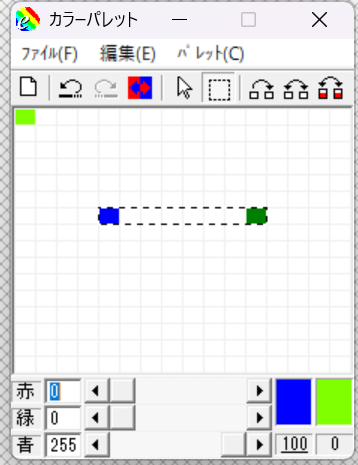
1 . 作成したい中間色の数だけ間をあけて2色用意する

↑この場合青と緑の間に6マスあるので6つの中間色が作成できる。
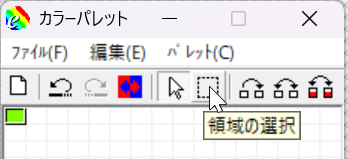
2 . カラーパレットメニューの右から4つ目を選択し、「領域の選択」モードにする
3 . グラデーションにしたい2色がある範囲を選択
4 . 右クリックしてメニューを開き「グラデーション作成」を押す

5 . 完成

色交換機能
すでに塗った色をまとめて別の色に変更したい場合、色交換機能を利用して別の場所の色と交換することができる。
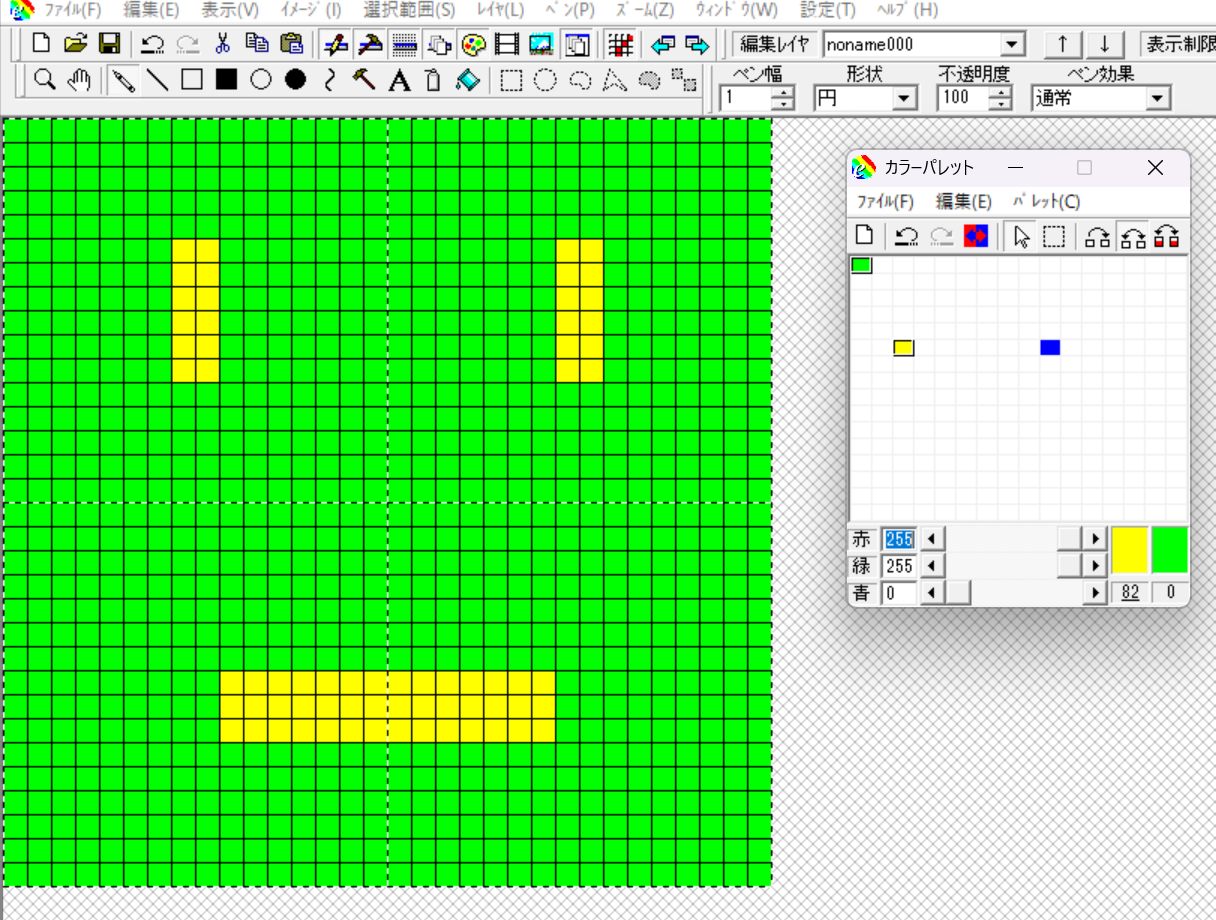

↑カラーパレットで黄色だった場所を青色のマスと交換した場合。
ドット絵を自作する
ドット絵を描いた経験ゼロでも、以下のようなことを意識すれば最低限形になるものを制作できた。
- 基本的な描き方はネットの記事や画像を参考にして学ぶ
- とりあえず濃淡をつけておく
- 小さいサイズで作る
個人的な経験談だが、時間が無い方などの参考になれば幸いである。
さいごに
今回は、EDGEを使ったゲーム用ドット絵の描き方について紹介しました。
次回は、Mainクラスを用いた全体管理方法について解説していきます。