
Google Colab(Jupyter Notebook)というと、Python・機械学習といった用途をイメージする人が多いと思います。しかし、Colabは簡単に使えるLinuxのサンドボックス環境でもあり、工夫次第でPython以外の言語も色々使えるようになります。
本記事では、一例として、いちばん簡単なRust言語のプログラムを例に、Google ColabでRust言語を使用する流れを紹介します。
対象読者
- Google Colabを使ったことがある人
- Rust言語に興味がある人
- Linuxコマンドを用いたサーバー構築を、やったことがある人
- 上記、1,2,3を充足していなくても、これから調べて取り組みたい人
すぐに使えるチートシートはこちら Google Colab版
すぐに実行して、試せるコードレシピはこちら。
冒頭のセルで、次のように書いて、実行するだけ
Google Colabは、先頭に!と書いておくことで、Linuxコマンドが実行できるようになります。コマンドを用いて、Rust言語の実行環境を構築することができます。
!apt-get update -qq
!apt-get install -y rustc
rust言語のインストールが成功したかは、以下のコマンドで再確認。
!rustc --version
rustc 1.xx.x (xxxxxxxxx yyyy-mm-dd)などと、バージョンの表記が出力されれば成功です。
※これらのコマンドの意味は、本記事末尾を参照。
次に、プログラムファイルを作成
マジックコマンド%%writefile ファイル名とすると、そのセルの記述でファイルが作成できます。
一番簡単なプログラムファイルの作成例は以下のとおり。
%%writefile main.rs
fn main() {
    println!("Hello from Rust on Google Colab");
}
画像のように、プログラムファイル(左)が生成されたら完了です。
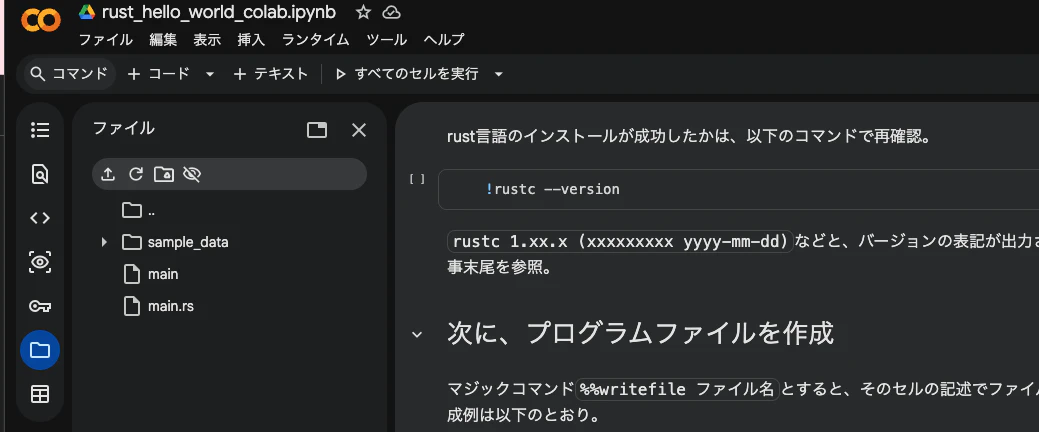
(※ここに、ファイル一覧+main.rsの中身が表示されたスクリーンショットを挿入)
プログラムを実行
Rustは、まずコンパイルしてバイナリを作り、それを実行するという2段階の流れになります。
!rustc main.rs -o main
!./main
実行がうまくいくと、Hello from Rust on Google Colabの文字列があらわれます。
RustはPythonのようなスクリプト言語と異なり、プログラム実行の前にコンパイルを行う必要があります。
また、oのgo runのように、コンパイルをまとめて、「書いてすぐ実行」するコマンドは、Rustには標準では用意されていません。
Hello from Rust on Google Colab
さいごに
本記事では、Google ColabでRust言語を使用する流れを、必要最小限に絞って紹介しました。
Google Colab(Jupyter Notebook)は、Pythonだけのツールじゃない!
という感触を伝えられたら幸いです。
弊社について
本記事を書いている 合同会社インクルーシブソリューションズ は、データ基盤構築・分析基盤設計・システム改善支援を中心に活動している小規模IT法人です。
主な領域は、
- データマート設計・データパイプライン構築
- SQL / Python を用いたデータ処理設計
- BI導入支援・分析基盤の整備
- 既存システムの運用改善・可視化支援
といった、「データを使える状態にする」ための活動です。
弊社の企業活動に興味がある方は、ぜひ公式サイトも覗いてみてください。
注記
冒頭のセクションでは、Google Colab環境にRust言語をインストールします。
-
!apt-get update -qq: システムのパッケージリストを最新の状態に更新します。-qqは、出力を簡潔にするオプションです。 -
!apt-get install -y rustc: Rust言語のコンパイラをインストールします。-yは、確認なしでインストールを進めるオプションです。 -
!rustc --version: インストールされたRustのバージョンを確認します。これにより、Rustが正しくインストールされているかを確認できます。
なお、apt経由のrustcはバージョンがやや古い場合があります。最新版を使いたい場合はrustup(curl https://sh.rustup.rs -sSf | sh)でのインストールが一般的ですが、本記事では最低限の手数でハローワールドを動かすことを優先し、aptを使っています。
あわせて読みたい参考記事
Google ColabでGo言語を動かした際の記事はこちら